
Fornecedores
Fornecedores. Área: Comércio / Cadastros.
Como fazer
Cadastro de Fornecedores:
“FORNECEDOR:
Pessoa que
desenvolve atividades de produção, montagem,
criação, construção,
transformação, importação,
exportação, distribuição ou
comercialização de
produtos ou prestação de
serviços”.
-
Para acessar
o cadastro de Fornecedores na aba Comércio
clique no menu Estoque –
Cadastros – Fornecedores.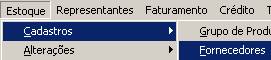
-
Ou clique no
botão Fornecedores.
-
O cadastro de
Fornecedor tem seu início ao clicar
sobre o botão incluir, automaticamente um código
é definido para este
fornecedor, deixando selecionado o campo nome, onde deve ser digitada a
razão
social do cliente, todos os demais campos devem ser preenchidos
conforme o
cadastro do Fornecedor, na parte da Classificação
esta pode ser definida de
acordo com a classificação definida pela
organização.Na guia
representantes, podem ser cadastrados
todos os representantes e/ou contatos referentes a este fornecedor,
para isso
faz-se uso dos botões INCLUIR e EXCLUIR, identificados na
figura abaixo.
-
Na guia
transportadoras o usuário tem a opção
de
definir a relação de transportadoras
responsáveis pela entrega deste
fornecedor, use o botão para incluir e o
botão para excluir uma
transportadora, clique no
botão GRAVAR para salvar.Além
desses ainda existem outras opções relacionadas
abaixo:Código:
O código dos fornecedores será
definido a partir do primeiro registro cadastrado. Somente o primeiro
código de
fornecedor é determinado pelo usuário.
Após este, todos seguirão uma
seqüência
numérica lógica.Exemplo:
Se
o primeiro fornecedor cadastrado for o de código “1”, o
próximo a ser
cadastrado, automaticamente terá o código “2”,
cuja numeração será
lançada diretamente pelo sistema. O seguinte será
“3” e assim
sucessivamente.Nome:
Local onde será digitada a Razão
Social do fornecedor. É importante que este nome esteja
completo.Marcação
“Ativo”:
Determina se o
fornecedor (o qual está sendo cadastrado) está em
atividade com a empresa. Com
esta opção desmarcada, o sistema considera-o
inativo e não permite que seja feita
uma operação de compra com o mesmo.Fantasia:
Nome de fantasia do
fornecedor, caso este seja pessoa jurídica.CEP:
Código postal do endereço do
fornecedor. Assim que for digitado o CEP, o sistema buscará
automaticamente pelo
endereço correspondente ao código postal
digitado. Assim, os campos Endereço,
Bairro, Cidade, e UF, serão preenchidos diretamente pela
busca automática do
CEP (se configurada a operação).C.N.P.J.
(Cadastro Nacional Pessoa Jurídica), C.P.F. (Cadastro Pessoa
Física) e Inscrição Estadual:
O sistema só
aceitará a numeração destes documentos
se estiverem devidamente corretos. Isso
acontece por que há entre os algarismos de cada documento
uma relação, a qual
também é utilizada pelo sistema para verificar a
veraCopyright
© 2006, SENSUM SISTEMAScidade
da numeração
cadastrada. Uma mensagem será remetida ao
usuário, logo após a
digitação de uma
numeração incorreta. Quando uma
numeração de C.N.P.J., C.P.F. ou
Inscrição
Estadual já foi registrada entre os fornecedores, o sistema
também informa ao
usuário.Registro
Geral:
Local onde será
cadastrado o R.G. do fornecedor (pessoa física).Home-page
e e-mail:
Endereços
virtuais.Obs.
(observação):
Campo destinado
a descrever demais informações sobre este
fornecedor. É um campo maior onde
podem ser digitadas várias linhas sem
restrição alguma.Conta
de Lançamento: Através
do botão
que se encontra anexo a este campo, é possível
acessar o plano de contas da
empresa e, através do reduzido, cadastrá-lo
juntamente com o fornecedor.Conceito:
Definido
pelo usuário, é útil
na classificação entre fornecedores.Prazo
de Pagamento:
Cadastrando a
forma de pagamento utilizada para o fornecedor, sempre ao fazer uma
compra de
mercadoria, o sistema questionará sobre a
utilização deste prazo na
operação, e
gerará as contas a pagar com base no prazo definido aqui
neste cadastro.Desconto:
Se
o fornecedor concede
desconto ao efetuar compras, esta porcentagem deve ser especificada
neste campo
e assim o sistema também utilizará este valor na
compra de mercadorias.Guia
Representantes:
Aqui serão
cadastrados os representantes / vendedores do fornecedor.Guia
Contabilidade:
Esta guia possui
três campos para a inclusão das contas de
lançamento. Serve para exportação de
dados e informações para o contador de sua
empresa, portanto será utilizado
sobre orientação do mesmo. -
Botão
“Impressos”:
Dentre os
botões padrão (incluir, excluir, cancelar,
localizar…) existe, no cadastro de
fornecedores, o botão “impressos”, trazendo algumas
opções:Listagem:
Permite a emissão de um
relatório com todos os fornecedores cadastrados ou somente
um intervalo. Ordena
a listagem por razão social ou código.Mala
Direta:
Impressão de etiquetas para
envio de correspondências para os fornecedores. Podem ser
impressas várias
etiquetas de uma só vez, para cada fornecedor. Esta
mala-direta necessita de
modelo configurado pelo Departamento de Qualidade do Produto.Criar
um novo modelo de etiqueta:
Abre o utilitário para desenvolvimento de um novo modelo de
etiqueta de mala-direta para fornecedores. Torna-se muito
útil, quando a
empresa possui vários tipos de etiquetas, podendo-se
configurar os campos,
tipo, tamanho e posição.Alterar
um novo modelo de etiqueta existente: Permite
que uma etiqueta já existente seja alterada.Emitir
etiquetas:
É o módulo que
permite a emissão das etiquetas, desenvolvidas pelo
utilitário acima.
Botão
Vínculo: Identifica o
indivíduo cadastrado de quatro
formas: FORNECEDOR, MOTORISTA, FUNCIONÁRIO ou PARCEIRO
COMERCIAL. Para utilizar
o fornecedor para a compra de mercadorias, é
necessário ter a opção
“FORNECEDOR” marcada. Caso seja um motorista a ser utilizado no
relatório de cargas, a opção
“MOTORISTA” deve estar marcada. Caso
seja um funcionário (possui um cadastro próprio,
com campos como Salário,
Férias, etc.), a opção
“FUNCIONÁRIO” deve estar marcada. Caso
seja um parceiro
comercial, a opção “PARCEIRO
COMERCIAL” deve estar marcada.
Aviso LegalA Sensum Sistemas não assume qualquer tipo de responsabilidade sobre o uso ou a interpretação do conteúdo disponibilizado neste site. Utilize a informação aqui disponibilizada por sua conta e risco. Sempre
consulte o seu Contador antes de modificar o cálculo de qualquer
imposto ou alterar uma classificação tributária e valide com ele o resultado obtido
antes de completar a operação.
Nunca envie uma mercadoria ao destinatário sem ter a plena certeza de que o cálculo e as
informações tributárias estão corretas. Em caso de dúvida não realize a
operação! É obrigatória a conferência por parte do usuário do Sistema de qualquer documento fiscal ou informação fiscal gerada pelo Sistema. Esta
página poderá sofrer modificações sem aviso prévio. Em caso de dúvida consulte nossa equipe técnica através do Portal do Cliente. Sensum Sistemas 2019 - Todos os direitos reservados. A cópia ou reprodução total ou parcial do conteúdo deste site é proibida. |