
Como consultar a posição do estoque em uma data
Como consultar a posição do estoque em uma data. Área: Comércio / Documentação complementar.
Como fazer
|
|

Como emitir um relatório de posição
de estoque de uma determinada data? (Ex. Posição do estoque do dia
31/12/2013)
-
Acessar o cadastro de estoque, Aba
Comércio> Menu Estoque> Cadastros> Estoques, conforme
Figura 1.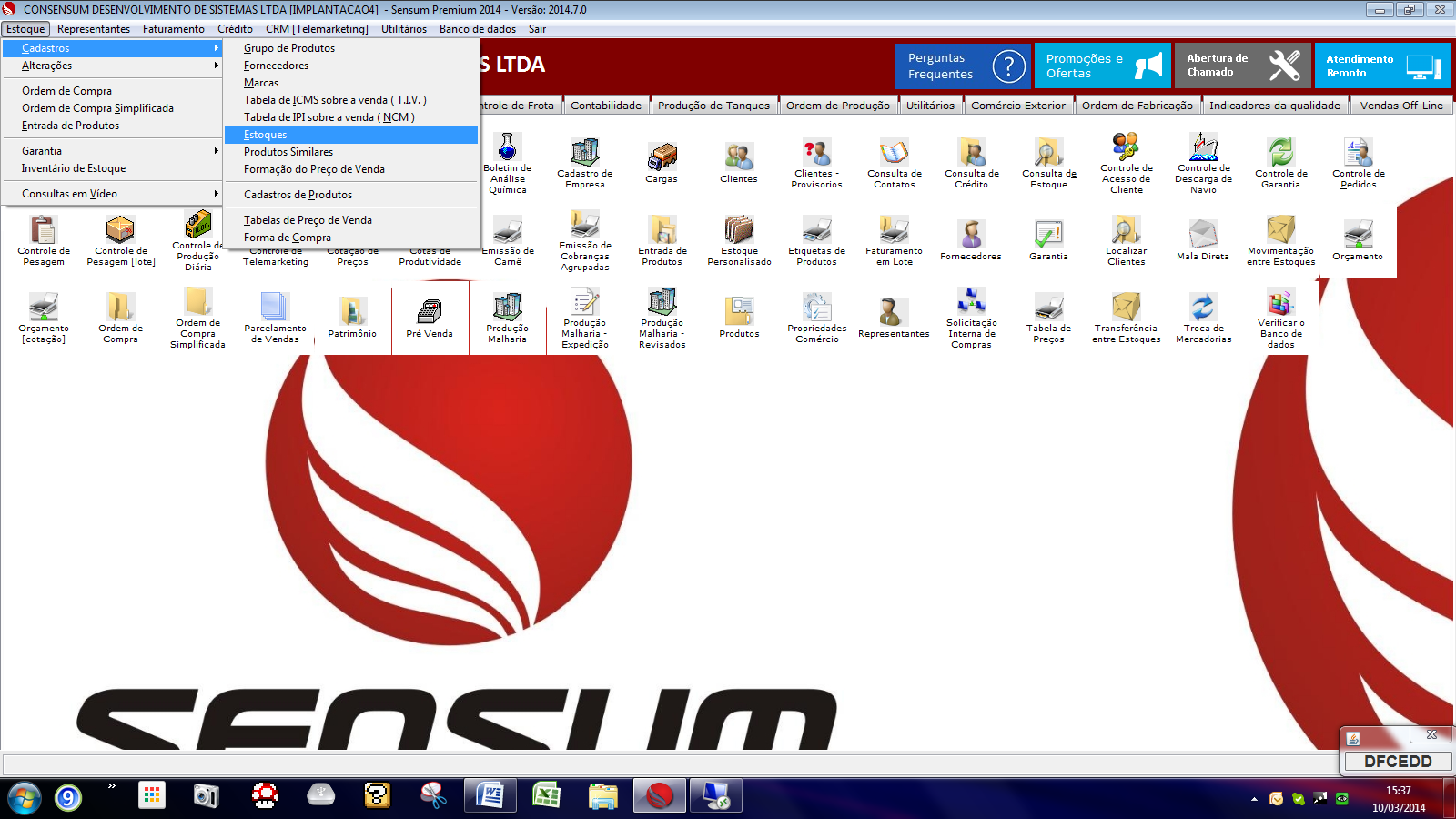
Figura
1. Acesso ao cadastro de
Estoques. -
Acessando o cadastro de estoques,
clique no botão

para visualizar os relatórios, selecione o item “Estoque
Diário” e clique no item “Estoque Diário Inicial”,
Conforme Figura 2.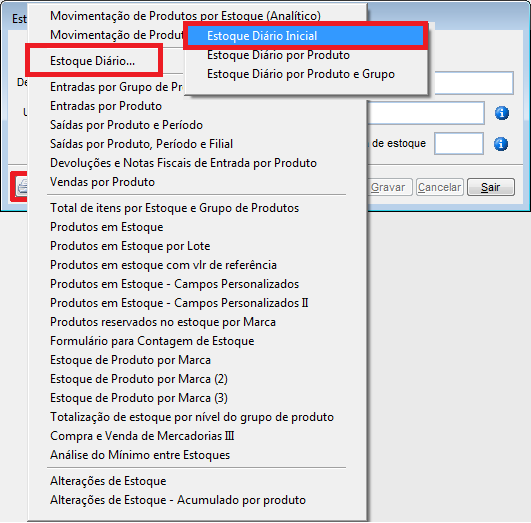
Figura
2. Menu Relatório Estoque
Diário InicialO sistema exibirá a seguinte tela.
(Figura 3)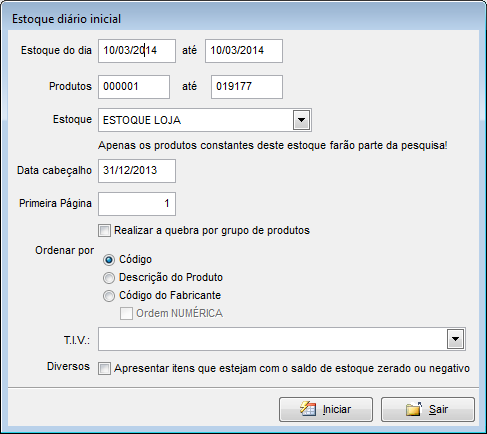
Figura
3. Tela Estoque Diário
Inicial -
Ao acessar o
sistema pela primeira vez no dia, o sistema registra a posição do
estoque. Sendo que até este momento não há nenhuma movimentação,
o estoque registrado é o estoque final do dia anterior.Então, se o
usuário quiser saber o estoque do ultimo dia de um determinado ano
(31/12/2013), deverá gerar o relatório do primeiro dia de trabalho
do ano seguinte (02/01/2014). Caso não exista registro de
estoque na data solicitada o sistema exibirá a seguinte mensagem
(isso quer dizer que naquele dia ninguém
acessou o sistema). (Figura 4).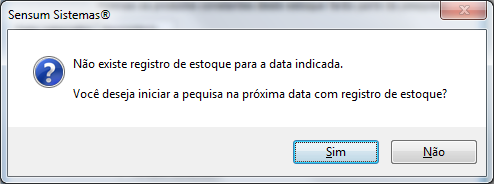
Figura
4. Alerta Data -
O sistema então alterará
automaticamente para a próxima data a qual o sistema foi aberto,
basta então preencher o outro campo de data com o mesmo dia. No
campo “Data de cabeçalho”, preencha com a data na qual
sairá no relatório e clique no botão Iniciar. Clicando no botão
Iniciar, o sistema apresentará uma mensagem perguntando se deseja-se
visualizar o resultado da pesquisa e fazer possíveis ajustes
conforme Figura 5.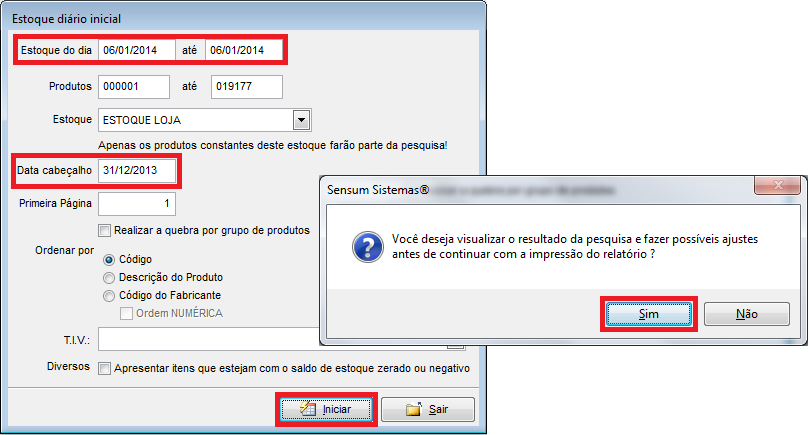
Figura
5. Visualizar resultado da
pesquisa -
Clicando em Sim, o sistema abrirá
uma grade com a lista dos produtos (Figura 6), todos estes campos são
passiveis de alteração manual.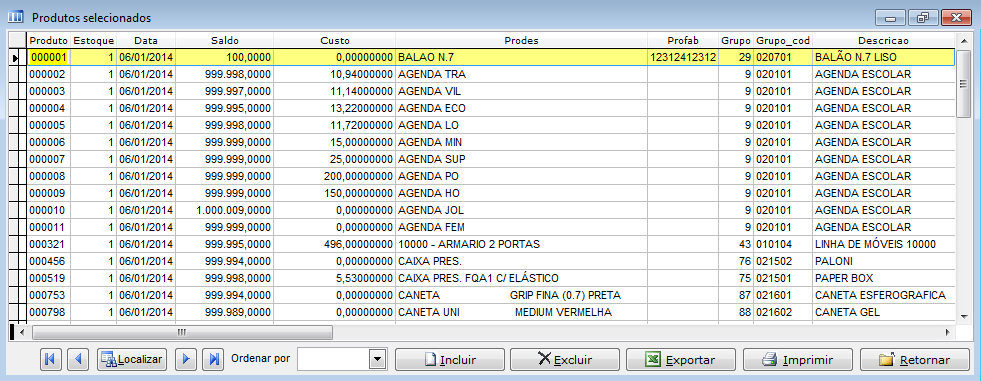
Figura
6. Grade do Relatório -
Após as alterações necessárias,
clique no botão retornar, o sistema abrirá a tela de impressão. -
Imprima o relatório ou salve em txt
para envio via e-mail.
Revisado em: __/__/____ Página.
1
Aviso LegalA Sensum Sistemas não assume qualquer tipo de responsabilidade sobre o uso ou a interpretação do conteúdo disponibilizado neste site. Utilize a informação aqui disponibilizada por sua conta e risco. Sempre
consulte o seu Contador antes de modificar o cálculo de qualquer
imposto ou alterar uma classificação tributária e valide com ele o resultado obtido
antes de completar a operação.
Nunca envie uma mercadoria ao destinatário sem ter a plena certeza de que o cálculo e as
informações tributárias estão corretas. Em caso de dúvida não realize a
operação! É obrigatória a conferência por parte do usuário do Sistema de qualquer documento fiscal ou informação fiscal gerada pelo Sistema. Esta
página poderá sofrer modificações sem aviso prévio. Em caso de dúvida consulte nossa equipe técnica através do Portal do Cliente. Sensum Sistemas 2019 - Todos os direitos reservados. A cópia ou reprodução total ou parcial do conteúdo deste site é proibida. |