
Como cadastrar uma tabela de Preço de Venda?
Objetivo: o cadastro da tabela de Preços através do sistema NXS.
Como fazer
1
Introdução
2 Tabela de Preços
-
Para acessar a
tabela de Preços é necessário acessar a aba Comércio > Estoque >
Cadastros> Tabela de Preço de Venda: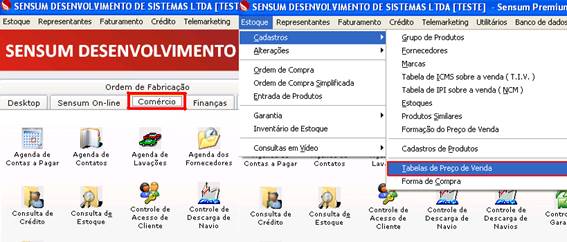
Figura 1.
Aba comércio > Tabela de Preço de Venda -
Irá ser aberto o
formulário da tabela de Preços, para cadastrar é necessário clicar em Incluir e
preencher os seguintes campos:·
Descrição: Nome da Tabela de Preços.·
Válida até: Validade dessa tabela de preços.·
O preço de venda é composto: Deverá colocar como será o cálculo do
preço de venda, caso essa tabela de preços não seja a principal, é possível que
o preço de venda seja composto pela tabela de preços principal mais um
percentual informado. Poderá colocar que o preço de venda também seja o valor do
custo do produto mais um percentual de lucro bruto informado no cadastro do
produto, no cadastro do grupo do produto ou no cadastro do estoque.·
Considerar apenas o estoque: Se for selecionado um estoque, será
utilizado esta tabela de preços somente para o estoque selecionado.No cadastro da
tabela existem 3 abas, abaixo serão informadas as opções mais utilizadas, porém
há outras opções que podem ser assinaladas conforme cada configuração
desejada:·
Tabela de Preços Ativa: Só poderá ser utilizada essa tabela se
esta marcação estiver assinalada.·
Destacar o valor do IPI, quando existente: Ao assinalar esta
opção, será possível destacar o valor do IPI na Nota Fiscal, caso desmarcado o
IPI será inserido no preço de venda do produto.·
Tabela de Preços Principal: Somente uma tabela poderá ter essa
marcação, ao assinalar será possível compor o preço das demais tabelas à partir
da composição do preço da tabela principal mais um percentual.·
%Comissão: Caso utilize comissão aos representantes, é possível
configurar um percentual de comissão por tabela de preço, preenchendo o
percentual nesse campo.·
Código da tabela de preço para Palm, Apogeus e Lavendere: Caso
utilizem algum desses sistemas para fazer venda externa, é possível exportar os
preços dos produtos colocando um código nesse campo. -
Após fazer as
configurações deverá clicar em gravar: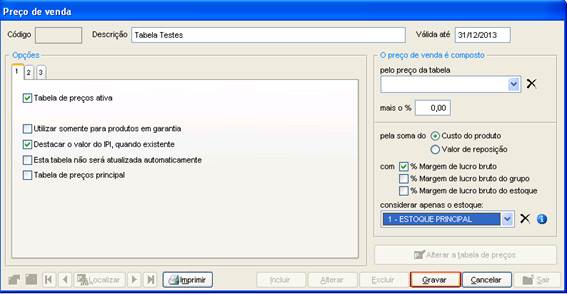
Figura 2.
Tabela de Preços -
Ao gravar ficará
disponível a opção “Alterar a tabela de Preços”, clicando nessa opção abrirá o
formulário para colocar o usuário e senha, caso deseja bloquear esta opção para
alguns usuários é possível bloquear em usuários e senhas na aba permissão.
Colocando o usuário e senha abrirá o formulário que contém os produtos nessa
tabela de preços, caso deseja incluir ou excluir algum produto nessa tabela
deverá acessar a aba opções de atualização dos preços. -
Nas opções de
atualizações de preços é possível definir um intervalo de produtos, utilizando o
código interno, a descrição ou o código do fabricante. O intervalo do produto
também pode ser filtrado por intervalo de grupo de produtos, selecionando apenas
um grupo ou vários grupos. Após selecionar o intervalo poderá ser colocada a
ação que será utilizada:·
Adicionar á tabela de preços: Será incluso todos os produtos do
intervalo informado.·
Excluir da tabela de preços: Serão excluídos todos os produtos do
intervalo informado.·
Reajustar o valor dos produtos: Poderá ajustar o valor dos
produtos do intervalo em um percentual à partir do preço que já está na tabela
ou à partir do preço de custo do produto.·
Alterar o percentual de desconto máximo: Poderá alterar o
percentual de desconto máximo dos produtos do intervalo informado.·
Aplicar um percentual de desconto: Poderá aplicar um percentual de
desconto nos produtos do intervalo informado. -
Após selecionar uma
dessas opções e preencher as informações da opção selecionada deverá clicar na
opção “Aplicar à tabela de preços a ação selecionada”, será informado uma
mensagem de alerta informando para observar as regras selecionadas e
perguntando se deseja continuar com a execução das configurações selecionadas: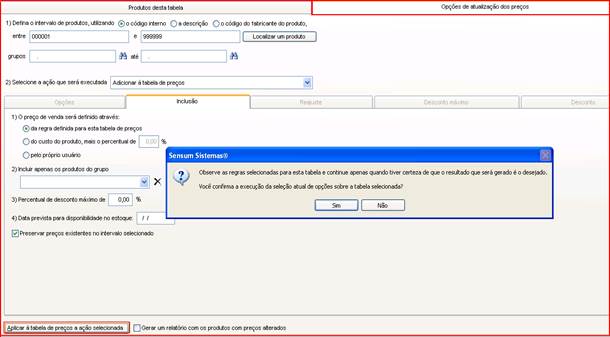
Figura 3.
Opções de atualização dos preços -
Após clicar em
sim e acessar a aba “Produtos desta tabela” será possível verificar todos os
produtos que tem nessa tabela junto com seu preço e com o percentual de
desconto, é possível alterar o campo preço e percentual de desconto manualmente
em cada produto nessa aba. Clicando em sair aparecerá outra mensagem de alerta
para confirmar a atualização da tabela de preços, para realizar todas as
alterações feitas, inclusive as da aba Opções de atualização dos preços deverá
clicar em Sim.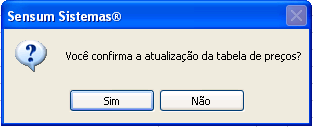
Figura 4.
Atualização do Preço de Venda
Aviso LegalA Sensum Sistemas não assume qualquer tipo de responsabilidade sobre o uso ou a interpretação do conteúdo disponibilizado neste site. Utilize a informação aqui disponibilizada por sua conta e risco. Sempre
consulte o seu Contador antes de modificar o cálculo de qualquer
imposto ou alterar uma classificação tributária e valide com ele o resultado obtido
antes de completar a operação.
Nunca envie uma mercadoria ao destinatário sem ter a plena certeza de que o cálculo e as
informações tributárias estão corretas. Em caso de dúvida não realize a
operação! É obrigatória a conferência por parte do usuário do Sistema de qualquer documento fiscal ou informação fiscal gerada pelo Sistema. Esta
página poderá sofrer modificações sem aviso prévio. Em caso de dúvida consulte nossa equipe técnica através do Portal do Cliente. Sensum Sistemas 2019 - Todos os direitos reservados. A cópia ou reprodução total ou parcial do conteúdo deste site é proibida. |