
Controle de produção diária de malharia
Controle de produção diária de malharia. Área: Comércio / Módulos.
Como fazer
Controle de Produção Diária – Malharia
Objetivo:
Controle de
produção de malhas, registrando diariamente.
Características Gerais:
-Vínculo com o
cadastro de funcionários, utilizando o cartão ponto;
-Inclusão diária de
produtos para o módulo;
-Relatório
simplificado;
-Emissão de
etiquetas de produtos contendo o código de barras.
-Localização de
produtos pelo código de barras.
Acessando o módulo:
-
Para habilitar o
módulo no sistema é necessária a liberação no cadastro de usuários e senhas.
Acesse comércio>>utilitários>>cadastros>>Usuários
e Senhas. -
Selecione o usuário
a ser liberado, clique na aba “Permissões”.
Para localizar a opção, digite a palavra “controle
de produção” no campo “mostrar
apenas os módulos que contenham a palavra”. A opção será mostrada no quadro
“Autorização”.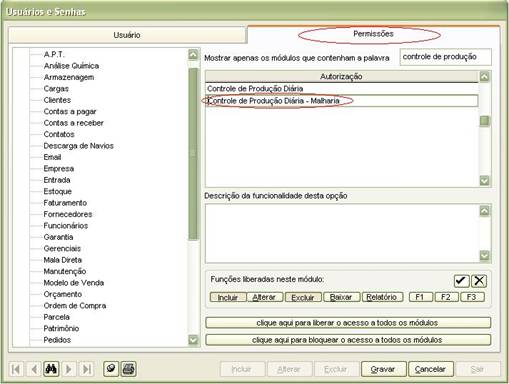
Selecione a segunda
opção mostrada: “Controle de Produção
Diária – Malharia”. Libere os botões a desejar em “Funções liberadas neste módulo”.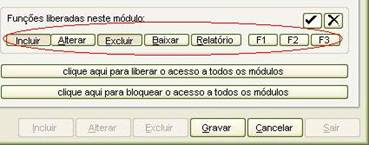
Obs.: Os botões liberados correspondem às funções que o
usuário poderá executar no módulo. -
Após a liberação
dos botões, clique no botão “Gravar”. A seguinte mensagem é apresentada:
-
Clique no botão
“OK”. Reinicie o Sistema.O acesso ao módulo é realizado dentro da aba “Comércio” através do ícone “Controle de Produção Malharia”.
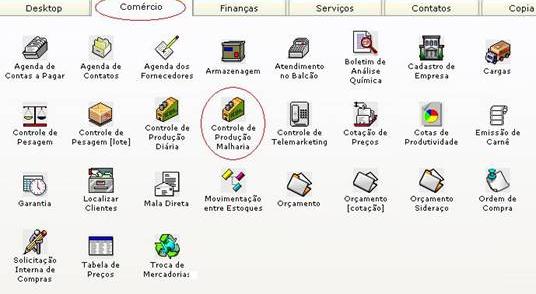
Obs.: O usuário
deverá estar com as funções de “Comércio” liberadas para ter acesso ao ícone. -
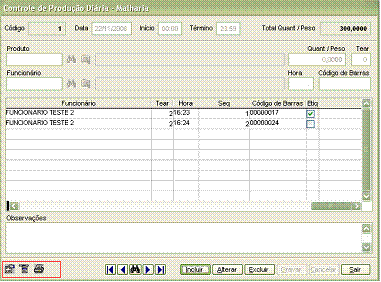
Ao acessar o módulo, a seguinte tela é apresentada: Controle de Produção Diária – Malharia.
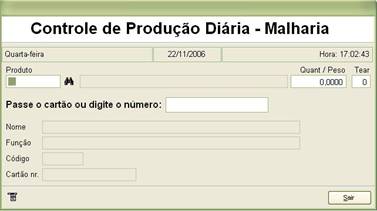
-
Clique no botão “Outras
opções”, localizado no canto inferior a esquerda do módulo.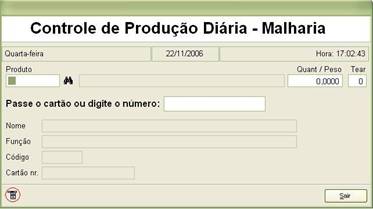
A Seguinte tela é apresentada:
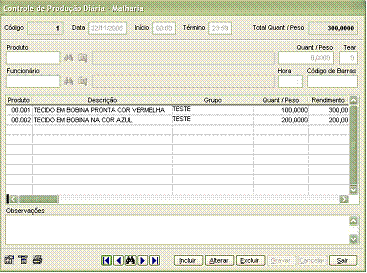
Dados Informativos:
– Código: (Número seqüencial gerado pelo sistema);
– Total Quant / Peso: (Soma das quant/ Pesos dos produtos
inclusos);Dados Cadastrais:
– Data;
– Início: (Hora. Por padrão será preenchido com “00:00”);
– Término: (Hora. Por padrão será preenchido com “23:59”);
-
– Produto: (Poderá ser utilizado o botão
 para localização e o botão
 para acessar o módulo de cadastro);
– Quant/Peso;
– Tear: (Corresponde ao número do equipamento a ser
utilizado para a fabricação do produto); -
– Funcionários (Poderá ser digitado o próprio nome do
funcionário ou o código interno. Poderá ser utilizado o botão para localização e o botão para acessar o módulo de cadastro de funcionários);Obs.: Não é
possível digitar o nº. do cartão ponto neste campo para efeito de localização
do funcionário.– Hora: (Por default será preenchido com o horário atual (Servidor
ou do Sistema, conforme configurações));– Observações: (Utilizado para incluir observações gerais do
dia (Somente para visualização)).Campos inalteráveis:
– Código de barras.
Cadastro:
Nota: Não será
possível a inclusão de uma produção diária, caso a “Data” informada já foi
cadastrada em uma produção existente.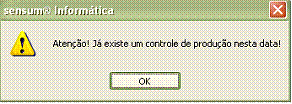
As Funcionalidades dos botões serão ativadas de acordo com a
liberação no cadastro de “Usuários e
Senhas” para cada usuário.A inclusão poderá ser feita tanto por este módulo como no módulo
inicial.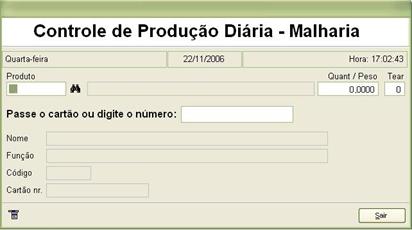
Nota: Para cada
inclusão de produto, serão registradas as informações na mesma “produção
diária” do mesmo dia. Somente serão registradas as inclusões em outra produção
caso seja modificado a data do sistema.Não
será possível incluir um novo produto na
produção diária do dia se o horário atual
for superior ao horário do “Termino” cadastrado
no controle de produção.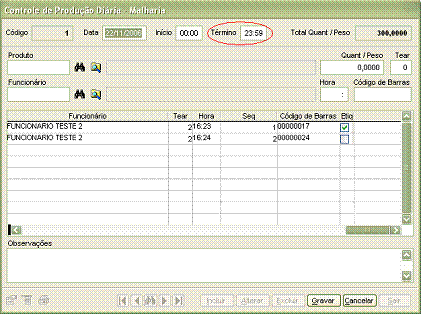
Informações da Grade:
– Produto: (Código interno do produto);
– Descrição: (Nome do produto cadastrado);
– Grupo (Nome do grupo de produto utilizado);
– Quant / Peso;
– Funcionário: (funcionário que registrou o produto na
produção);– Tear: (Corresponde ao número do equipamento a ser
utilizado para a fabricação do produto);– Hora;
– Seq: (Seqüência da inclusão do produto);
– Código de Barras: (Número seqüencial gerado pelo sistema
para impressão de etiquetas);– Etiq: (Confirmação de impressão de etiqueta para o
produto);As descrições “Rendimento,
Largura e Gramatura”, são informações extraídas do cadastro de produtos.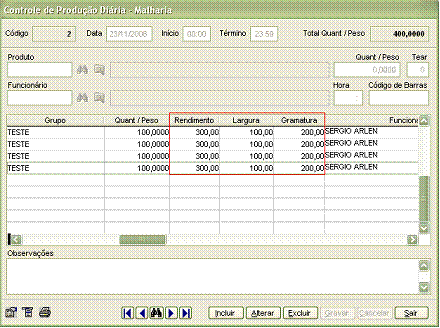
O Acesso a módulo
“Cadastro de Produtos” é realizado dentro da aba Comercio no ícone Cadastro
de produtos>> aba dados adicionais:
Nota: As
informações dos produtos registrados da grade, poderão ser alteradas.Ao gravar, se houver registro(s) do checkbox “etiq” desmarcado(s), será mostrado a
tela de impressão de etiquetas.
Nota: Verificar
a funcionalidade do botão “Propriedades” logo abaixo para o cadastro de modelo
de etiquetas.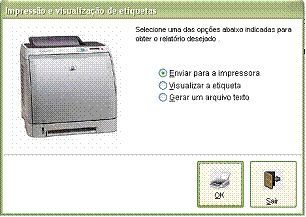
-
Opções de Impressão
– Enviar para a impressora (Selecionar
impressora para Impressão da etiqueta);– Visualizar a etiqueta: (Mostrado uma nova tela contendo a
etiqueta do produto para visualização);– Gerar um arquivo texto: (Salva o arquivo em formato texto
no diretório especificado);– OK: (Confirma a opção seleciona);
– Sair: (Sair sem aplicar as opções);
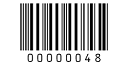
Características da etiqueta:
– Código
de barras no padrão EAN8;– Número seqüencial
do código de barras do produto (Gerado pelo próprio sistema).EX:
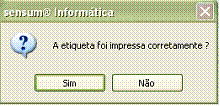
Após a impressão será apresentada a tela de confirmação.
-
Clicando em “Sim”, é registrado no checkbox “Etiq” a confirmação de impressão.
-
Clicando em “Não” a impressão não será registrada.
Outras opções:
O módulo fornece outras opções no canto inferior à esquerda:
Propriedades
 : Ao
clicar no botão, será apresentada a tela de controle de acesso: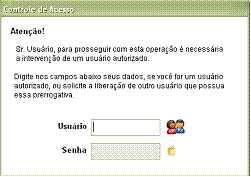
Digite o seu
“Usuário” e “Senha” para continuar.Obs.:
Somente
pessoas autorizadas terão acesso às propriedades
através do “Usuário” e “Senha”
liberados. Caso contrário será mostrado a seguinte
mensagem: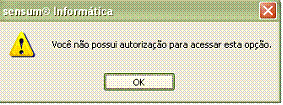
Se for
necessário, comunique ao Administrador do Sistema a liberação para o seu
Usuário, Através do Cadastro de “Usuários e Senhas”.Após a liberação, será mostrada a tela para cadastro de
modelo de Etiqueta: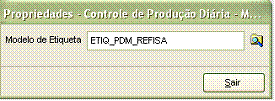
Utilize o botão
 para procurar o modelo.
Obs.: É de extrema importância o cadastro
do modelo de etiquetas, caso contrário não será possível imprimi-las.Outras Opções
 : Ao
clicar no botão serão mostradas as seguintes opções:– Emitir etiquetas: Poderá ser impresso as etiquetas dos
produtos cujo checkbox “Etiq” não
esteja marcado. -
–
Localização pelo código de Barras: Ao acessar esta
opção,
será possível a localização de um produto
registrado em uma produção diária, através
de seu código de barras.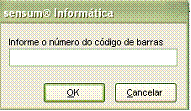
Nota: Deverá ser
preenchido o campo com todos os números indicados na etiqueta do código de
barras, incluindo os zeros à esquerda, caso contrário não será possível ter a
acesso as informações do produto.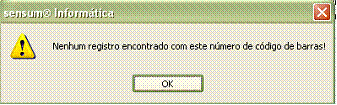
Após a digitação correta dos números do código de barras do
produto, a seguinte tela é apresentada: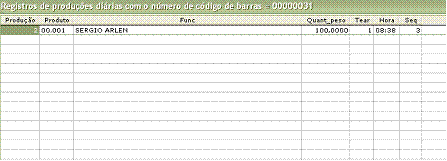
Informações:
– Produção: (Número do código interno do cadastro de
produção diária);– Produto: (Código interno do cadastro de produtos);
– Func: (Nome do funcionário no qual cadastrou o produto);
– Quant_peso: (Quantidade/Peso cadastrado para o produto);
– Tear: (Número do equipamento utilizado para fabricar o
produto cadastrado);– Hora: (Hora da inclusão do produto);
– Seq: (Seqüência cadastrada do produto no módulo de
produção diária); -
Ao Pressionar a Tecla “ESC”, será retornado para a tela
principal, mostrando a produção diária do produto localizado.Relatórios
 : Ao clicar no botão será mostrada a
seguinte opção: -
–
Produção Diária (Malharia) –
Sintético: Ao
acessar a opção será solicitado o
“período” para geração do
relatório.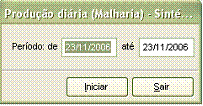
Nota:
Este botão
de Impressão é liberado através do cadastro de
“Usuários e Senhas” para cada usuário.
Caso o botão esteja bloqueado e seja necessário o seu
acesso, Contate o
Administrador do Sistema. -
Após selecionar o período, clique no botão “Iniciar”. A
próxima tela a seguir, será para definição da impressora para impressão.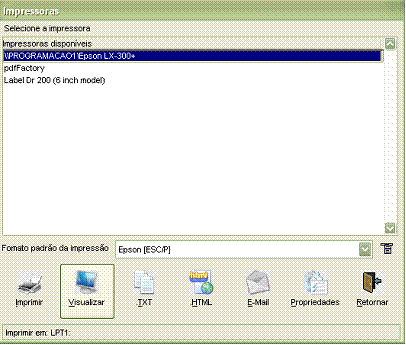
-
Selecione a impressora para impressão do relatório. Poderão
ser escolhidas outras formas além da impressão (botão “Imprimir”) (Visualizar,
gerar um arquivo TXT, gerar um arquivo HTML, enviar por E-mail), além de
configurar a forma de impressão no botão “Propriedades”.
Para sair desta tela, clique em “Retornar”.Informações do
Relatório: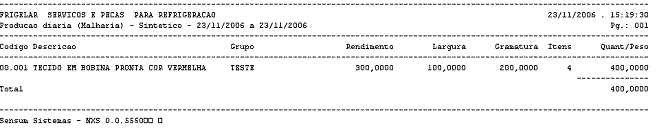
– Nome da Empresa;
– Nome do relatório, período especificado para geração e
horário da impressão do relatório;– Pg: (paginação atual)
– Código: (Código interno do produto);
– Descrição: (Nome do Produto cadastrado);
– Grupo: (Grupo do produto, informado no cadastro dos
produtos);– Rendimento, Largura, Gramatura: (Informados no cadastro do
produto);– Itens: (Total de “itens” somados do mesmo produto inclusos
no cadastro de produção diária);– Quant/Peso: (Total de “quantidade/peso” somados do mesmo
produto inclusos no cadastro de produção diária);– Total: (Total da soma de todas as quantidades/pesos” dos
produtos apresentados no relatório).Característica do relatório:
– Agrupa por produto;
– Não há quebra.
ⓘ Aviso importante — Informações tributárias
Este conteúdo tem caráter exclusivamente informativo e operacional. A Sensum Sistemas não presta assessoria tributária, não valida cálculos ou configurações fiscais e não se responsabiliza por decisões tributárias tomadas com base nestas orientações.
Antes de alterar configurações tributárias, consulte seu contador. É responsabilidade do usuário validar os parâmetros e conferir todas as informações e documentos fiscais gerados pelo sistema antes de concluir operações ou enviar mercadorias. Em caso de dúvida, não prossiga.
As orientações podem ser alteradas sem aviso prévio e variar conforme a versão do sistema. Para dúvidas sobre o funcionamento do software, consulte nossa equipe técnica pelo Portal do Cliente.
© Sensum Sistemas. A cópia ou reprodução total ou parcial do conteúdo deste site é proibida.