
Cadastro de produtos: campos e informações
Cadastro de produtos: campos e informações. Área: Comércio / Módulos.
Como fazer
Cadastro de Produtos
-
-
Ao clicar em Incluir o Sistema
pedirá a entrada do código do produto e dará como sugestão uma numeração
seqüencial. -
-
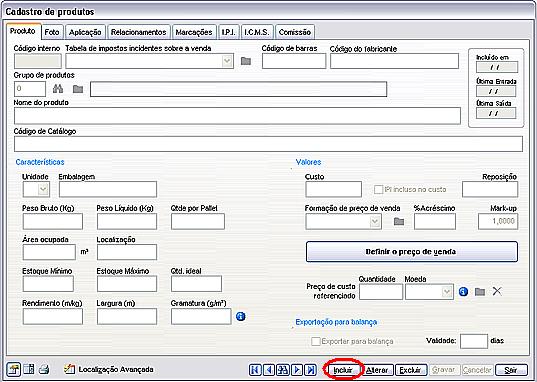
Pressionando a
tecla ENTER da-se início ao cadastro do produto, defina a tabela de imposto
sobre venda (TIV – Dentro dela são cadastradas as alíquotas de ICMS para cada
estado; estas alíquotas variam de estado para estado e são classificadas em
Consumo e Revenda; é possível criar várias tabelas como esta dentro do sistema,
mesmo porque, nem todos os produtos de uma empresa possuem as mesmas taxas de
impostos) a ser usada para este produto, estando devidamente cadastrada,
podendo-se usar o botão de CADASTRAR ao lado do campo Tabela.No campo Código de Barras
pode ser inserido o código de barras do respectivo produto, no caso de
inexistência do código, tecle TAB ou ENTER e o sistema gerará um código de
Barras para esse produto.O Código do Fabricante é
usado para determinar o código que o Fabricante usa para descrever esse
produto, a fim de facilitar o seu pedido.-
Após a descrição do produto em Nome
do produto, descrição essa que aparecerá na nota fiscal, o usuário deve
determinar o grupo ao qual o produto pertence, a definição dos grupos e
subgrupos a serem usados pelo programa fica a cargo da organização.Grupo de Produtos: O
grupo de produtos tem a função de organizar os produtos seguindo certas características
semelhantes. Ex.: Massas, chocolates, materiais para construção,
computadores… Dentro destes é possível formar subgrupos.-
Neste cadastro, grupo e subgrupos obedecerão a um nível que
será estipulado pelo usuário, configurando a máscara de nível do grupo
(configurações). Exemplo: Se a máscara de nível for 00.00 (duas casas) será
possível cadastrar um grupo e um subgrupo por cada categoria de produto (massas,
peças…). Se for 00.00.00 (três casas) será possível cadastrar um grupo e dois
subgrupos, a assim sucessivamente.-
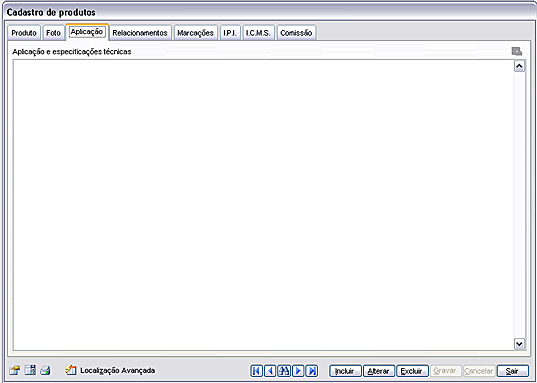
O uso dos campos Código
de Catálogo e Aplicação e especificações técnicas, devem ser
preenchidos conforme a necessidade da Organização.-
-
-
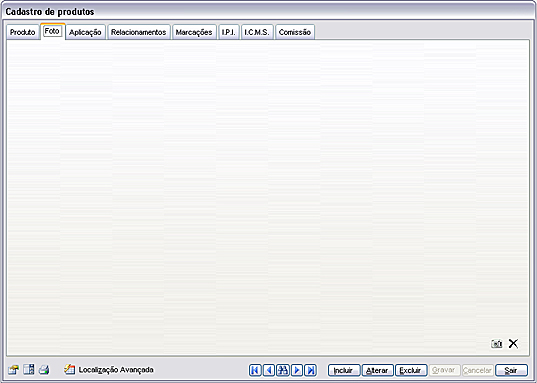
No campo Imagem o
usuário pode inserir uma foto do produto, para isso clique no botão
 e escolha a imagem que será usada para este produto, o
botão é usado para excluir a foto do cadastro (essa ação não
exclui a foto do seu lugar de origem).Nota:A
imagem do produto pode ser inserida somente depois da inclusão do produto. -
-
Na aba Dados adicionais, está relacionado os campos que
compõe as Características (Unidade de medida, Embalagem, Peso, Estoque…),
Valores (Custo, %Acréscimo…) e Relacionamento (Fornecedor, Categoria,
Marca,…) deste produto.Unidade: Aqui se especifica de que forma é vendido o produto
cadastrado: por unidade (un), quilograma (kg), peça (pç), caixa
(cx)…Embalagem: Descreve-se, de forma mais detalhada, a embalagem do
produto. Ex.: Caixa c/ 12.Quantidade por embalagem: Dentro do sistema é possível vender produtos por
embalagem. Nada mais é do que aqueles produtos que são vendidos em embalagens
fechadas com mais de uma unidade. Ex.: Refrigerante Marca X – qtde. por
embalagem = 6 (seis) – Se desejar vender o fardo (embalagem), ao lançar o pedido
marcar a opção “venda por embalagem”. Com esta opção ativada nos pedidos, será
feita a venda de uma embalagem, baixando-se do estoque seis produtos
(Refrigerante Marca X). Para realizar vendas por embalagem, é necessário ativar
a opção “saída por embalagem”, em propriedades, pedidos, clientes.Peso Bruto: O peso bruto é cadastrado com a finalidade de, em primeiro
lugar, informar o valor deste peso bruto, e em segundo lugar, se obter um
controle sobre a emissão de cargas dentro do sistema. Uma carga estará
relacionada com um veículo, e este, por sua vez, a um limite de peso e tamanho.
Assim será feito o cálculo da quantidade de produtos suportada no transporte,
comparando com o total de peso e tamanho encontrados nos produtos contidos nos
pedidos, que serão entregues pelo veículo.Peso Líquido: Caso o produto traga esta informação, poderá ser
cadastrada neste campo.Quantidade por pallet: A quantidade de produtos que podem ser distribuídos em
cada pallet de carga.Área ocupada: A finalidade de ter esta informação cadastrada é a mesma
do peso bruto.Estoque Mínimo: Há empresas que possuem um estoque muito grande, com
centenas e até milhares de produtos. Será cadastrada neste campo uma quantidade
de produtos mínima em estoque para que seja realizada uma reposição deste. A
mercadoria que fica abaixo do valor especificado neste campo, estará presente no
relatório chamado “abaixo do estoque mínimo (I e II)”. Na consulta a este
relatório é possível saber quais os produtos que precisam ser repostos dentro de
um estoque, sem ter problemas referentes → falta de mercadorias. Dentro destes
relatórios, neste item citado, também se pode emitir uma ordem de compra para
esta reposição.Localização: Se é utilizada na empresa uma forma de organização
(prateleiras, salas, setores) envolvendo letras e números, determina-se neste
campo este código-endereço. Ex.: 5B (armário cinco, coluna “B”).Código da ANP: Código
da Agência Nacional de Petróleo para combustível líquido.ATENÇÃO: Você verá nos próximos sete itens, campos e componentes
deste cadastro que se referem ao valor do produto. Estes dados por sua vez,
serão incluídos em uma tabela de preços que deve ser cadastrada no menu Estoque
– Cadastros – Tabela de Preços.Custo do produto: A cada nova compra de mercadoria, este campo será
atualizado se houver algum tipo alteração na nota fiscal de entrada deste.
Assim, não há necessidade de alterar o valor contido neste campo (custo do
produto) do cadastro de produto se o preço de compra for alterado. Após a
confirmação na compra desta mercadoria pelo sistema, será feita a modificação
deste custo automaticamente.% Lucro: É a
porcentagem de lucro sobre o custo do produto. Determinando esta porcentagem,
será possível realizar o cálculo do preço de venda, conforme exemplo a seguir:Custo
do produto=
R$ 100,00-
+
-
% Lucro = 30%
-
Preço de venda= R$ 130,00.
-
O
preço de venda só será calculado desta forma se estiver previamente configurado
na Tabela de Preços (“soma do custo do produto com o percentual da margem de
lucro bruto”). Ele estará presente na tabela do preço de venda no cadastro de
produto, após o pressionamento no botão “atualizar os preços utilizando as
regras de cada tabela”.Mark-up: Como a Margem de Lucro (% Lucro), trata-se de um índice
(não percentual) que concentra os encargos e lucro para um determinado produto,
calculado sobre o preço de custo deste, de maneira que se obtenha o preço final,
ao consumidor.Moeda Referência: Existem produtos que são baseados em outros índices
monetários (moedas). Este campo indica a que se refere o valor que será
especificado no campo “valor referência”. Para incluir outros índices, há um
cadastro chamado “valores dos índices” no menu Utilitários –
Cadastros.Valor Referência:
Trata-se do valor base do produto ajustado pelo índice indicado no campo
“moeda referência”. Cada índice possui sua cotação. Ex.: Dólar: R$
2,76 (quer dizer: um Dólar vale dois reais e setenta e seis centavos, em Real).
Estas cotações serão cadastradas através do menu Utilitários – Cadastros –
Valores dos índices. Utilizando a “% Lucro”, “moeda
referência” e “valor referência”, temos como exemplo:Moeda Referência: Dólar
Valor do índice: R$ 2,76
Valor Referência: 100,00 (em
moeda referência: Dólar)% lucro: 10% (sobre o cálculo
entre valor de referência e valor do índice)Preço de Venda: R$ 303,60 ou
seja:-
Valor do índice(cotação) = R$
2,76-
X
-
Valor Referência(valor
base/compra) = $100,00-
+
-
Porcentagem de Lucro(com base
no cálculo acima) = 10% de R$ 276,00-
= R$ 27,60
Preço de Venda: R$ 2,76 X $100,00 + R$ 27,60 = R$
303,60Obs.: Para calcular o preço de venda desta forma é necessário
pressionar o botão “referência”, no cadastro de “valores dos índices”. Após esta
ação, todos os produtos que tiverem valor e a moeda de referência cadastrada,
terão o preço de venda calculado automaticamente.Valor de Reposição: Algumas mercadorias, quando repostas no estoque possuem
certas diferenças comparadas ao preço de custos. Essas diferenças consistem em
valores embutidos, referente ao tipo de embalagem, transporte… Este valor de
reposição também pode servir como base para o cálculo da margem de lucro do
preço de venda (ativar opção na Tabela de Preços – soma do valor de reposição).
Na nota de entrada de produto, se o preço de reposição for diferente do contido
no cadastro de produtos, este último é atualizado após confirmação do usuário
(assim como acontece com preço de custo).Custo Fiscal: Média
do custo bruto das entradas, integrado o ICMS, para cálculo da Substituição
Tributária correspondente a entrada nas Notas Fiscais de Saída.-
Marcação “O valor do IPI
está incluso no custo deste produto”: Indica que na compra
deste produto a alíquota de IPI já estava inclusa no preço de custo do produto.
É importante frisar que a alíquota que será anexada ao preço de custo é aquela
que será determinada através do campo NCM, que você verá mais abaixo. Esta
opção marcada, faz com que o custo do produto que servirá de base para o
cálculo do preço de venda seja desta forma: Preço de Custo – IPI = Base de
Custo.Custo: R$100,00
-
– (menos)
IPI: 10% = R$ 10,00
-
= (igual)
Base do custo: R$ 90,00 (A
margem de lucro será calculada sobre este valor)Preço de Venda: O botão “preço de venda” apresenta o valor de venda para
cada tabela de preços que está relacionada ao produto.-
Cadastrado em
, Última
Entrada e Última Saída: São informações adicionais sobre a
movimentação dos produtos. O sistema lança estas informações automaticamente
nestes campos.Cadastrado em: Data
em que foi cadastrado;Última Entrada: Data
da última compra do produto;Última Saída: Data da última venda do produto.
-
ABA FOTO
ABA APLICAÇÃO
ABA RELACIONAMENTOS
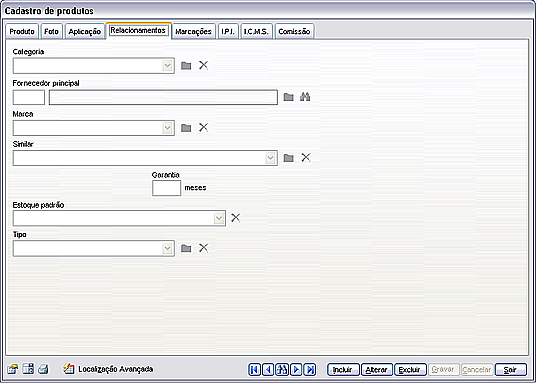
Marca: A marca, quando relacionada ao produto, torna-se uma fonte
de informações importante dentro do sistema, uma vez que o Sensum NXS – Estoque
obtém um relatório chamado Venda de Produtos por Marca (Menu Faturamento,
Relatórios, Faturamento, Produtos). Com este é possível realizar um levantamento
do faturamento de cada marca, verificando assim, qual marca teve maior atuação
em um determinado período. Trata-se de uma informação que vem completar ainda
mais o cadastro do produto. Para colocar a marca neste campo pressione o botão e
a lista de todas as marcas cadastradas será apresentada na tela, bastando
selecionar uma delas. Caso você não tenha a marca que deseja relacionar ao
produto, será necessária a inclusão dela. Isso poderá ser feito logo ao lado do
campo neste botão , que permite a conexão direta com o Cadastro de Marcas, onde
podem ser feitas consultas, alterações, inclusões e exclusões. Para obter uma
relação de produtos e suas marcas, utilize o relatório “relação de produtos por
marca”, no menu estoque, relatórios, produtos.Similares: Será relacionado com o produto, neste campo, uma
categoria de similares assim como os demais produtos. Relacionando todos os
produtos aos similares cadastrados faz com que seja formada uma relação dos
produtos por cada categoria de similar, auxiliando nas situações em que certos
produtos encontram-se em falta no estoque. Caso não exista um similar cadastrado
na listagem que aparece no campo, clique no botão ao lado e inclua-o diretamente
no seu cadastro. Também podem ser feitas alterações e exclusões, assim como
ocorre no campo “Marca”, visto anteriormente.Garantia: Determina o tempo de garantia padrão para esta mercadoria.
Assim quando for realizada a inclusão de produtos para garantia, na Entrada do
número de série, este prazo já será definido automaticamente (como
padrão).Estoque Padrão: Informa o estoque padrão para este produto. Será sugerido
no módulo de Controle de Pedidos e no módulo de Entrada de Mercadorias. Esta
opção se sobrepõe às propriedades que já existem para cada um dos módulos acima
citados.ABA MARCAÇÕES
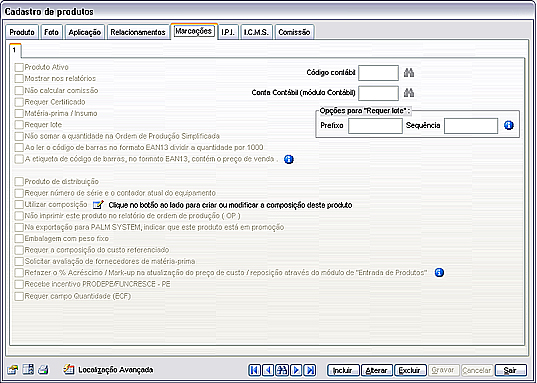
Produto Ativo: É útil principalmente em casos onde a mercadoria deixa de
ser fabricada ou comercializada. Esta marcação indica se o produto pode ou não
ser movimentado. A exclusão da mercadoria, em casos assim, podem trazer
implicações no fato de terem sido feitos pedidos para a mesma.Mostrar nos relatórios: Não marcada esta opção, o produto deixa de ser visualizado
nos relatórios do sistema.Requer campo quantidade (ECF): Produtos que não possuem uma quantidade fixa. Para o
Sensum NXS – Emissor de Cupom Fiscal.Na exportação para PALM SYSTEM
ou WMW Lavendere, indicar que este produto está em promoção:
Utilizada apenas em exportações para sistemas Palm, esta marcação corresponde
ao campo promoção no registro de produtos.-
Após a inserção destas
informações clique em GRAVAR, aparecerá uma janela que o usuário pode usar para
definir o valor em cada tabela criada no sistema. Por fim, clique no botão Atualizar
os valores utilizando as regras de cada tabela de preços de venda (essa
regra é definida em cada tabela de preço para calcular o preço de venda), para
atualizar as tabelas e clique em Sair.O código de barras deste produto é GTIN-8,
GTIN-12, GTIN-13 ou GTIN-14: Utilize esta marcação apenas se o código de barras
informado na aba “Produto” for um código GTIN (Global Trade Item Number, antigos
códigos EAN, UPC e DUN-14) reconhecido pela GS1. Se o código de barras informado
for apenas para automação interna no NXS, não utilize esta marcação. Relevante
para a NF-e.Combustível Líquido: utilize para exportar para a NF-e os registros para
combustível líquido.Não considerar este produto para os
cálculos de estocagem e manipulação de lote: utilizado, principalmente, para indicar embalagem quando
esta não será considerada no cálculo da armazenagem por lote.ABA IPI
-
-
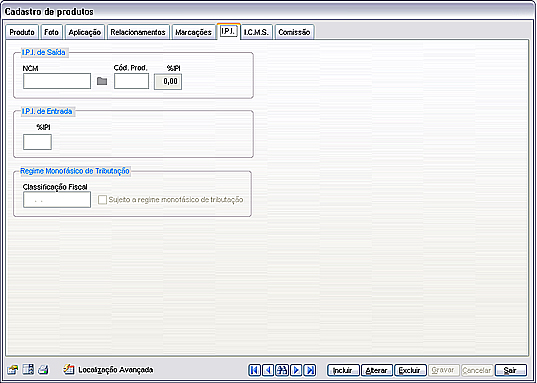
Produtos industrializados possuem um código de NCM e
este está relacionado a uma alíqüota de IPI (Imposto sobre Produtos
Industrializados). Digite o código NCM do produto no campo e automaticamente, a
alíqüota de IPI deste produto será lançada ao lado, no campo “%IPI”. Caso você
queira realizar uma pesquisa sobre as NCM cadastradas, basta clicar no botão
entre os dois campos. Este fará com que seja aberto o Cadastro de NCM, podendo
ser feitas inclusões, alterações e exclusões. -
ABA ICMS
-
ABA COMISSÃO
-
PREÇO DE VENDA DO
PRODUTO-
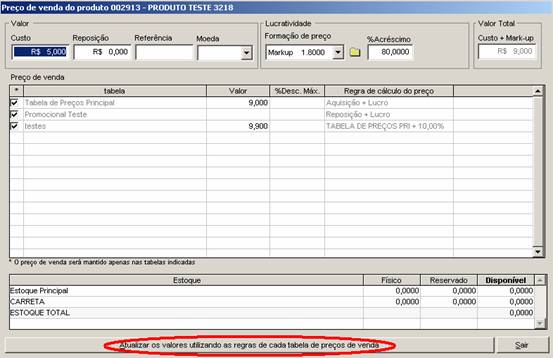
O preço de venda será
mantido apenas nas tabelas indicadas:Esta coluna possui campos para marcação das linhas (cada
linha corresponde a uma tabela). A marcação indica se a tabela será ou não
utilizada por este produto, considerando seu valor e desconto. Caso esteja
desmarcada, a tabela permanece vinculada juntamente com seus dados, mas não
poderá ser utilizada para emissão de pedidos e consulta em
relatórios.Tabela: Descrição das tabelas que estão cadastradas no sistema. Ao
incluir um novo produto e acessar o preço de venda, todas as tabelas existentes
em seu sistema estarão disponíveis nesta tabela para serem determinados os
preços de cada tabela. Na figura 16, por exemplo, temos as tabelas de preço
“Básica” e “Especial”.Preço: É o
valor de venda propriamente dito. O sistema calcula o preço de venda de várias
formas:Digitado manualmente: Ao
abrir a janela “preço de venda” do cadastro de produtos, é possível digitar
no campo “valor”, o preço desejado para a venda deste produto;Pelo valor referência: Com
base nos campos valor referência e moeda referência (moeda e cotação),
adicionando a margem de lucro;Pelo preço de custo: Com
base nos campos custo do produto e margem de lucro;Pelo preço de reposição: Com
base nos campos preço de reposição e margem de lucro;Incluindo a alíqüota de IPI no
preço de custo;Incluindo a alíqüota de IPI no
preço de venda.Desconto: Porcentagem
de desconto concedido para cada tabela de preços. Como cada tabela pode ter o
mesmo diferencial, quando falamos em preço, essa regra também se aplica para o
desconto máximo que o produto poderá ter ao ser faturado utilizando a tabela de
preços relacionada. Ex:TABELA…………………Valor…………………..%Desconto
Básica………………..2.250,00……………………….5%
Especial………………1.890,00……………………….8%
Significa que: O
produto ao ser faturado utilizando a tabela “Básica”, terá desconto
máximo de 5% (cinco por cento). Com a tabela “Especial”, este
desconto será de 8% (oito por cento). Os descontos cadastrados aqui poderão ser
automaticamente lançados no Controle de Pedidos. Essa vantagem facilita a
concessão de descontos para cada produto, sem a necessidade de fazer consultas
a cada produto que será lançado no pedido. Para ser realizada esta ação
automática, é necessária a marcação das propriedades “% Desconto”
(para ativar um campo para conceder descontos) e “Sugerir o desconto
máximo como padrão”, ambas na aba “pedidos”, no menu
Utilitários, Configurações, Propriedades.Botão “Atualizar os preços
utilizando as regras de cada tabela”: As tabelas de preços,
permite a definição da regra para o cálculo do preço de venda com base no custo
do produto ou no preço de reposição, acoplando nestes, a % de I.P.I e a margem
de lucro. Quando configurada esta regra diretamente na Tabela de Preços, da
forma que mais se adapte → empresa, poderá ser feita a atualização do preço de
venda através deste botão, caso esta tabela usufruísse de outra regra
determinando o valor de venda. Assim, o preço da tabela será atualizado
conforme a regra definida na própria tabela.
-
-
-
-
-
-
-
-
-
-
-
-
-
-
-
-
-
-
-
-
-
-
-
-
-
-
-
Aviso LegalA Sensum Sistemas não assume qualquer tipo de responsabilidade sobre o uso ou a interpretação do conteúdo disponibilizado neste site. Utilize a informação aqui disponibilizada por sua conta e risco. Sempre
consulte o seu Contador antes de modificar o cálculo de qualquer
imposto ou alterar uma classificação tributária e valide com ele o resultado obtido
antes de completar a operação.
Nunca envie uma mercadoria ao destinatário sem ter a plena certeza de que o cálculo e as
informações tributárias estão corretas. Em caso de dúvida não realize a
operação! É obrigatória a conferência por parte do usuário do Sistema de qualquer documento fiscal ou informação fiscal gerada pelo Sistema. Esta
página poderá sofrer modificações sem aviso prévio. Em caso de dúvida consulte nossa equipe técnica através do Portal do Cliente. Sensum Sistemas 2019 - Todos os direitos reservados. A cópia ou reprodução total ou parcial do conteúdo deste site é proibida. |