
Cadastro de clientes: aba Pessoa Jurídica/Física
Cadastro de clientes: aba Pessoa Jurídica/Física. Área: Comércio / Módulos.
Como fazer
Aba Pessoa
Jurídica/Física
-
Após a escolha ou cadastramento
do representante o usuário deve definir se o cliente é pessoa Jurídica ou
pessoa Física. Essa opção vai mudar os tipos de dados a serem preenchidos para o
determinado tipo de pessoa (Jurídica: Razão Social, CNPJ… Física: CPF,
Identidade…). No caso do cadastro de uma pessoa física, o campo
Profissão/Cargo permitira o cadastro de outras opções através do botão CADASTRAR.Observações: Nas demais abas e informações contidas (endereço,
crédito e etc), a alteração no tipo de pessoa não irá influenciar nenhuma
mudança.Aba
Pessoa Jurídica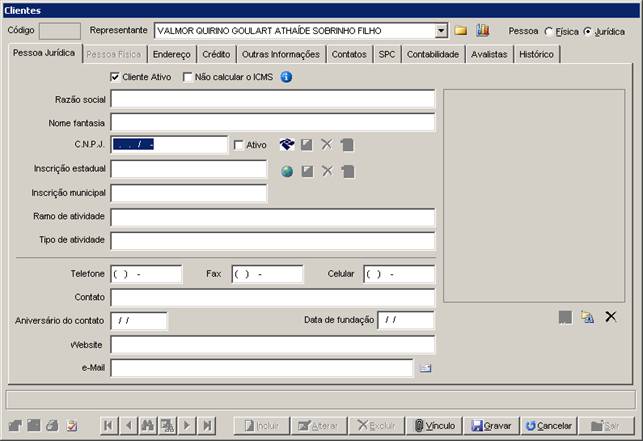
Detalhes:
Razão Social: Razão social é o nome
devidamente registrado sob o qual uma pessoa jurídica se individualiza e exerce
suas atividades. A razão social diferencia-se do nome dado a um estabelecimento
ou do nome comercial com que a empresa pode ser reconhecida junto ao público, o
qual é conhecido como nome fantasia. No campo Razão Social, deverá ser inserido o nome da empresa.Características: Campo alfanumérico comportando até 50 caracteres.
Nome Fantasia:Em Nome Fantasia, deverá ser inserido o nome
comercial/fachada da empresa.Características: Campo alfanumérico comportando até 50 caracteres.
C.N.P.J:
CNPJ É
um número único que identifica uma pessoa jurídica junto à Receita Federal
brasileira (órgão do Ministério da Fazenda). Neste campo, após a digitação, o
sistema irá validar os números digitados. Caso o número digitado não for
válido, será apresentado a seguinte tela: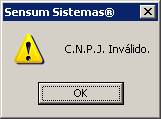
Características: Campo numérico
comportando 14 dígitos.Na opção Ativo, indica se o Cartão CNPJ está ativo no momento da consulta no
site da Receita Federal. Esta opção está vinculada ao botão (Atualizar o cadastro do cliente com os dados extraídos
do cadastro da Receita Federal), sendo marcada a opção Ativo em caso de sucesso da extração dos dados.O botão
e suas funcionalidades têm por objetivo evitar
erros de digitação dos demais dados do cliente (nome empresarial, nome
fantasia, ramo de atividade, endereço completo, situação cadastral e data da
situação cadastral), preenchendo-os automaticamente com os dados extraídos do
site da receita federal logo após a pesquisa. O botão só pode ser utilizado em
modo de alteração/inclusão de um cadastro de cliente. -
Ao
clicar no botão, irão ser mostradas as seguintes opções: -
Atualizar
o Cadastro do cliente utilizando os dados extraídos do site da Receita Federal:
Ao
clicar nesta opção, será aberta a tela de emissão do comprovante da inscrição e
da situação cadastral da empresa perante a receita. O sistema já irá preencher
automaticamente o campo CNPJ, caso este também esteja preenchido no cadastro do
cliente (o campo deverá ser preenchido somente com números). Após a digitação
dos caracteres informados na imagem, basta clicar no botão consultar. No fim do
carregamento da página respectiva e seus dados, esta será fechada
automaticamente preenchendo os dados do cadastro do cliente já mencionados logo
acima. -
Consultar
o cartão do CNPJ deste cliente no site da Receita Federal: Esta opção tem a
mesma característica da opção acima mencionada, mas com uma diferença, não irá
preencher os dados no cadastro, pois os seus fins são somente para a consulta
da situação cadastral do cliente.
-
Opções apresentadas no clique do botão
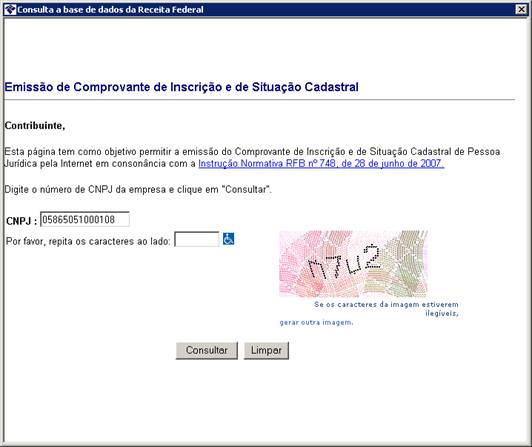
Tela de Emissão de comprovante de Inscrição
e de Situação Cadastral -
Na própria seleção
do tipo de pessoa (Jurídica) possui esta funcionalidade. Para o seu
funcionamento deverá ser marcado a opção “Ao
incluir um novo cliente, abrir a tela de consulta do CNPJ na receita federal e
preencher os dados do cliente com as informações presentes no site”,
localizada nas propriedades do cadastro
de clientes >> Aba 1.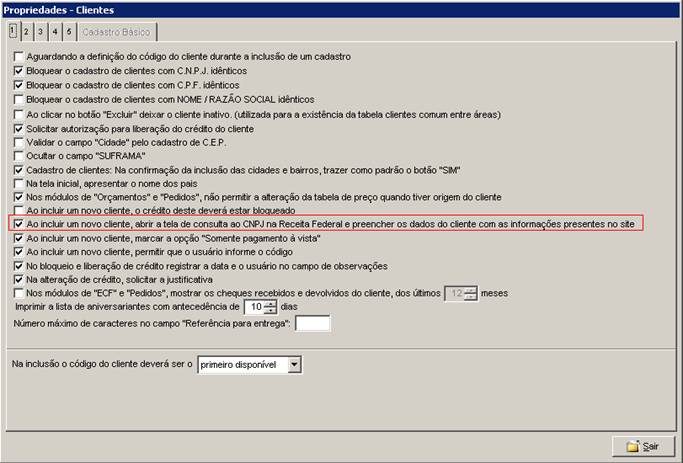
Aba respectiva
contendo a opção a ser selecionada -
Ao selecionar o
tipo de Pessoa Jurídica, será apresentada a tela de consulta da receita
federal.Observação: Para fins de funcionamento da opção no
cadastro de clientes, a saída do módulo de cadastro se faz necessária.Se as informações
constadas na página da receita forem extraídas com sucesso para serem inclusas
no cadastro no sistema, será possível visualizar o comprovante em: Cadastro de Clientes >> aba Outras Informações >> Sub-Aba Cartão CNPJ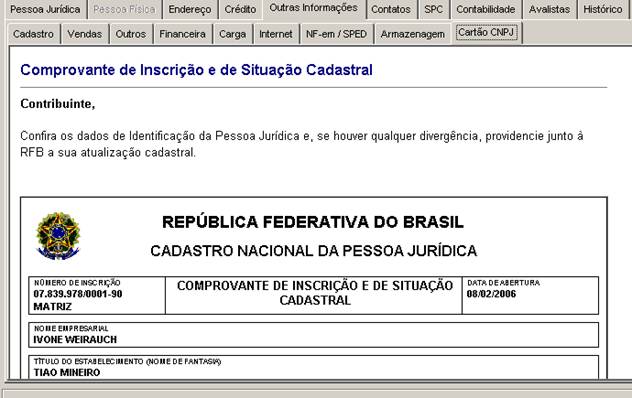
Sub-Aba Cartão CNPJ
Outras funcionalidades
Existem ainda
outras funcionalidades agregadas ao CNPJ: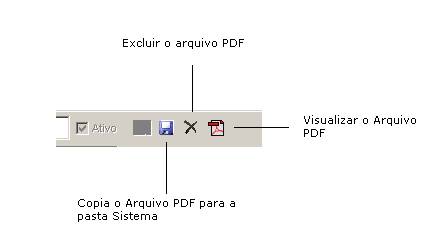
Copia o Arquivo PDF para a pasta Sistema: Esse botão tem a
funcionalidade de copiar um arquivo PDF para o diretório “PDF”, localizado
juntamente com o Executável do sistema. Tem por objetivo principal, vincular a situação
cadastral do cliente perante a receita federal(imagem/print screen) em formato
PDF para posteriormente ser analisado. A cópia será renomeada seguindo a
seguinte característica: CNPJ_”código_interno_do_cliente”.Observação: A Funcionalidade removerá o arquivo do
diretório inicial.Excluir o arquivo PDF: Este botão irá
excluir o arquivo correspondente ao cliente no diretório “PDF”.Visualizar o Arquivo PDF: Ao clicar neste
botão, irá ser aberto o arquivo vinculado para visualização. Se faz necessário
a instalação de um visualizador de arquivos PDF’s tais como o Adobe Reader,
Foxit entre outros.Inscrição Estadual: No Brasil, a Inscrição Estadual
(IE) é o registro do contribuinte no cadastro do ICMS mantido pela Receita Estadual.
Com a inscrição, o contribuinte do ICMS passa a ter o registro formal do seu
negócio, junto à Receita Estadual do estado onde está estabelecido. Neste campo
deverá ser digitado a Inscrição Estadual do cliente. Caso o cliente for isento,
deverá ser escrito a palavra ISENTO
neste campo. É possível consultar a existência da inscrição estadual através do
Botão (Abre o browser de internet no formulário de
emissão do cartão de Inscrição Estadual). -
Ao clicar no botão,
é aberto o browser no site do sintegra conforme imagem abaixo: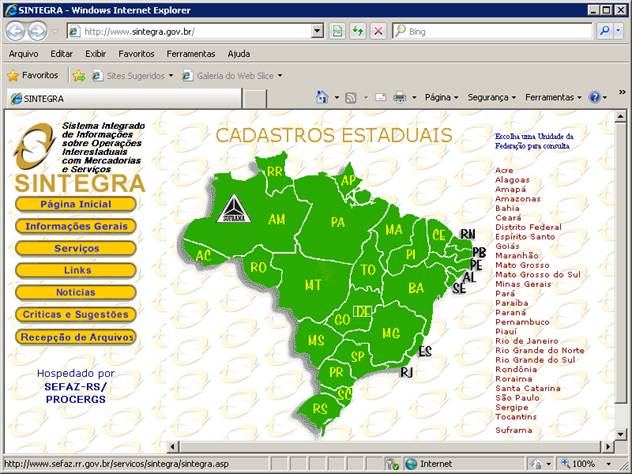
Site do sintegra WWW.sintegra.gov.br
-
Selecione o Estado
correspondente ao cliente e logo após digite o C.N.P.J.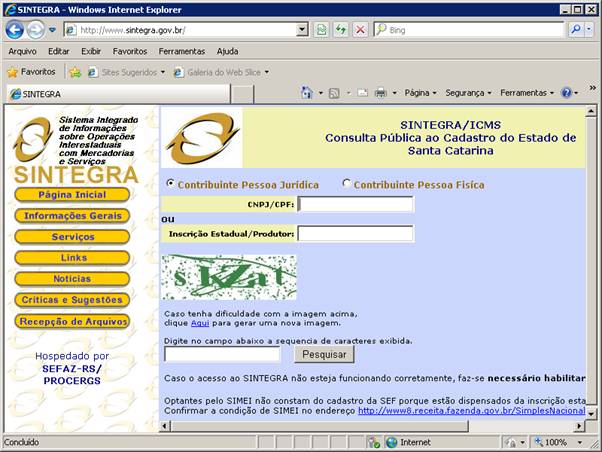
Tela para digitação
do CNPJ para a consulta do Cadastro da Inscrição Estadual. -
Após a digitação
dos caracteres da imagem no campo respectivo, basta clicar no botão pesquisarObservação: Esta funcionalidade serve somente para
pesquisa.Outras funcionalidades
Existem ainda
outras funcionalidades agregadas a Inscrição Estadual: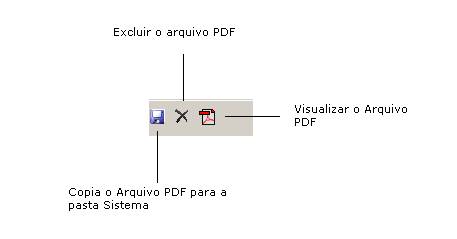
Copia o Arquivo PDF para a pasta Sistema: Esse botão tem a
funcionalidade de copiar um arquivo PDF para o diretório “PDF”, localizado
juntamente com o Executável do sistema. Tem por objetivo principal, vincular a
situação cadastral do cliente perante a receita federal(imagem/print screen) em
formato PDF para posteriormente ser analisado. A cópia será renomeada seguindo
a seguinte característica: IE_”código_interno_do_cliente”.Observação: A Funcionalidade removerá o arquivo do
diretório inicial.Excluir o arquivo PDF: Este botão irá
excluir o arquivo correspondente ao cliente no diretório “PDF”.Visualizar o Arquivo PDF: Ao clicar neste
botão, irá ser aberto o arquivo vinculado para visualização. Faz-se necessário
a instalação de um visualizador de arquivos PDF’s tais como o Adobe Reader,
Foxit entre outros.Características: Campo alfanumérico comportando até 15 caracteres.
Inscrição Municipal: No Brasil, a Inscrição Municipal
(IM) é o número de identificação do contribuinte no Cadastro Tributário
Municipal. A inscrição municipal está no alvará que deve ficar, em local
visível a todos, na sede da empresa.Características: Campo alfanumérico comportando até 15 caracteres.
Ramo de
Atividade:
O Ramo de atividade de uma determinada empresa é a área do mercado em
que ela se insere ou atua. Para se estabelecer de qual ramo as empresas fazem
parte, deve-se antes analisá-las em macro-escala e, a partir de uma visão
abrangente. Então dividi-la em outros setores menores, a fim de que se defina a
orientação da empresa em relação ao seu consumidor.Características:
Campo
alfanumérico comportando até 50 caracteres.Telefone:
Digite
neste campo o número do DDD seguido do telefone.Características: Campo número
comportando 11 dígitos. Ex: (999)9999-9999.Fax: Insira neste campo
o número do DDD seguido do telefone (fax).Características: Campo número
comportando 11 dígitos. Ex: (999)9999-9999.Celular: Digite neste campo o número do DDD seguido
do telefone (celular).Características: Campo número
comportando 11 dígitos. Ex: (999)9999-9999.Contato:
Insira
neste campo o nome do contato/responsável da empresa a ser cadastrada.Características: Campo alfanumérico
comportando até 100 caracteres.Aniversário
do Contato:
Digite aqui a data de aniversário do contato.Características: Campo numérico
comportando 8 dígitos. Ex 99/99/9999.Data
de Fundação:
Insira neste campo da data da situação cadastral do cliente.Características: Campo numérico comportando
8 dígitos. Ex 99/99/9999.Website: Digite o endereço
da página web do cliente.Características: Campo alfanumérico
comportando até 30 caracteres.E-mail: Insira o e-mail do
cliente. No botão ao lado (Enviar um e-mail a este cliente) é possível
enviar um e-mail para o cliente cadastrado. O sistema faz uma chamada para o
Outlook, preenchendo automaticamente o campo e-mail.Observação: Devido à funcionalidade
fazer chamadas do Outlook, se faz necessário a instalação do mesmo para o
correto funcionamento.É possível no cadastro inserir uma foto do
cliente (pessoa, estabelecimento e etc.)Abaixo serão mostrados os botões e suas
finalidades para a inclusão da foto.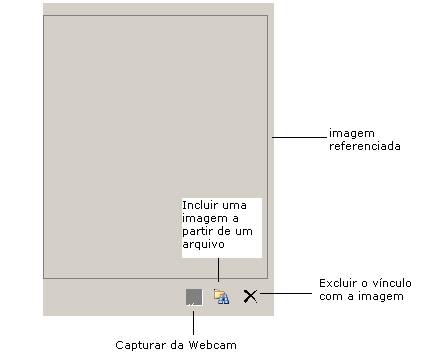
Capturar da Webcam: Esse botão
será habilitado se a máquina na qual está utilizando o sistema possuir umaWebcam. Através desse
botão será possível capturar a imagem através da webcam.Incluir uma imagem a partir de um
arquivo: Através deste botão é possível selecionar uma imagem de um determinado
diretório. Os formatos compatíveis são: (*.bmp, *.dib, *.cur, *.ani, *.ico,
*.jpg, *.jpeg)Observação: Utilizar o tamanho da imagem
compatível com o tamanho do quadro comportado (215 largura x 253 altura) .
Imagens maiores que o quadro apresentado poderá causar distorções tanto nas
cores quanto na apresentação da própria imagem.Aba
Pessoa Física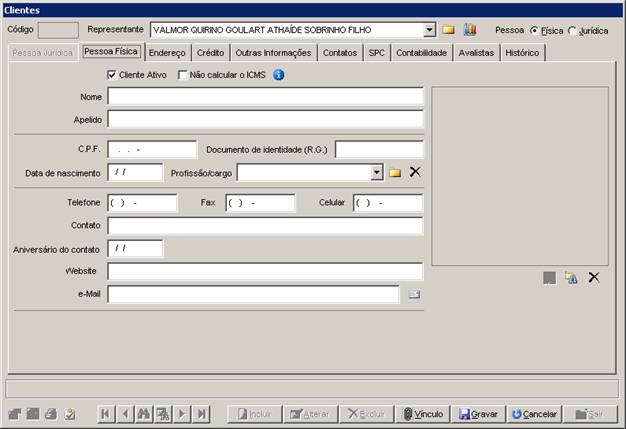
Aviso LegalA Sensum Sistemas não assume qualquer tipo de responsabilidade sobre o uso ou a interpretação do conteúdo disponibilizado neste site. Utilize a informação aqui disponibilizada por sua conta e risco. Sempre
consulte o seu Contador antes de modificar o cálculo de qualquer
imposto ou alterar uma classificação tributária e valide com ele o resultado obtido
antes de completar a operação.
Nunca envie uma mercadoria ao destinatário sem ter a plena certeza de que o cálculo e as
informações tributárias estão corretas. Em caso de dúvida não realize a
operação! É obrigatória a conferência por parte do usuário do Sistema de qualquer documento fiscal ou informação fiscal gerada pelo Sistema. Esta
página poderá sofrer modificações sem aviso prévio. Em caso de dúvida consulte nossa equipe técnica através do Portal do Cliente. Sensum Sistemas 2019 - Todos os direitos reservados. A cópia ou reprodução total ou parcial do conteúdo deste site é proibida. |