
Inventário de estoque: inclusão e preenchimento
Inventário de estoque: inclusão e preenchimento. Área: Comércio / Módulos.
Como fazer
Aba Inventário de Estoque
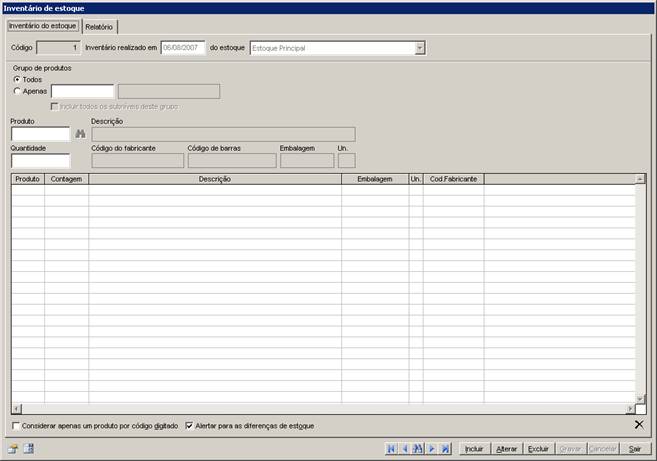
Aba Inventário de Estoque
-
Clicando em “Incluir”, digite a data e o estoque onde está sendo feita a
contagem. No campo produto, inicie o lançamento, digitando o código do produto.
Pressione “Enter”
e informe a quantidade de itens do produto contidos no estoque. Caso seja
utilizado um leitor, utilize a opção “considerar apenas um produto por
código digitado”. Com esta opção marcada não será necessário digitar a
quantidade para o produto, sendo que a cada passagem do leitor, será
acrescentado mais um item para o registro já existente na tabela. O botão
executará a transferência da contagem para o estoque.Produtos
com GradeProdutos com Grade também poderão ser
inventariados. -
Após digitar a quantidade e confirmar a
tela informando a quantidade atual no estoque será aberto a tela de quantidade
da grade, onde deverá ser distribuído os valores mediante a quantidade Base.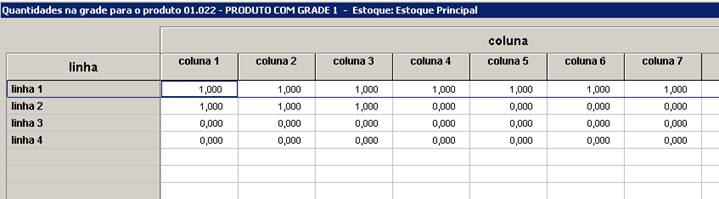
Exemplo de Grade de Produtos, Coluna X
Linha, para distribuição da quantidade.Quantidade
Base:
A quantidade Base corresponde à quantidade do produto digitada no inventário.Quantidade
Grade:
A quantidade Grade corresponde a quantidade atual distribuída da grade de
produtos.
Exemplo de quantidade Base e quantidade
Grade.Observações:
A quantidade Base deverá ser Igual à quantidade da grade. Caso os valores sejam
diferentes será mostrado uma tela condizendo às diferenças existentes, ao
clicar no botão OK.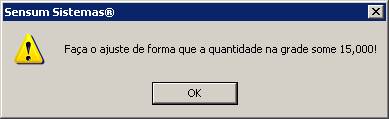
Exemplo de diferença entre a quantidade
Base e quantidade Grade.Após a distribuição dos valores da
quantidade, deverá ser clicado no botão Ok para a confirmação. O produto
lançado será mostrado na grade do Inventário.
Exemplo de produto lançado no grade de Inventário após
a definição da grade de produtos.
ⓘ Aviso importante — Informações tributárias
Este conteúdo tem caráter exclusivamente informativo e operacional. A Sensum Sistemas não presta assessoria tributária, não valida cálculos ou configurações fiscais e não se responsabiliza por decisões tributárias tomadas com base nestas orientações.
Antes de alterar configurações tributárias, consulte seu contador. É responsabilidade do usuário validar os parâmetros e conferir todas as informações e documentos fiscais gerados pelo sistema antes de concluir operações ou enviar mercadorias. Em caso de dúvida, não prossiga.
As orientações podem ser alteradas sem aviso prévio e variar conforme a versão do sistema. Para dúvidas sobre o funcionamento do software, consulte nossa equipe técnica pelo Portal do Cliente.
© Sensum Sistemas. A cópia ou reprodução total ou parcial do conteúdo deste site é proibida.