
Movimentação de Produtos Entre Estoques
Movimentação de Produtos Entre Estoques. Área: Comércio / Módulos.
Como fazer
Movimentação de
Produtos Entre Estoques
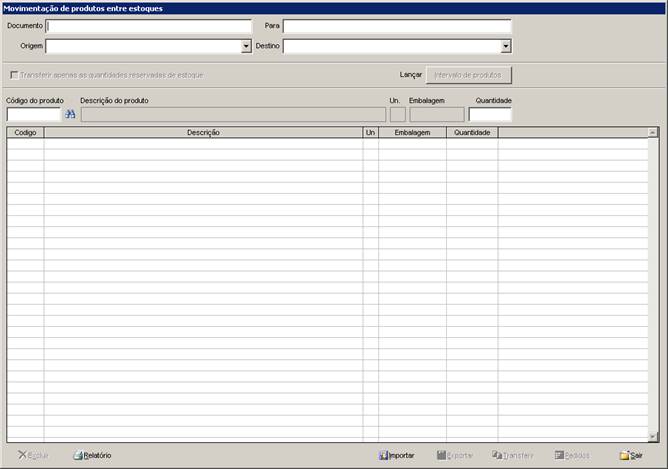
Tela do módulo de Movimentação de Produtos
entre Estoques
-
Identifique o
estoque de origem (de onde será retirado as quantidades indicadas) e o de destino
(que receberá estas quantidades). Digite o código do produto a ter seu estoque
transferido e no próximo campo a quantidade. O produto e a quantidade a ser
transferida será lançada na tabela “produtos a transferir”. O cursor
voltará ao campo código do produto, permitindo o lançamento de todos os itens
desejados. Caso algum produto lançado, tenha que ser excluído da listagem na
tabela, selecione o item a ser eliminado e clique no botão “excluir”.
Além da seleção produto por produto, este módulo permite a inclusão de itens de
pedidos cadastrados no sistema, com suas respctivas quantidades. Clique no
botão “pedido”, digite o número do pedido a ter seus produtos
exportados e pressione “enter”. Terminando de gravar todos os
produtos, existem duas opções para a transferência:1. Botão “Transferir”:
Enviará ao itens dos produtos para o estoque indicado como de
“destino” da mesma área de trabalho.2. Botão “Exportar”
(Disquete com flecha para cima): Realizará uma exportação das mesmas
informações, mas com a finalidade de serem importadas em uma outra área de
trabalho (filial). Será gerado um arquivo com estes dados. -
Quando
a operação trata-se de recepcionar um arquivo com dados de transferência,
clique no botão “importar” (disquete com seta para baixo). Localize o
arquivo a ser importado para o sistema e dê um “OK”. Os produtos
contidos neste arquivo devem aparecer na tabela de transferência. Confirme
estoque de destino e pressione “transferir”. Uma mensagem de
confirmação deverá aparecer.
Obs.:
Para realizar Exportação ou Importação em uma transferência, é necessário ter
os arquivos RAR.EXE e UNRAR.EXE.
Número sequencial: tanto na transferência direta quanto nas operações de
exportação e importação é gerado um novo número sequencial, apresentado nos
recibos e relatórios, no momento de seu processo (nos processos de exportação e
importação, cada parte do processo terá sua própria numeração, onde se torna
mais importante o campo Documento).
Movimentação
de Produtos com Grade
No módulo de Movimentação de Produtos entre
estoques, é possível movimentar produtos com grade. Após a digitação da
quantidade no campo respectivo será mostra a seguinte tela para ratear os
produtos:
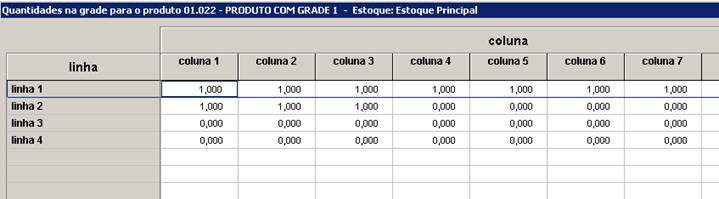
Exemplo de Grade de Produtos, Coluna X
Linha, para distribuição da quantidade.
Quantidade
Base:
A quantidade Base corresponde à quantidade do produto digitada no inventário.
Quantidade
Grade:
A quantidade Grade corresponde a quantidade atual distribuída da grade de
produtos.

Exemplo de quantidade Base e quantidade
Grade.
Observações:
A quantidade Base deverá ser Igual à quantidade da grade. Caso os valores sejam
diferentes será mostrado uma tela condizendo às diferenças existentes, ao
clicar no botão OK.
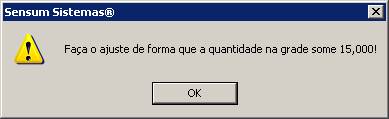
Exemplo de diferença entre a quantidade
Base e quantidade Grade.
Observações:
Os valores pré-definidos correspondem ao estoque atual do produto. Não poderão
ser alteradas quaisquer quantidades superiores ao definido na grade. Caso seja
alterado qualquer valor, será mostrada a seguinte tela:
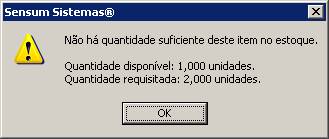
Exemplo de diferença ao definir quantidade
superior ao próprio sugerido.
Após a distribuição dos valores da
quantidade, deverá ser clicado no botão Ok para a confirmação. O produto
lançado será mostrado na grade da Movimentação.

Exemplo de produto lançado na grade da
Movimentação após as definições da grade.
Aviso LegalA Sensum Sistemas não assume qualquer tipo de responsabilidade sobre o uso ou a interpretação do conteúdo disponibilizado neste site. Utilize a informação aqui disponibilizada por sua conta e risco. Sempre
consulte o seu Contador antes de modificar o cálculo de qualquer
imposto ou alterar uma classificação tributária e valide com ele o resultado obtido
antes de completar a operação.
Nunca envie uma mercadoria ao destinatário sem ter a plena certeza de que o cálculo e as
informações tributárias estão corretas. Em caso de dúvida não realize a
operação! É obrigatória a conferência por parte do usuário do Sistema de qualquer documento fiscal ou informação fiscal gerada pelo Sistema. Esta
página poderá sofrer modificações sem aviso prévio. Em caso de dúvida consulte nossa equipe técnica através do Portal do Cliente. Sensum Sistemas 2019 - Todos os direitos reservados. A cópia ou reprodução total ou parcial do conteúdo deste site é proibida. |