|
Aba 1
Cadastro de
modelo de orçamentos: Esse
botão abre a tela do cadastro de modelos. Ao abrir essa
tela, será exibida uma grade contendo todos os modelos de
Orçamento já cadastrados. Através do
botão incluir é possível adicionar um
novo modelo aos já existentes, gerando uma linha
não preenchida na grade. Para completar o processo de
inclusão é necessário definir o tipo
de modelo (normalmente Texto Puro ou Gráfico,
apesar de que é possível utilizar as outras
opções para modelos específicos), a
localização do modelo (para isso sendo
possível a utilização do
botão explorar) e a descrição do
modelo. Caso haja algum erro no cadastro ou então um modelo
específico não for mais utilizado, é
possível removê-lo da grada através do
botão excluir. Note que, caso não haja nenhum
modelo cadstrado, na impressão do orçamento
será utilizado o modelo padrão do sistema.
-
Opções
para Orçamento impresso em gráfico (SWX e HTML): Essas
opções habilitam ou não a
utilização de modelos .swx (arquivo do Open
Office) ou .html (arquivo no formato de página da internet).
Note que, caso haja um modelo desse tipo cadastrado e esse modelo fro
impresso sem essas opções marcadas,
irá originar-se um erro. Para corrigi-lo basta marcar essa
opção.
Opções
para Orçamento impresso em gráfico (FRX): Essas
opções são utilizadas para a
impreesão de modelos .frx (padrão
gráfico do sistema). Com a primeira
opção ativa, na impressão do modelo
gráfico será utilizado um modelo especial de
filtragem de dados. Recomenda-se utilizar essa
opção somente com
orientação da Sensum Sistemas.
Já a segunda opção faz com que na
impressão do orçamento, caso os produtos
cadastrados contenham observações individuais,
essas observações não serão
exibidas no modelo.
-
Opções
para Orçamento impresso em gráfico (RTF): Essas
opções são utilizadas para a
impressão de modelos .frt (arquivo do Word Pad). Elas
são utilizadas para a configuração da
página (linhas, colunas e margens) e para inserir frases
pré definidas do modelo. Além disso, essas
propriedades também indicam o diretório onde
será salvo o arquivo. Note que se a
opção Imprimir com o Word Pad estiver
ativa, no momento da emissão do orçamento
além do arquivo ser salvo no diretório indicado,
o sistema irá abrir o Word Pad para a
visualização e/ou impreesão do modelo.
Enviar
cópia(s) de e-mails para: Essa
opção indica que, toda vez que for emitido um
e-mail para o cliente através do módulo de
Orçamentos, esse mesmo e-mail também
será enviado ao e-mail indicado. Note que é
possível enviar cópias a mais de um e-mail, sendo
que para tanto os endereços devem ser separados por
“;” (ponto e
vírgula).
Aba 2
Ao incluir um
produto, mostrar a existência do mesmo produto em outros
orçamentos e pedidos: Esta
propriedade tem o objetivo de mostrar uma tela com as
ocorrências do produto que está sendo
lançado nos pedidos e orçamentos do cliente do
orçamento atual. Utilize a caixa de texto logo abaixo para
configurar as áreas em que a pesquisa vai ser executada.
Ao gravar o
orçamento (alteração), solicitar
confirmação para alterar a revisão: Por
padrão, o sistema altera a revisão de um
orçamento para cada alteração. Com
esta propriedade marcada, será solicitado ao
usuário que está alterando o orçamento
confirmação para a
alteração da revisão.
Aba 3
Permitir
calcular o preço unitário com base no
preço de reposição do produto: Com essa
opção ativa, o cálculo do
preço de venda dos produtos do orçamento
será feito a partir do preço de
reposição.
Manter os
produtos na ordem em que foram incluídos: Com essa
opção ativa, na grade onde são
apresentados os produtos, estes serão exibidos na ordem em
que forem incluídos. Note que caso essa
opção esteja inativa, a ordem dos produtos na
grade será modificada para a ordem crescente dentre os
códigos de produto.
Solicitar a
identificação do usuário para a
inclusão de um Orçamento: Ao utilizar
essa opção, será gravado nos registros
do sistema (na tabela orc_01) o nome do
usuário que realizou a inclusão do
orçamento.
Ao alterar um
produto, manter o preço já existente no mesmo: Marcada essa
opção, na alteração de um
dos produtos do orçamento, ao alterar um produto
já lançado para a grade, no preço de
venda do produto será sugerido o preço
previamente cadastrado para o produto. Note que, caso essa
opção esteja inativa, na
alteração do produto será sugerido o
preço vindo da tabela de preços, sendo que o
preço previamente cadastrado será perdido.
Ao incluir um
produto, mostrar a existência do mesmo em outros
Orçamentos e Pedidos: Ao utilizar
essa opção, na inclusão de cada
produto no Orçamento, o sistema realizará uma
busca no sistema por outros Orçamentos e Pedidos que
também contenham esse produto. As
informações encontradas nessa pesquisa
serão então apresentadas na tela com o seguinte
formato:
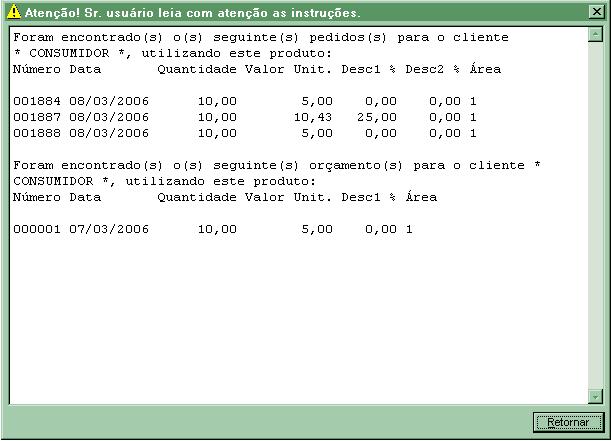
Note
também que é possível configurar essa
pesquisa para múltiplas áreas (para empresas que
utilizam a opção de multiempresa),
através do campo Nas áreas: logo
abaixo da opção (Obs.: nos
orçamentos de cotação, em vez de em
uma tela, as informações serão
exibidas num quadro abaixo da grade com os produtos).
Ao incluir um orçamento, adicionar um novo registro na
agenda de contatos: Ao utilizar
essa opção, ao realizar a inclusão de
um orçamento, será incluso no módulo
de agenda de contatos um registro referente ao orçamento
incluso.
Incluir dados
adicionais (ref. ao retorno assunto e
observação): Essa
opção somente estará
avaliável caso a opção “Ao
incluir um orçamento, adicionar um novo registro na agenda
de contatos” estiver ativa. Essa opção
faz com que, ao gravar o lançamento sendo incluso,
apareça uma tela para o preenchimento de dados adicionais
para o registro da agenda de contatos conforme a imagem abaixo:
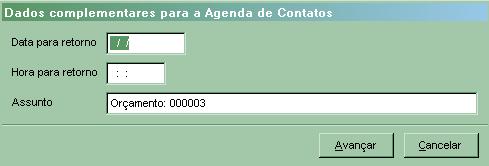
Essas informações serão adicionadas ao
registro na agenda de contatos.
-
Preencher os
campos “Data” e
“Válido” com a data do sistema: Essa
opção faz com que, na inclusão de um
Orçamento, os campos Data e Válido
sejam sugeridos com a data atual do sistema. Note que o
sistema somente sugere, sendo que esses campos podem ser posteriormente
modificados.
Trazer o
campo “Contato” preenchido com o contato do
cadastro de clientes: Com essa
opção ativa, ao realizar a inclusão de
um orçamento, o campo contato será sugerido com a
informação vinda do Cadastro de
Clientes.
-
Na
impressão, permite selecionar diversas formas de pagamento: Com essa
opção ativa, ao realizar-se a
impressão do Orçamento, o sistema irá
mostar uma janela indicando as condições de
pagamento do sistema, vindas do Cadastro de formas de
Pagamento. As opções selecionadas nessa
tela serão apresentadas na impressão do modelo,
caso o modelo suporte essa opção.
Sugerir
cobrança padrão do cadastro do cliente: Essa
opção faz com que, na inclusão de um
orçamento, o campo cobrança seja sugerido com a
cobrança cadastrada no módulo de Cadastro
de Clientes para o cliente do Orçamento. Note que
o sistema somente sugere, sendo possível a
modificação dessa cobrança e que, caso
não houver nenhuma cobrança no cadastro de
clientes, não haverá sugestão.
Bloquear a
exclusão e alteração de uma
orçamento já importado para um Pedido ou para uma
Ordem de serviço: Essa
opção faz com que Orçamentos
já importados para o Controle de Pedidos ou
então para o módulo de Ordem de
Serviço tenham sua
alteração ou exclusão bloqueadas pelo
sistema.
Fazer a
verificação de crédito do cliente: Com essa
opção marcada, na inclusão do cliente
será realizada uma pesquisa de crédito.
Será mostrada uma janela ao usuário indicando
qual é o saldo de crédito desse cliente e qual a
diferença entre o limite e o utilizado atualmente.
-
Os
relatórios de orçamento preparados para acessar
dados em múltiplos banco de dados, deverão
pesquisar as seguintes áreas de trabalho: Os
relatórios multi-área acessados a partir do
botão Relatórios
pesquisarão nas áreas configuradas nesta
propriedade.
Guardar
histórico de alterações: Com esta
opção ativa, toda alteração
será registrada em um histórico
(acessível via botão Outras
Opções, se o
usuário tiver permissão). Por padrão,
o sistema guardará data, hora e usuário da
alteração, mas as opções Incluir
informações sobre a revisão
e Incluir campos alterados
complementam o registro.
-
Guardar
histórico de alterações em registros
separados: Com esta
opção ativa, toda alteração
será registrada em um histórico
(acessível via botão Outras
Opções, se o
usuário tiver permissão). Por padrão,
o sistema guardará data, hora, usuário e campos
alterados. A opção Incluir os itens permite
escolher entre fazer registro também dos itens de produtos
alterados (quando marcada) ou apenas do corpo do orçamento
(quando desmarcada).
Aba Cotação
-
Ao gerar
orçamento, preencher: Os campos
listados neste quadro serão preenchidos quando uma
cotação gerar um orçamento.
Cadastro de
modelos de cotação: Acesso ao
cadastro de modelos de cotação, semelhante ao
cadastro de modelos de orçamento (Obs.:
os modelos de cotaçao são
incompatíveis com os modelos de orçamento).
|
