
Evolução mensal das contas
Evolução mensal das contas. Área: Finanças / Relatórios / Menu – Gerencial.
Como fazer
Evolução
Mensal das Contas
Relatório Gerencial
NXS
>> Finanças >> Menu
Gerencial>> Relatórios e Consultas
>> Evolução mensal das contas.
Obs:
Para demais
explicações do relatório, consultar o
help clicando no botão 
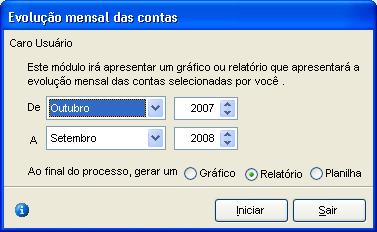
Filtros:
De:
Mês
e Ano Inicial para a geração do
relatório.
A:
Mês
e Ano Final para a geração do
relatório.
Ao final do processo, gerar um:
Gráfico:
Geração
do relatório em modo gráfico.
Relatório:
Geração
do relatório em formato convencional.
Planilha:
Geração do relatório
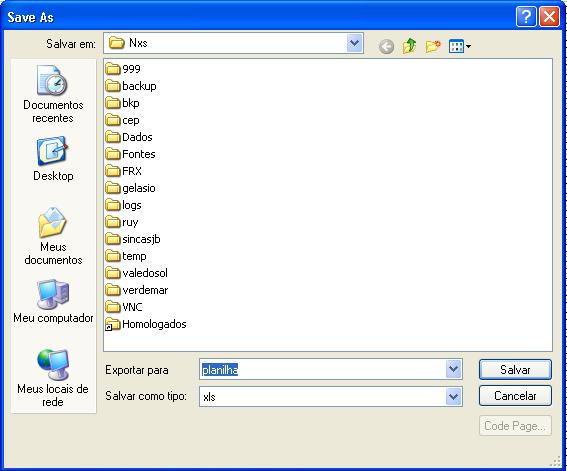
em uma planilha do Microsoft Excel (.xls). Ao clicar no
Botão  ,
escolhendo as contas para impressão, clicado
no botão  será
aberta à tela para salvar o arquivo no diretório
especificado, conforme abaixo:
Obs:
Deverá ser definido um
nome para o arquivo a ser gerado.
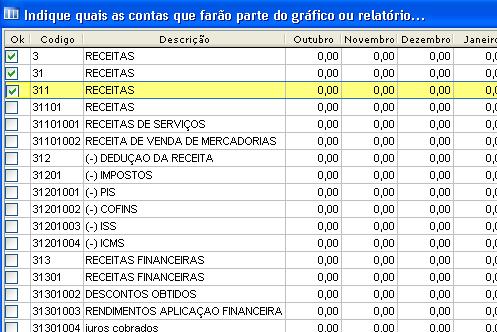
Selecionar
Contas: Selecionar
a(s)
conta(s) desejada(s) para fins de impressão do
relatório, conforme tela abaixo:
Layout
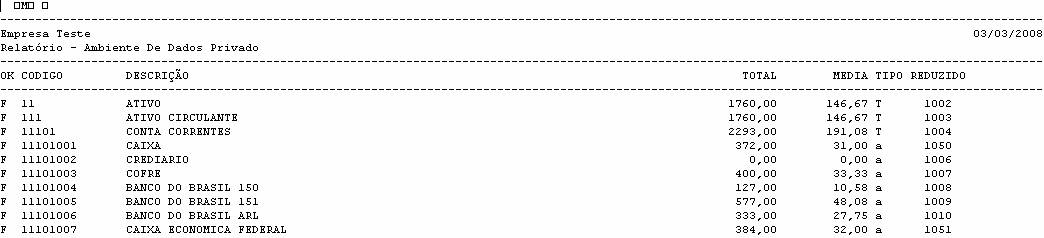
Relatório: (modo texto)
-
Para
a geração deste relatório é
necessário
clicar no botão na
tela de seleção das contas. -
Após
Selecionar as contas, poderão ser
escolhidos os campos a serem impressos, conforme abaixo: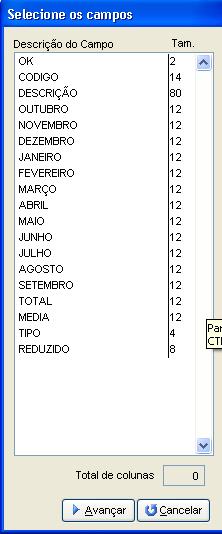
Obs:
O número máximo de
colunas para impressão é de 160OK:
Estado da seleção da conta. Checkbox (ativa/ não
ativa).Código:
Código
da Conta Contábil.Descrição:
Nome da Conta Contábil.Mês:
Valores em Reais referente
ao intervalo de mês Escolhido.Total:
Valor
em Real referente à total da Conta
Contábil.Media:
Valores
em Reais. A
Média
utilizada é: Valor Total Informado dividido pelo total de
meses no intervalo
especificado.Tipo:
a
– Conta Analítica; t – Conta
Título.Reduzido:
Código
reduzido da Conta Contábil.Exemplo de
Impressão:
Layout
Relatório: (modo gráfico)Para
a impressão das informações em modo
gráfico, deverá ser clicado no
botão na
tela de Seleção das Contas.O
relatório possui semelhança com o layout em
modo texto apresentado acima. A diferença está
que em modo gráfico não é
impresso a informação do Código
Reduzido da Conta Contábil.Exemplo de
Impressão: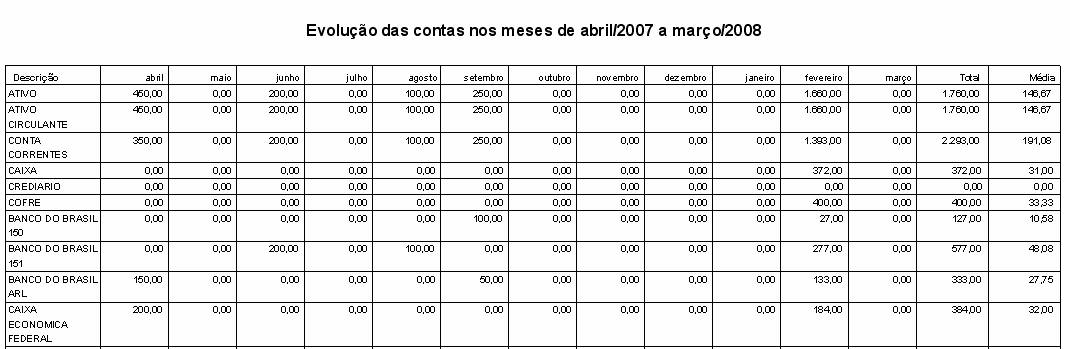
Layout
Relatório: (Gráficos)Para
a impressão dos gráficos, deverá ser
selecionada a
opção Gráfico e clicado
no botão na
tela de Seleção das Contas.Exemplo
de Impressão: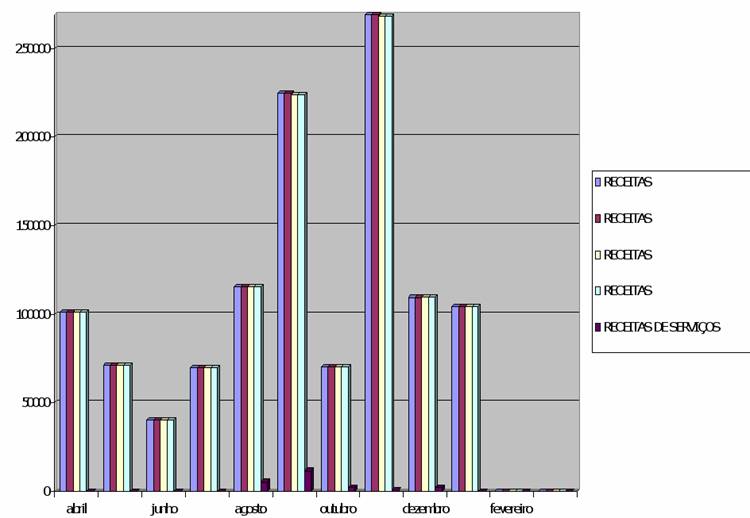
Layout
Relatório: (Planilha)Para
a impressão dos gráficos, deverá ser
selecionada a opção Planilha e clicado no
botão na
tela de Seleção das Contas.O
layout segue o mesmo padrão do layout em
modo texto.Exemplo de
Visualização: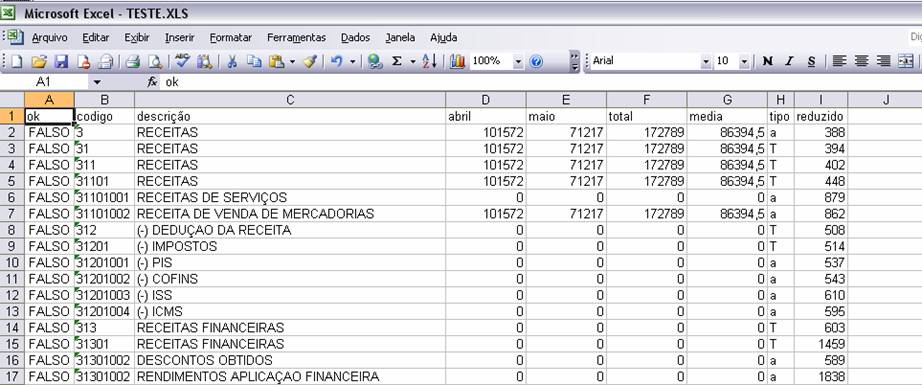
ⓘ Aviso importante — Informações tributárias
Este conteúdo tem caráter exclusivamente informativo e operacional. A Sensum Sistemas não presta assessoria tributária, não valida cálculos ou configurações fiscais e não se responsabiliza por decisões tributárias tomadas com base nestas orientações.
Antes de alterar configurações tributárias, consulte seu contador. É responsabilidade do usuário validar os parâmetros e conferir todas as informações e documentos fiscais gerados pelo sistema antes de concluir operações ou enviar mercadorias. Em caso de dúvida, não prossiga.
As orientações podem ser alteradas sem aviso prévio e variar conforme a versão do sistema. Para dúvidas sobre o funcionamento do software, consulte nossa equipe técnica pelo Portal do Cliente.
© Sensum Sistemas. A cópia ou reprodução total ou parcial do conteúdo deste site é proibida.