
Como criar um atalho para um aplicativo externo no NXS
Como criar um atalho para um aplicativo externo no NXS. Área: Sistema / Acessórios.
Como fazer
- Abra o Gerenciador de Atalhos com Alt+F3 e escolha Criar atalho para aplicativo externo.
- Informe a linha de comando ou localize o aplicativo pelo botão ao lado do campo.
- Preencha a descrição. O atalho será criado na aba em que o utilitário está sendo executado.
- No gerenciador, ajuste o ícone, a tecla de atalho ou a visibilidade, se necessário.
Detalhes da fonte
Criar atalho para aplicativo
externo
Utilitário
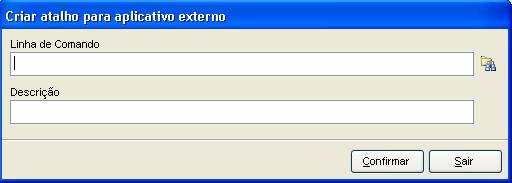
Formulário:
MENU_EDIT_PROG_EXT
Nxs
>> Alt+F3
(Gerenciador de atalhos) >> Criar atalho para aplicativo
externo 
Campos:
Linha
de
comando:
Informação do caminho do aplicativo.
Poderá ser localizado o
aplicativo através do botão  ao
lado do campo.
Descrição:
Nome do atalho a ser
criado.
OBS:
O Atalho será criado
na respectiva aba em que o Utilitário está sendo
executado.
Exemplo:
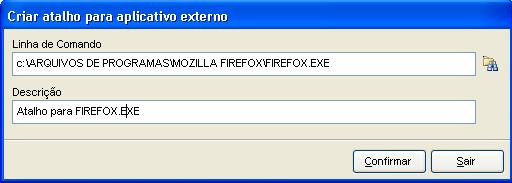
Neste
exemplo, será
criado um atalho para o aplicativo Mozilla
Firefox.

No
grid
do formulário “Gerenciador de Atalhos”
é possível visualizar o
atalho criado, podendo ser modificado o ícone, criar tecla
de atalho para
execução e ocultar o atalho na aba respectiva.
ⓘ Aviso importante — Informações tributárias
Este conteúdo tem caráter exclusivamente informativo e operacional. A Sensum Sistemas não presta assessoria tributária, não valida cálculos ou configurações fiscais e não se responsabiliza por decisões tributárias tomadas com base nestas orientações.
Antes de alterar configurações tributárias, consulte seu contador. É responsabilidade do usuário validar os parâmetros e conferir todas as informações e documentos fiscais gerados pelo sistema antes de concluir operações ou enviar mercadorias. Em caso de dúvida, não prossiga.
As orientações podem ser alteradas sem aviso prévio e variar conforme a versão do sistema. Para dúvidas sobre o funcionamento do software, consulte nossa equipe técnica pelo Portal do Cliente.
© Sensum Sistemas. A cópia ou reprodução total ou parcial do conteúdo deste site é proibida.