
Como importar uma nota fiscal XML na entrada de produtos?
Como importar uma nota fiscal XML na entrada de produtos. Área: Comércio / FAQ / Estoque.
Como fazer
1
Entrada de produtos via XML
-
Acessar a guia
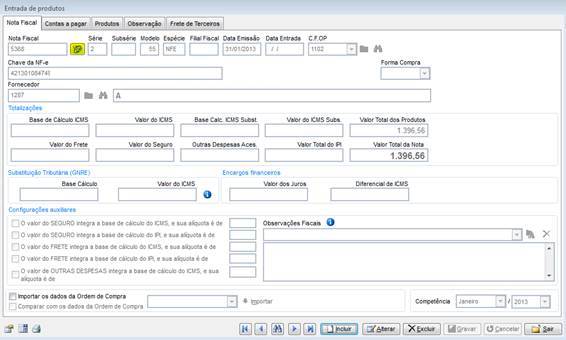
comércio, módulo Entrada de Produtos. Clicar no botão “Importar uma nota fiscal
eletrônica (Nf-e)”, conforme botão demarcado na figura abaixo:
Figura
1 – Importação XML
-
O Windows abrirá uma
janela para localização do arquivo XML. Selecione o arquivo e clique em “OK”:
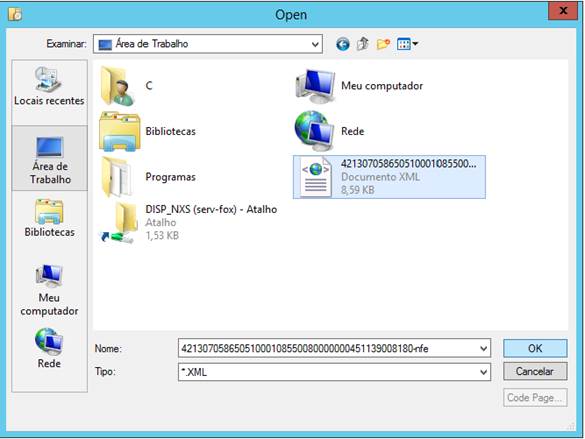
Figura 2 –
Janela Windows
-
Caso o fornecedor não
esteja cadastrado o sistema irá sugerir o cadastro automático com base nos
dados encontrados na Nota Fiscal:
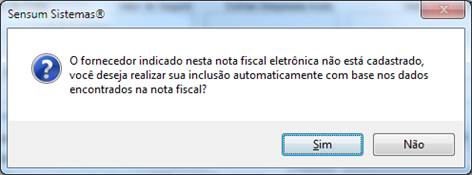
Figura 3 –
Fornecedor
-
Revise o cadastro do
fornecedor, em seguida clique em sair:
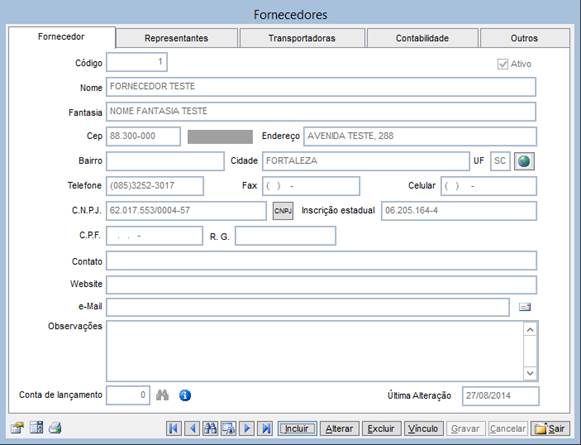
Figura 4 –
Fornecedor2
Conforme
ilustrado abaixo, os itens que estão dentro do retângulo
laranja correspondem aos produtos da Nota do fornecedor. A identificação
deverá ser feita individualmente no retângulo vermelho. Por exemplo: Se o
produto com o código de fornecedor “003007” já estiver cadastrado, o usuário
deve localizar o produto através do binóculo, caso contrário o cadastro do
produto deve ser feito clicando na pasta amarela para que o sistema abra o
módulo Cadastro de Produtos.

Figura 5 –
Identificação dos itens importados da Nota Fiscal Eletrônica
Se
todos os produtos tiverem o mesmo CFOP de entrada e fizer parte do mesmo
estoque, as opções “Adicionar todos os itens ao estoque” e “Adicionar todos os
itens o CFOP” localizadas no rodapé da tela podem ser utilizadas. É possível
também definir a forma de pagamento que os títulos serão lançados no contas a
pagar utilizando a opção “Lançar as duplicatas no contas a pagar com a forma de
pagamento”. E a última opção “Adicionar todos os itens a CST/CSOSN” define uma
CST de ICMS para todos os itens da entrada

Figura 6 –
Identificação dos itens importados da Nota Fiscal Eletrônica 2
Se
houver produtos com tributações diferenciadas, o CFOP de entrada dos produtos devem ser selecionados individualmente. Por exemplo: Supondo
que o CFOP de saída da NF do fornecedor para o produto “003008” seja o 5.405, o
CFOP de entrada deste item será 1.403, pois este produto incide Substituição
tributária, o mesmo processo deve ser feito na coluna CST/CSOSN.

Figura 7 –
Identificação dos itens importados da Nota Fiscal Eletrônica 3
Clicando
em sair após a definição dos itens, o sistema pede que o usuário revise o
lançamento dos valores da NF e complemente o cabeçalho da entrada inserindo a
data de entrada da NF no sistema e o CFOP principal:
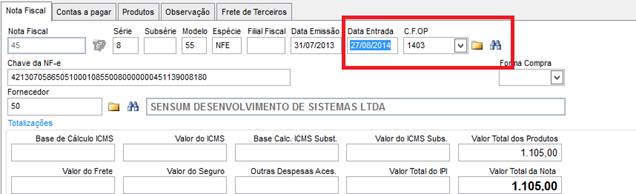
Figura 8 –
Finalização
ⓘ Aviso importante — Informações tributárias
Este conteúdo tem caráter exclusivamente informativo e operacional. A Sensum Sistemas não presta assessoria tributária, não valida cálculos ou configurações fiscais e não se responsabiliza por decisões tributárias tomadas com base nestas orientações.
Antes de alterar configurações tributárias, consulte seu contador. É responsabilidade do usuário validar os parâmetros e conferir todas as informações e documentos fiscais gerados pelo sistema antes de concluir operações ou enviar mercadorias. Em caso de dúvida, não prossiga.
As orientações podem ser alteradas sem aviso prévio e variar conforme a versão do sistema. Para dúvidas sobre o funcionamento do software, consulte nossa equipe técnica pelo Portal do Cliente.
© Sensum Sistemas. A cópia ou reprodução total ou parcial do conteúdo deste site é proibida.