
Como funciona o envio de mala direta?
Objetivo: o módulo Mala Direta.
Como fazer
1 Introdução
2 Mala Direta
Este módulo
tem por objetivo o envio de malas diretas por e-mail, etiquetas ou envelopes:
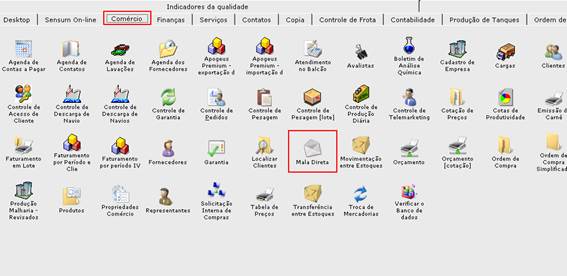
Figura 1. Aba Comércio, Mala Direta.
3 Configurando
para envio por e-mail
3.1 Criando Assunto?
-
No botão de opções, clique para configurar o corpo do
e-mail: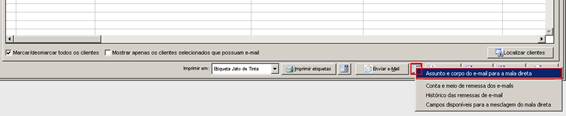
Figura 2. Mala Direta, Assunto e Corpo do
E-mail. -
Clique
em para criar um assunto. Será
criado um arquivo “html” junto com o executável do sistema.No
campo “assunto”, crie um assunto padrão. -
Crie
um “corpo” de e-mail padrão e clique no botão para salvar as configurações.
É possível incluir e deixar salvo vários
assuntos: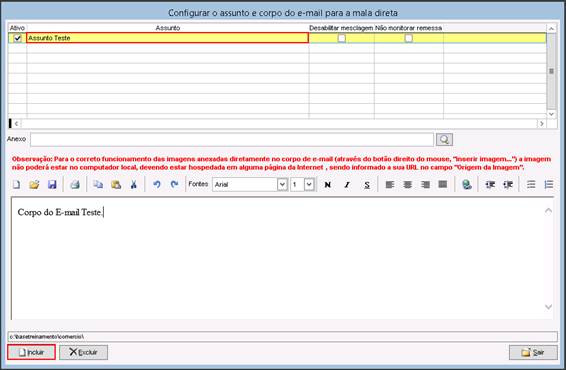
Figura 3. Configuração de assunto e corpo do
e-mail.
3.2 Inserindo imagem no corpo do e-mail
-
Para inserir uma imagem, ela precisa estar hospedada em
alguma página da internet, clicando com o botão “direito” do mouse, é possível inserir
uma imagem no corpo do e-mail: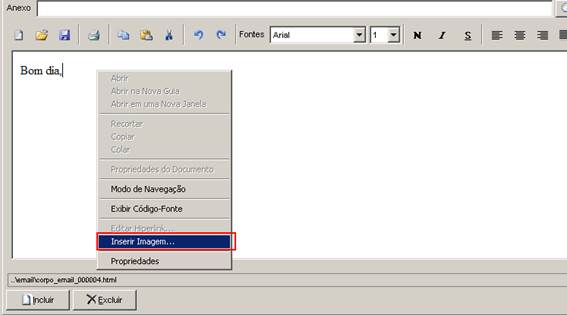
Figura 4. Assunto e Corpo do e-mail, Inserir
Imagem.No
campo “Origem da Imagem” coloque o endereço da imagem que você deseja
inserir: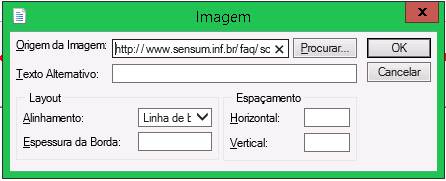
Figura 5. Assunto e Corpo do e-mail,
localizando a imagem. -
Clique
em “OK” para que a imagem escolhida seja inserida: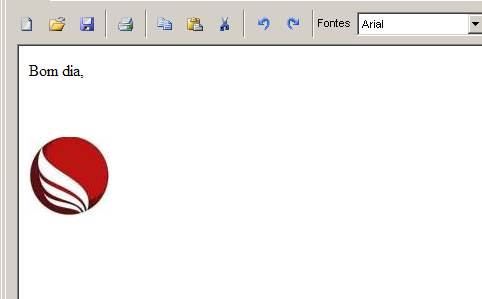
Figura 6. Assunto e Corpo do e-mail, imagem.
3.3 Configurando o e-mail de envio
Para que o sistema possa enviar o e-mail, é preciso configurar o
endereço de SMTP (configuração de saída de e-mails):
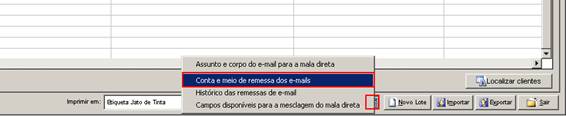
Figura 7. Conta e meio de remessa de e-mails.
Estas
informações variam de acordo com o provedor de e-mail:
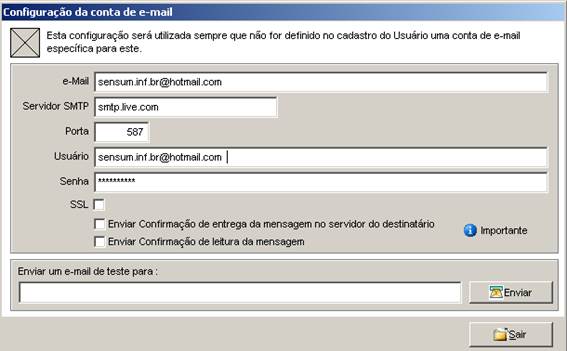
Figura 8. Conta e meio de remessa de e-mails,
Configuração da conta de e-mail.
3.4 Configurando modelos de impressão de etiquetas
Para emissão de mala direta no formato de etiquetas, é
preciso que o modelo de etiqueta seja configurado de acordo com a necessidade
do cliente. Este modelo é elaborado pelo setor de desenvolvimento da Sensum seu
desenvolvimento é cobrado:
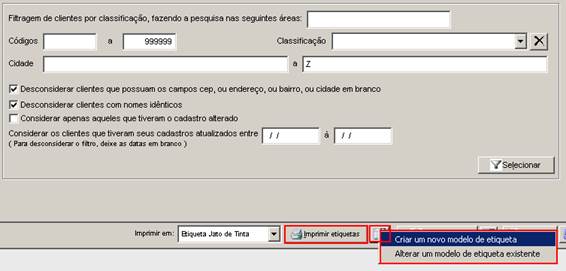
Figura 9. Criar modelo de etiquetas.
Os
modelos poderão ser criados para Impressoras “Jato de Tinta”, “Matricial” ou
“Envelope”:

Figura 10. Formatos de impressão de etiquetas.
4 Utilizando o Módulo
Após
ter configurado o módulo, podemos iniciar a utilização.
Na
aba “Seleção”, utilize os filtros que desejar para especificar clientes e/ou
condições. Para enviar para todos os clientes, sem filtrar nada, não utilize
nenhum filtro.
-
Clique
no botão para
que o sistema carregue os dados filtrados: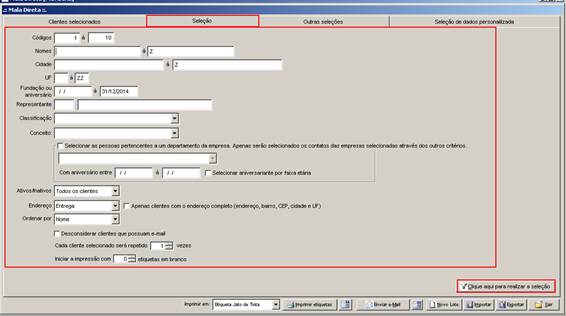
Figura 11. Mala Direta, aba Seleção.
Na
aba “Outras Seleções” há outras opções
de filtros: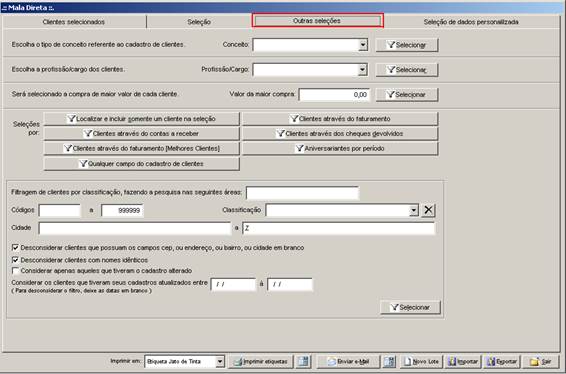
Figura 12. Mala Direta, aba Outras seleções.
Na
aba “Clientes Selecionados”, serão mostrados os clientes filtrados na tela
anterior. Nesta tela ainda podemos desmarcar alguns clientes que não desejamos
enviar a mala direta, também é possível alterar ou incluir o e-mail do cliente
para envio na coluna e-mail: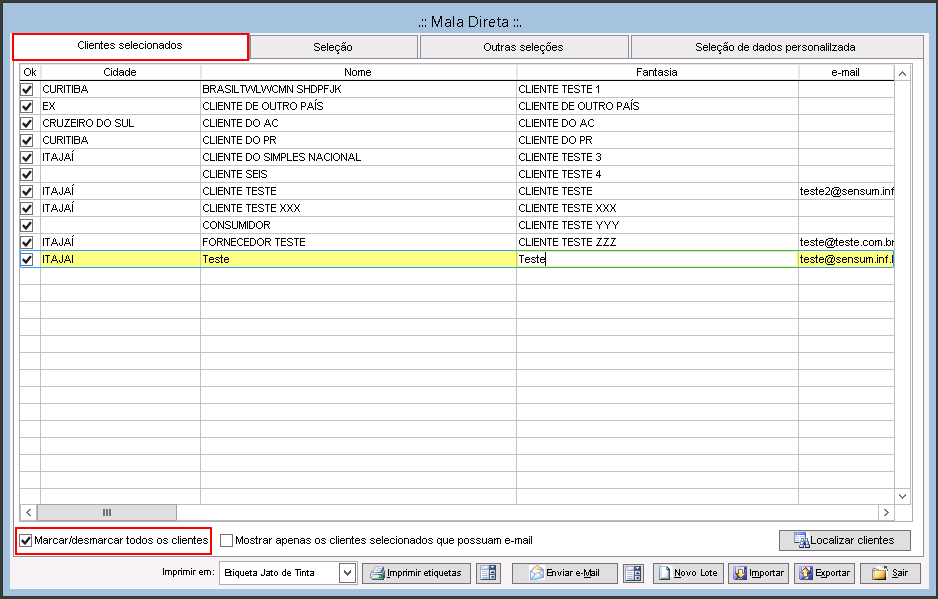
Figura 13. Mala Direta, aba Clientes
selecionados. -
Para
enviar por e-mail, clique no botão ,
apresentará uma tela de confirmação: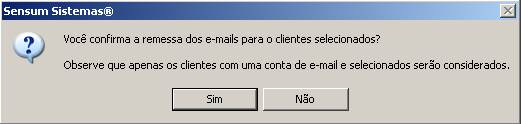
Figura 14. Confirmação da remessa para o e-mail
dos clientes selecionados. -
Ao
clicar em “SIM”, será apresentada a tela para escolha dos “Assuntos” cadastrados.
Selecione o desejado e clique no botão “Selecionar”: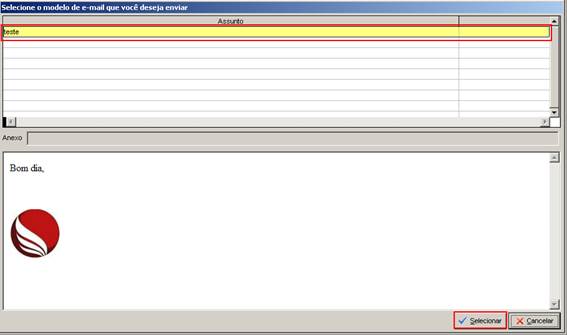
Figura 15. Seleção do assunto e corpo do e-mail
para envio. -
Para
imprimir as etiquetas, clique no botão .
-
Ao
clicar em “SIM”, será apresentada a tela para escolha do modelo da
etiqueta. Selecione o desejado e clique no botão “Selecionar”.
ⓘ Aviso importante — Informações tributárias
Este conteúdo tem caráter exclusivamente informativo e operacional. A Sensum Sistemas não presta assessoria tributária, não valida cálculos ou configurações fiscais e não se responsabiliza por decisões tributárias tomadas com base nestas orientações.
Antes de alterar configurações tributárias, consulte seu contador. É responsabilidade do usuário validar os parâmetros e conferir todas as informações e documentos fiscais gerados pelo sistema antes de concluir operações ou enviar mercadorias. Em caso de dúvida, não prossiga.
As orientações podem ser alteradas sem aviso prévio e variar conforme a versão do sistema. Para dúvidas sobre o funcionamento do software, consulte nossa equipe técnica pelo Portal do Cliente.
© Sensum Sistemas. A cópia ou reprodução total ou parcial do conteúdo deste site é proibida.