
Como inserir imagens no corpo de uma mala direta
Como inserir imagens no corpo de uma mala direta. Área: Sistema / Documentação complementar.
Como fazer
Como inserir imagens em um
corpo de mala direta
- As imagens apresentadas em um
mala direta devem estar disponíveis em um endereço web público e
que seja acessível por qualquer navegador ( browser ) de internet.
- Uma vez que a imagem esteja salva
na pasta remota utilize o browser para confirmar se a mesma é
acessível.
Exemplo:
http://www.sensum.inf.br/sensum.png
- Agora clique sobre a imagem com o
botão direito e escolha “Copiar imagem”.
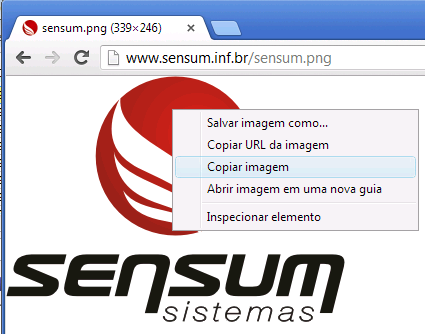
- No corpo do mala direta, com o
botão direito do mouse no local onde você quer salvar a imagem,
escolha “Colar”
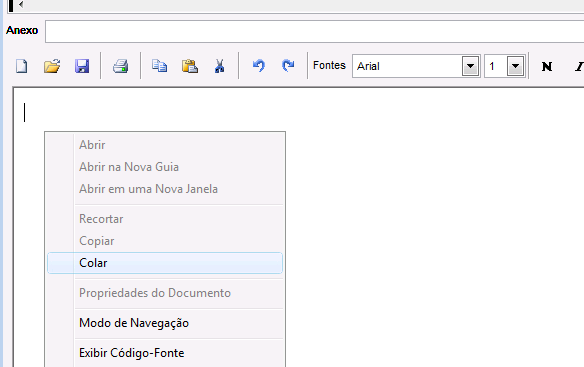
A imagem poderá ser redimensionada
ou reposicionada.
Observações Importantes!
-
A imagem não faz parte do
corpo do mala direta. -
O que haverá sempre é uma
referência a mesma. -
Por isto é importante garantir
e testar sempre se a imagem será acessível por qualquer browser ou
gerenciador de e-mails. -
É altamente recomendável que
se utilize um programa apropriado para criar o corpo do mala direta
como o Dreamweaver ou similar. -
Deve-se salvar sempre os
progressos na edição do corpo do mala direta antes de mudar de
modelo ou sair do módulo.
ⓘ Aviso importante — Informações tributárias
Este conteúdo tem caráter exclusivamente informativo e operacional. A Sensum Sistemas não presta assessoria tributária, não valida cálculos ou configurações fiscais e não se responsabiliza por decisões tributárias tomadas com base nestas orientações.
Antes de alterar configurações tributárias, consulte seu contador. É responsabilidade do usuário validar os parâmetros e conferir todas as informações e documentos fiscais gerados pelo sistema antes de concluir operações ou enviar mercadorias. Em caso de dúvida, não prossiga.
As orientações podem ser alteradas sem aviso prévio e variar conforme a versão do sistema. Para dúvidas sobre o funcionamento do software, consulte nossa equipe técnica pelo Portal do Cliente.
© Sensum Sistemas. A cópia ou reprodução total ou parcial do conteúdo deste site é proibida.