
A Receber por Vencimento
A Receber por Vencimento. Área: Finanças / Relatórios / Menu – A Receber.
Como fazer
A Receber
por
Vencimento
Relatório de
finanças – Contas a receber
NXS>>
Finanças>> Contas a
receber>> Relatórios>> A
receber>> A receber por vencimento
Conceito:
-
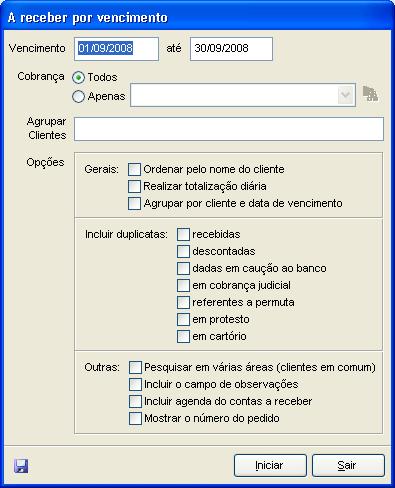
Seleciona as
duplicatas a receber dentro de um intervalo de vencimentos
(período), permitindo selecionar todos ou apenas um tipo de
cobrança para
realizar a filtragem dos dados. Indica no relatório impresso
(através de um
asterisco), os clientes que estão com o crédito
bloqueado.Há
a opção de agrupar os valores de determinados
clientes, para isto
digite o código destes clientes, separados por
vírgulas, em Agrupar Clientes. Os
demais clientes serão listados em seguida, sem este
agrupamento.Filtros:
Vencimento:
Intervalo de datas referentes ao vencimento das duplicatas
para a emissão
do relatório.
Cobrança: Seleção
todas ou
apenas um tipo de cobrança para a emissão do
relatório. Poderá ser visualizado
o cadastro através do botão ao
ao
lado do campo.
Agrupar clientes: Agrupamento de
valores de determinados clientes, conforme a
informação preenchida neste campo.
Deverá ser digitado o código dos clientes
separando com vírgulas.
Opções:
Gerais:Ordenar
pelo nome do cliente:
Organiza
as informações
apresentadas no relatório, ordenando-as pela ordem
alfabética de clientes;Realizar
totalização diária:
Apresenta
um campo com a somatória
dos títulos contidos em cada data de vencimento apresentada
no relatório;Agrupar por
cliente
e data de vencimento: Apresenta um
relatório sintético totalizando os
valores por data de vencimento e cliente. Incompatível com
opções do grupo
Outras.Incluir
duplicatasRecebidas: Incluem no
relatório, todas as duplicatas recebidas
dentro do período;Descontadas: Inclui
duplicatas descontadas através do módulo de
Desconto de
Duplicatas.Datas
em caução ou banco: Inclui
duplicatas com datas em caução ou banco.Cobrança
Judicial: Inclui
duplicatas em cobrança
Judicial.Referentes
a permuta:
Inclui
duplicatas referentes a permuta.Em
protesto: Inclui
duplicatas em protesto.Em
cartório: Inclui
duplicatas em cartório.Outras
Pesquisar em
várias
áreas (clientes em comum):
pesquisa nas áreas configuradas para os
relatórios do
Finanças (aba Diversos das
propriedades
do Finanças). Com esta
opção selecionada, as
opções abaixo não serão
respeitadas.Incluir
o campo de observações: Imprime no
relatório o conteúdo do
campo
de observações do
contas a receber;Incluir
a agenda do contas a
receber: Inclui no
relatório os lançamentos da Agenda do contas a
receber.
Mostrar
o número do pedido: Inclui o
número do pedido no relatório. -
Esse
Relatório possibilita salvar todas as
opções escolhidas através do
botão ,
,
mantendo sempre as configurações ao entrar no
módulo.Filtros Internos:
Para
a
apresentação das
informações é considerado:
–
Duplicatas descontadas, conforme marcação;
–
Duplicatas em caução ou banco, conforme
marcação;
–
Duplicatas em cobrança judicial, conforme
marcação;
–
Duplicatas referentes a permutas, conforme
marcação;
–
Duplicatas em cartório, conforme
marcação;
–
Duplicatas em protesto, conforme marcação;Layout
Relatório:Os
campos do relatório estão divididos em:
Vcto: Data
de vencimento da duplicata
Atz: Dias
de atraso referente ao
vencimento da duplicata.
Duplicata:
Número
da duplicata.
Nosso
nr.:
Nosso
número da duplicata (bloqueto).
Cliente:
Código
seguido do nome do cliente. Os clientes que possuem
“*” já estão com o
crédito bloqueado.
Telefone:
Telefone
do cliente.
Valor:
Valor
em reais da duplicata.
Repres.: Representante
vinculado a duplicata.
Cobrança:
Tipo
de cobrança vinculada a
duplicata.
Total
de Duplicatas a Receber: Totalização
em reais dos valores
das duplicatasExemplo de
Impressão: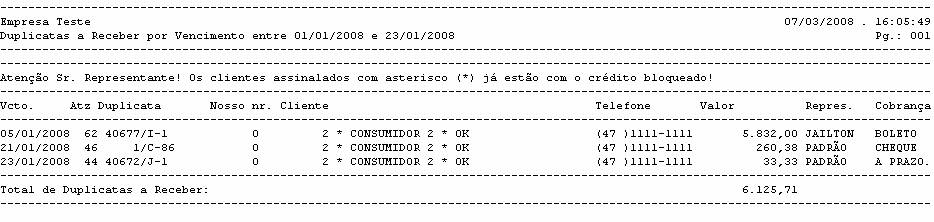
Aviso LegalA Sensum Sistemas não assume qualquer tipo de responsabilidade sobre o uso ou a interpretação do conteúdo disponibilizado neste site. Utilize a informação aqui disponibilizada por sua conta e risco. Sempre
consulte o seu Contador antes de modificar o cálculo de qualquer
imposto ou alterar uma classificação tributária e valide com ele o resultado obtido
antes de completar a operação.
Nunca envie uma mercadoria ao destinatário sem ter a plena certeza de que o cálculo e as
informações tributárias estão corretas. Em caso de dúvida não realize a
operação! É obrigatória a conferência por parte do usuário do Sistema de qualquer documento fiscal ou informação fiscal gerada pelo Sistema. Esta
página poderá sofrer modificações sem aviso prévio. Em caso de dúvida consulte nossa equipe técnica através do Portal do Cliente. Sensum Sistemas 2019 - Todos os direitos reservados. A cópia ou reprodução total ou parcial do conteúdo deste site é proibida. |