
Como adicionar um Estado na TIV?
Como adicionar um Estado na TIV. Área: Comércio / FAQ / Estoque.
Como fazer
1 Introdução
Como resolver a mensagem: Não existe uma tabela de
impostos [xx] definida para este estado de destino [xx] e produto.
Devemos verificar na mensagem o número da tabela e o
estado de destino:
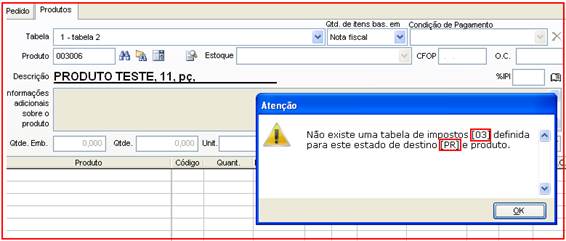
Figura 1. Mensagem
referente a tabela de impostos 03.
-
Possuindo estas informações devemos acessar a aba
Comércio > Estoque > Cadastros> Tabela de ICMS sobre a venda (T.I.V):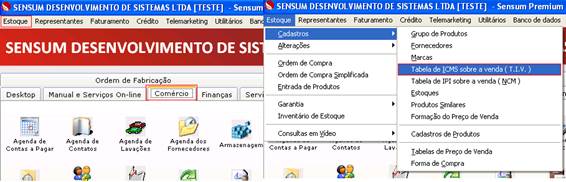
Figura 2. Aba Comércio
> Estoque > Cadastros > Tabela de ICMS sobre a venda. -
Aberto o módulo devemos localizar o código da tabela
informado na figura 1, alterar e clicar na opção Incluir um novo estado: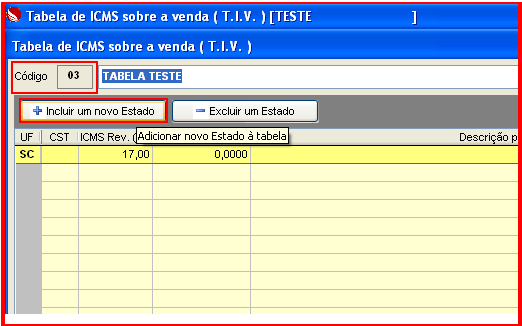
Figura 3. Tabela de ICMS
sobre a venda, incluir um novo Estado. -
No campo UF deverá colocar a sigla do estado informada
na figura 01 e preencher os campos conforme regra de tributação desta
tabela: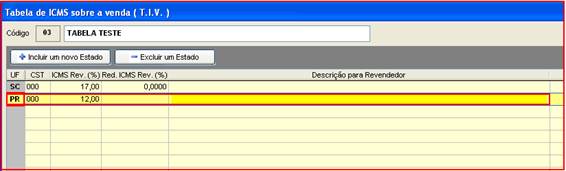
Figura 4. Tabela de ICMS
sobre a venda, preenchimento dos campos do novo Estado.Para demais informações referente ao preenchimento dos
campos como CST/CSOSN e ICMS% deverá entrar em contato com a Contabilidade.
ⓘ Aviso importante — Informações tributárias
Este conteúdo tem caráter exclusivamente informativo e operacional. A Sensum Sistemas não presta assessoria tributária, não valida cálculos ou configurações fiscais e não se responsabiliza por decisões tributárias tomadas com base nestas orientações.
Antes de alterar configurações tributárias, consulte seu contador. É responsabilidade do usuário validar os parâmetros e conferir todas as informações e documentos fiscais gerados pelo sistema antes de concluir operações ou enviar mercadorias. Em caso de dúvida, não prossiga.
As orientações podem ser alteradas sem aviso prévio e variar conforme a versão do sistema. Para dúvidas sobre o funcionamento do software, consulte nossa equipe técnica pelo Portal do Cliente.
© Sensum Sistemas. A cópia ou reprodução total ou parcial do conteúdo deste site é proibida.