
Como alterar a data de conciliação no ícone conta corrente?
Como alterar a data de conciliação no ícone conta corrente. Área: Finanças / FAQ / Conta Corrente.
Como fazer
1 Introdução
Como alterar a data de conciliação no ícone conta
corrente?
2Conta Corrente
-
Acessar a aba Finanças , ir ao ícone
Conta Corrente: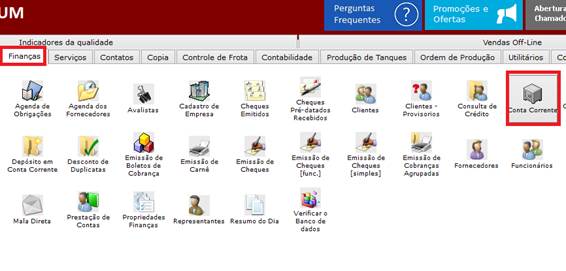
Figura 1, Aba Finanças, Ícone Conta Corrente.
-
Ao aparecer à tela inicial do ícone conta corrente,
selecionar a conta (Ex: Caixa), o registro e a data que o mesmo foi conciliado,
em seguida clicar em cima da data, e aparecerá uma mensagem dizendo para
remover a data de conciliação deste registro, confirme ilustra a figura abaixo: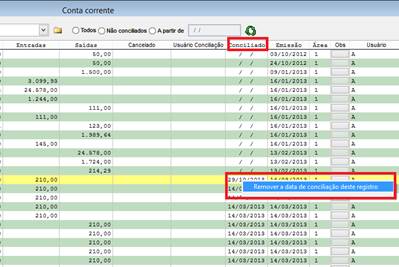
Figura 2, Conta Corrente.
Após ir ao ícone remover, aparecerá uma mensagem
perguntando se o usuário deseja remover a data de conciliação, conforme
ilustração abaixo: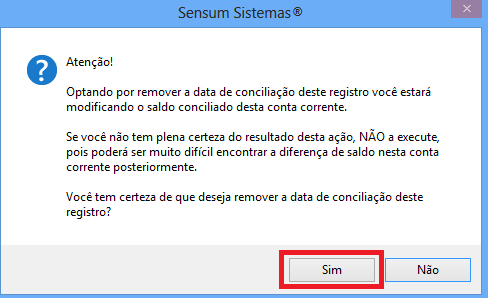
Figura 3, Mensagem para remover a data de conciliação.
Após ir ao ícone Sim, aparecerá uma tela para o usuário
inserir uma nova data de conciliação, conforme ilustração abaixo: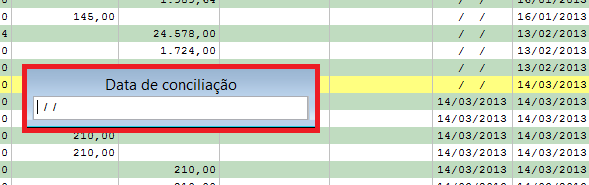
Figura 4, Data de Conciliação.
Após inserir a data, a mesma já aparecerá
automaticamente no registro, em seguida ir ao ícone Conciliar, conforme
ilustração abaixo: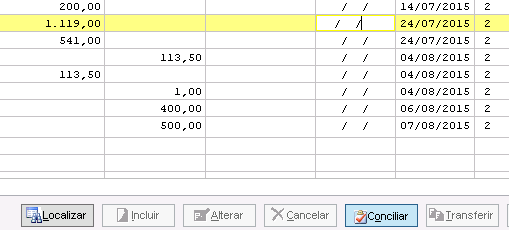
Figura 5, Registro e data de conciliado.
Após ir ao ícone Conciliar, aparecerá à nova data de
conciliado no registro, localizando o mesmo na ultima linha da tela do conta
corrente, tendo por base a ilustração abaixo: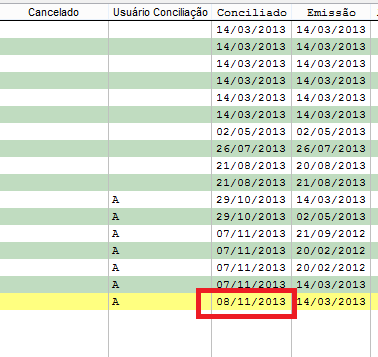
Figura 6, Nova data do registro conciliado.
Aviso LegalA Sensum Sistemas não assume qualquer tipo de responsabilidade sobre o uso ou a interpretação do conteúdo disponibilizado neste site. Utilize a informação aqui disponibilizada por sua conta e risco. Sempre
consulte o seu Contador antes de modificar o cálculo de qualquer
imposto ou alterar uma classificação tributária e valide com ele o resultado obtido
antes de completar a operação.
Nunca envie uma mercadoria ao destinatário sem ter a plena certeza de que o cálculo e as
informações tributárias estão corretas. Em caso de dúvida não realize a
operação! É obrigatória a conferência por parte do usuário do Sistema de qualquer documento fiscal ou informação fiscal gerada pelo Sistema. Esta
página poderá sofrer modificações sem aviso prévio. Em caso de dúvida consulte nossa equipe técnica através do Portal do Cliente. Sensum Sistemas 2019 - Todos os direitos reservados. A cópia ou reprodução total ou parcial do conteúdo deste site é proibida. |