
Como cadastrar a Tabela de ICMS sobre a Venda no NXS
Objetivo
Cadastrar a tabela de ICMS sobre a venda e vinculá-la ao produto.
Antes de cadastrar
Obtenha com a contabilidade os códigos e as alíquotas para cada estado e tipo de cliente. CST é o Código de Situação Tributária usado por empresas do Lucro Presumido ou Lucro Real. CSOSN é o Código de Situação da Operação do Simples Nacional.
Procedimento
- Acesse Comércio > Estoque > Cadastros > Tabela de ICMS sobre a venda, T.I.V.
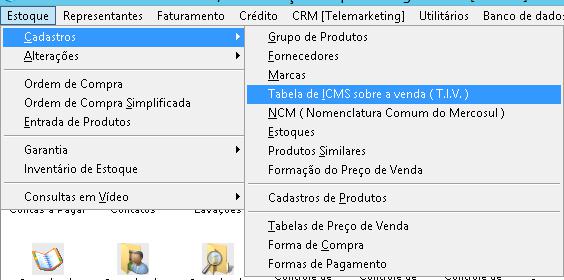
Figura 1. Aba Comércio > Estoque > Cadastros > Tabela de ICMS sobre a venda - Clique em Incluir e informe o nome da tabela.
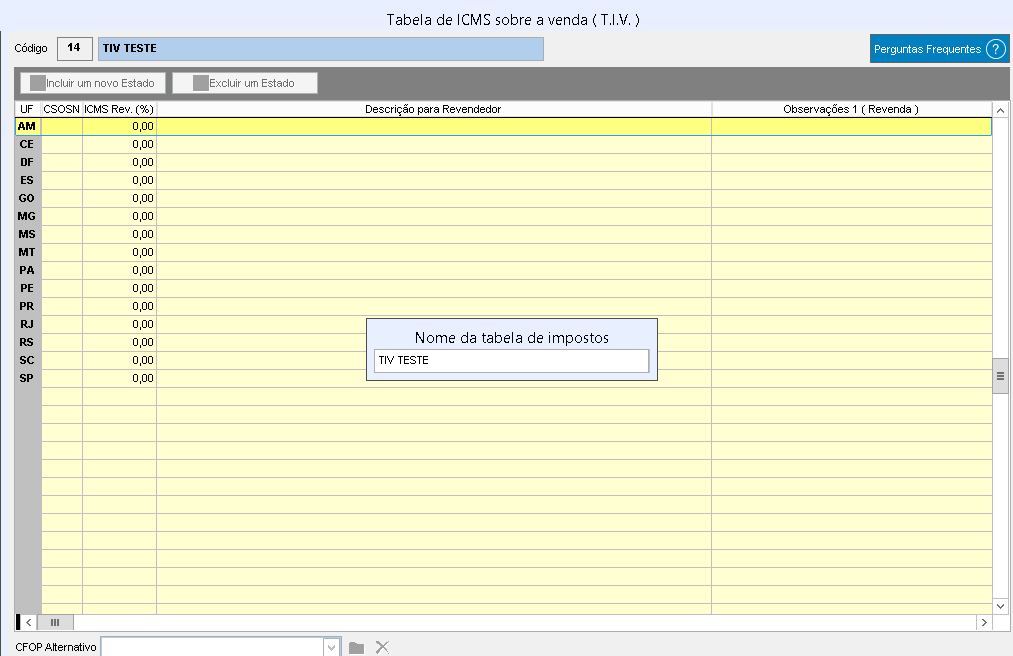
Figura 2. Tabela de ICMS sobre a venda > Nome da tabela de impostos - Responda se deseja incluir uma linha para cada estado da federação. Na configuração descrita, ao responder Não, aparece somente SC.
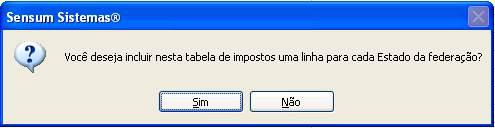
Figura 3. Tabela de ICMS sobre a venda > Mensagem de alerta para inclusão de uma linha para cada Estado da federação - Preencha CST/CSOSN e os percentuais por estado e tipo de cliente. A tela distingue Fornecedor em amarelo, Consumidor em azul e Indústria em verde. Confira também Revendedor e Não contribuinte do ICMS. Consulte os códigos no campo do canto inferior esquerdo do formulário.

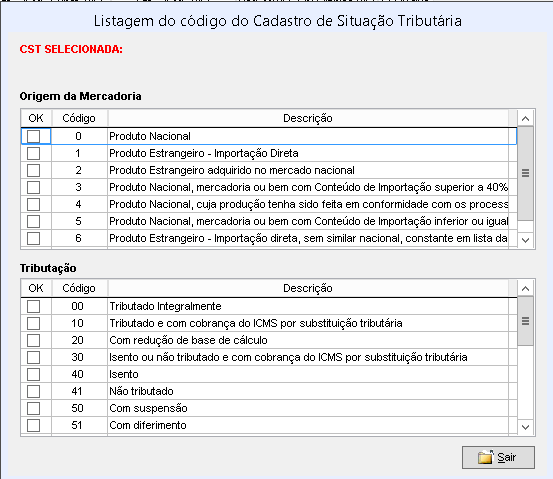
Figura 4. Tabela de ICMS sobre a venda, código do Cadastro da Situação Tributária 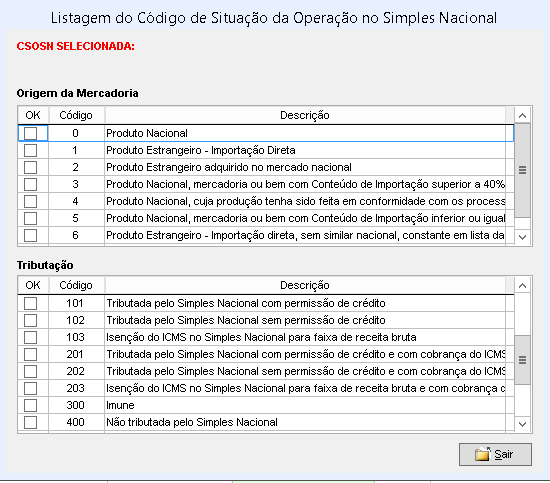
Figura 5. Tabela de ICMS sobre a venda, Código de Situação da Operação do Simples Nacional - Informe a alíquota do estado no campo ICMS Rev. (%). Descrição e Observações 1/2 de Revendedor, Consumidor e Indústria são opcionais e podem conter informações a apresentar nos dados adicionais do DANFE.
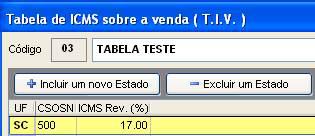
Figura 6. Tabela de ICMS sobre a venda, campos CSOSN e ICMS Rev. (%) - Quando houver substituição tributária, informe a MVA em Base Subst. (%), a alíquota interna em ICMS Subst. (%) e a forma de cálculo. Com esses campos definidos, o sistema calcula a substituição tributária ao incluir o produto no pedido.

Figura 7. Tabela de ICMS sobre a venda, campos Base Subst. (%), ICMS Subst. (%) e Forma de cálculo da substituição tributária - Confira os demais campos aplicáveis, descritos abaixo, e finalize o preenchimento no botão mostrado na imagem.

Figura8. Tabela de ICMS sobre a venda, campos Tributação ICMS ECF, %ICMS ECF, Ent.-Base Subst. (%), Ent.-ICMS Subst. (%),Ent.-ICMS(%) e Red. MVA ST p/Simples (%). 
- No módulo Produtos, altere o registro, abra Impostos > ICMS e selecione a tabela cadastrada.
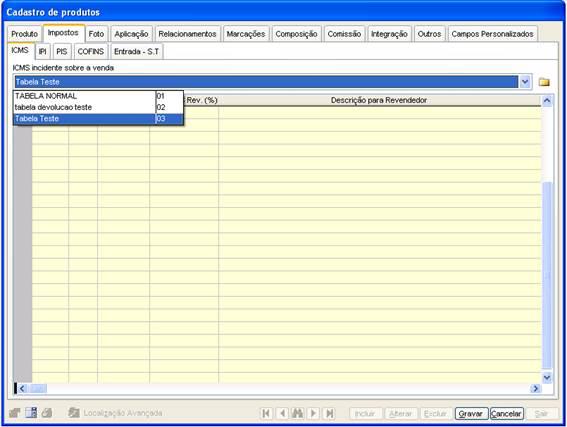
Figura 9. Cadastro de Produtos, aba Impostos, sub-aba ICMS
Campos complementares
- Tributação ICMS ECF: preencher apenas se houver ECF. As opções descritas são Normal, Substituição Tributária, Isento e Não Incidente, conforme o regime da empresa.
- %ICMS ECF: alíquota da tributação do ICMS ECF.
- Ent. Base Subst. (%), Ent. ICMS Subst. (%) e Ent. ICMS (%): alíquotas de entrada usadas no destaque das notas fiscais de saída.
- Red. MVA ST p/Simples: redução da MVA ST para empresas do Simples Nacional.
- CFOP Fixa e CFOP Alternativa: as duas variantes do manual descrevem essas opções para produtos vinculados à tabela que possuam CFOP fixa ou alternativa.
A variante Cadastro_TIV.htm também remete à FAQ de inclusão de um novo estado na TIV. Essa referência não altera a configuração atual do produto.
ⓘ Aviso importante — Informações tributárias
Este conteúdo tem caráter exclusivamente informativo e operacional. A Sensum Sistemas não presta assessoria tributária, não valida cálculos ou configurações fiscais e não se responsabiliza por decisões tributárias tomadas com base nestas orientações.
Antes de alterar configurações tributárias, consulte seu contador. É responsabilidade do usuário validar os parâmetros e conferir todas as informações e documentos fiscais gerados pelo sistema antes de concluir operações ou enviar mercadorias. Em caso de dúvida, não prossiga.
As orientações podem ser alteradas sem aviso prévio e variar conforme a versão do sistema. Para dúvidas sobre o funcionamento do software, consulte nossa equipe técnica pelo Portal do Cliente.
© Sensum Sistemas. A cópia ou reprodução total ou parcial do conteúdo deste site é proibida.
Comentários
Tão vazio aqui... deixe um comentário!