
Como funciona o envio de mala direta?
Objetivo: o módulo Mala Direta.
Como fazer
1 Introdução
2 Mala Direta
Este módulo
tem por objetivo o envio de malas diretas por e-mail, etiquetas ou envelopes:
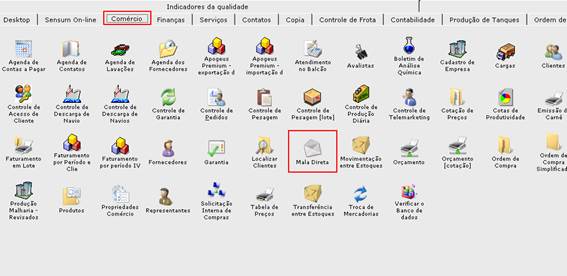
Figura 1. Aba Comércio, Mala Direta.
3 Configurando
para envio por e-mail
3.1 Criando Assunto?
-
No botão de opções, clique para configurar o corpo do
e-mail: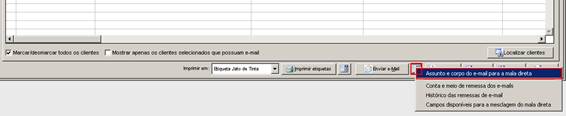
Figura 2. Mala Direta, Assunto e Corpo do
E-mail. -
Clique
em para criar um assunto. Será
criado um arquivo “html” junto com o executável do sistema.No
campo “assunto”, crie um assunto padrão. -
Crie
um “corpo” de e-mail padrão e clique no botão para salvar as configurações.
 É possível incluir e deixar salvo vários
assuntos: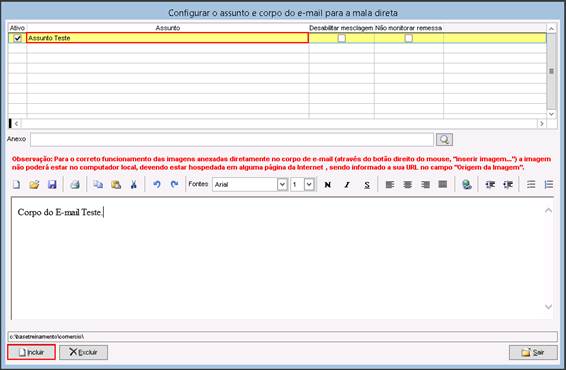
Figura 3. Configuração de assunto e corpo do
e-mail.
3.2 Inserindo imagem no corpo do e-mail
-
Para inserir uma imagem, ela precisa estar hospedada em
alguma página da internet, clicando com o botão “direito” do mouse, é possível inserir
uma imagem no corpo do e-mail: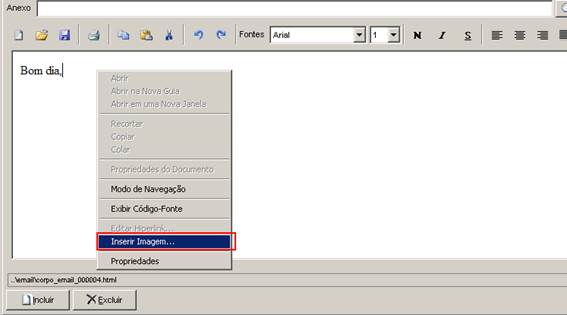
Figura 4. Assunto e Corpo do e-mail, Inserir
Imagem.No
campo “Origem da Imagem” coloque o endereço da imagem que você deseja
inserir: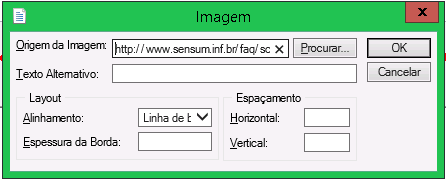
Figura 5. Assunto e Corpo do e-mail,
localizando a imagem. -
Clique
em “OK” para que a imagem escolhida seja inserida: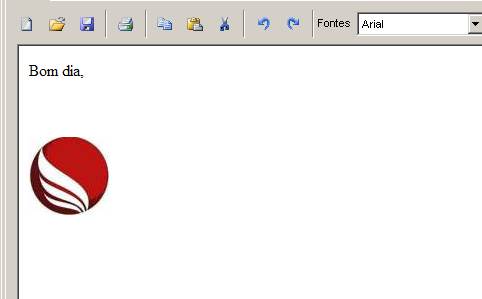
Figura 6. Assunto e Corpo do e-mail, imagem.
3.3 Configurando o e-mail de envio
Para que o sistema possa enviar o e-mail, é preciso configurar o
endereço de SMTP (configuração de saída de e-mails):
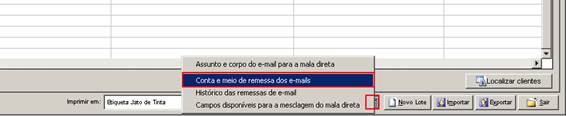
Figura 7. Conta e meio de remessa de e-mails.
Estas
informações variam de acordo com o provedor de e-mail:
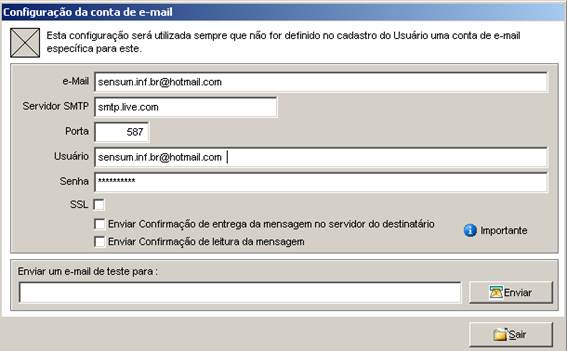
Figura 8. Conta e meio de remessa de e-mails,
Configuração da conta de e-mail.
3.4 Configurando modelos de impressão de etiquetas
Para emissão de mala direta no formato de etiquetas, é
preciso que o modelo de etiqueta seja configurado de acordo com a necessidade
do cliente. Este modelo é elaborado pelo setor de desenvolvimento da Sensum seu
desenvolvimento é cobrado:
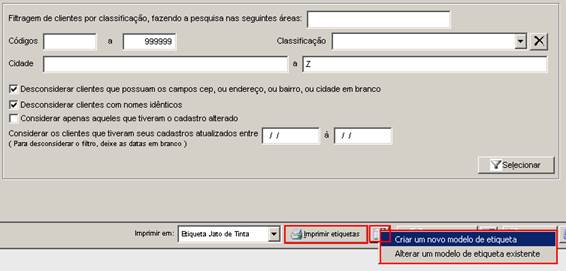
Figura 9. Criar modelo de etiquetas.
Os
modelos poderão ser criados para Impressoras “Jato de Tinta”, “Matricial” ou
“Envelope”:

Figura 10. Formatos de impressão de etiquetas.
4 Utilizando o Módulo
Após
ter configurado o módulo, podemos iniciar a utilização.
Na
aba “Seleção”, utilize os filtros que desejar para especificar clientes e/ou
condições. Para enviar para todos os clientes, sem filtrar nada, não utilize
nenhum filtro.
-
Clique
no botão para
para
que o sistema carregue os dados filtrados: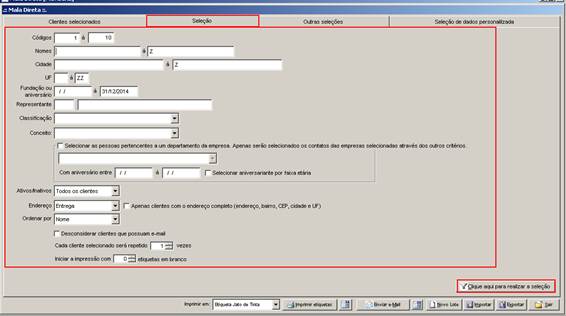
Figura 11. Mala Direta, aba Seleção.
Na
aba “Outras Seleções” há outras opções
de filtros: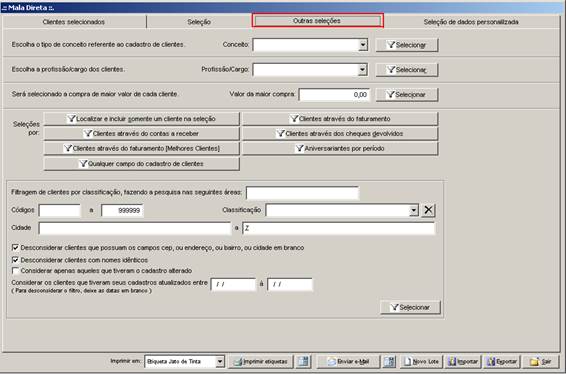
Figura 12. Mala Direta, aba Outras seleções.
Na
aba “Clientes Selecionados”, serão mostrados os clientes filtrados na tela
anterior. Nesta tela ainda podemos desmarcar alguns clientes que não desejamos
enviar a mala direta, também é possível alterar ou incluir o e-mail do cliente
para envio na coluna e-mail: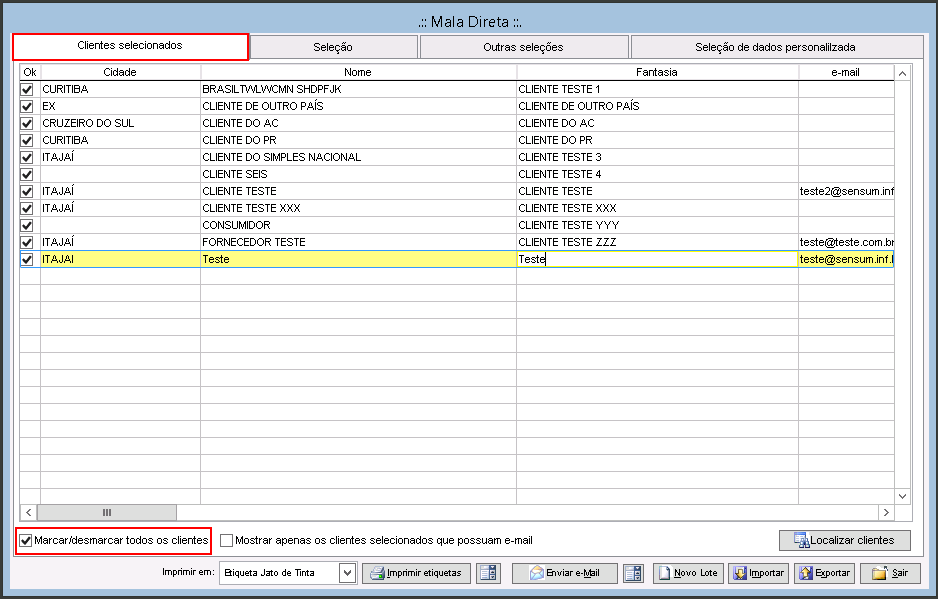
Figura 13. Mala Direta, aba Clientes
selecionados. -
Para
enviar por e-mail, clique no botão ,
,
apresentará uma tela de confirmação: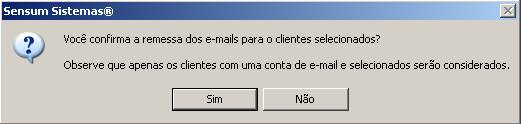
Figura 14. Confirmação da remessa para o e-mail
dos clientes selecionados. -
Ao
clicar em “SIM”, será apresentada a tela para escolha dos “Assuntos” cadastrados.
Selecione o desejado e clique no botão “Selecionar”: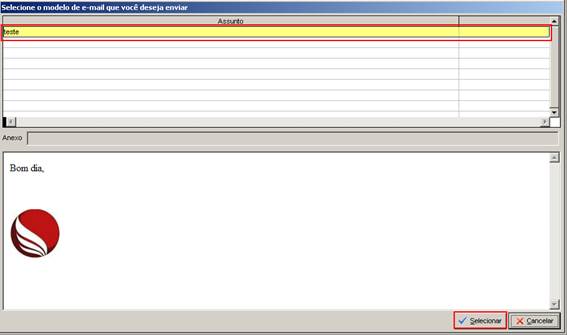
Figura 15. Seleção do assunto e corpo do e-mail
para envio. -
Para
imprimir as etiquetas, clique no botão .
. -
Ao
clicar em “SIM”, será apresentada a tela para escolha do modelo da
etiqueta. Selecione o desejado e clique no botão “Selecionar”.
Aviso LegalA Sensum Sistemas não assume qualquer tipo de responsabilidade sobre o uso ou a interpretação do conteúdo disponibilizado neste site. Utilize a informação aqui disponibilizada por sua conta e risco. Sempre
consulte o seu Contador antes de modificar o cálculo de qualquer
imposto ou alterar uma classificação tributária e valide com ele o resultado obtido
antes de completar a operação.
Nunca envie uma mercadoria ao destinatário sem ter a plena certeza de que o cálculo e as
informações tributárias estão corretas. Em caso de dúvida não realize a
operação! É obrigatória a conferência por parte do usuário do Sistema de qualquer documento fiscal ou informação fiscal gerada pelo Sistema. Esta
página poderá sofrer modificações sem aviso prévio. Em caso de dúvida consulte nossa equipe técnica através do Portal do Cliente. Sensum Sistemas 2019 - Todos os direitos reservados. A cópia ou reprodução total ou parcial do conteúdo deste site é proibida. |