
Como importar uma nota fiscal XML na entrada de produtos?
Como importar uma nota fiscal XML na entrada de produtos. Área: Comércio / FAQ / Estoque.
Como fazer
1
Entrada de produtos via XML
-
Acessar a guia
comércio, módulo Entrada de Produtos. Clicar no botão “Importar uma nota fiscal
eletrônica (Nf-e)”, conforme botão demarcado na figura abaixo:
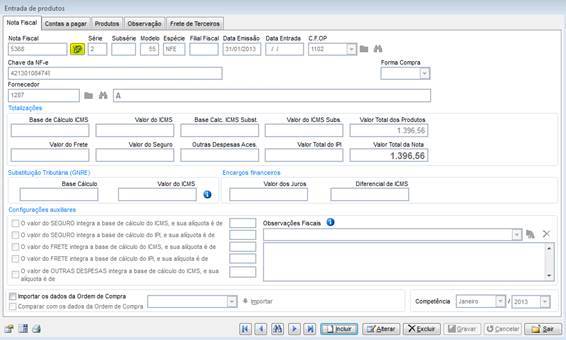
Figura
1 – Importação XML
-
O Windows abrirá uma
janela para localização do arquivo XML. Selecione o arquivo e clique em “OK”:
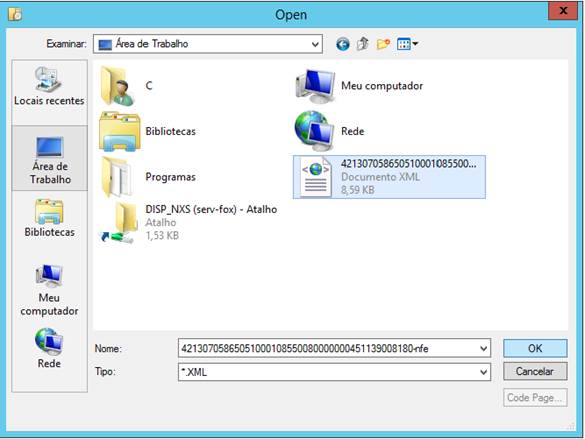
Figura 2 –
Janela Windows
-
Caso o fornecedor não
esteja cadastrado o sistema irá sugerir o cadastro automático com base nos
dados encontrados na Nota Fiscal:
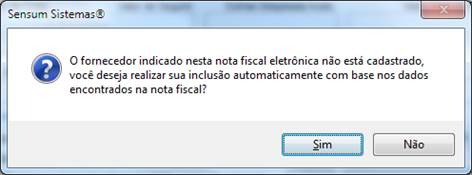
Figura 3 –
Fornecedor
-
Revise o cadastro do
fornecedor, em seguida clique em sair:
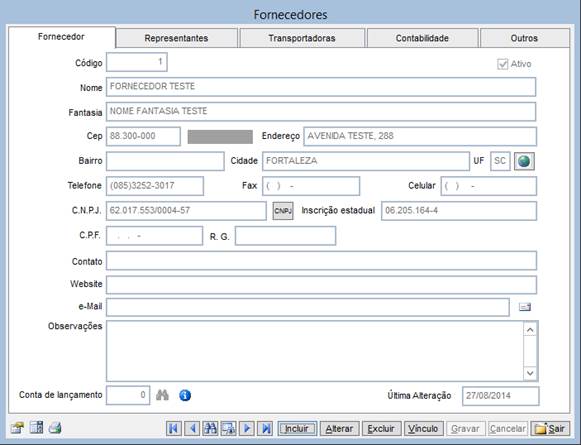
Figura 4 –
Fornecedor2
Conforme
ilustrado abaixo, os itens que estão dentro do retângulo
laranja correspondem aos produtos da Nota do fornecedor. A identificação
deverá ser feita individualmente no retângulo vermelho. Por exemplo: Se o
produto com o código de fornecedor “003007” já estiver cadastrado, o usuário
deve localizar o produto através do binóculo, caso contrário o cadastro do
produto deve ser feito clicando na pasta amarela para que o sistema abra o
módulo Cadastro de Produtos.

Figura 5 –
Identificação dos itens importados da Nota Fiscal Eletrônica
Se
todos os produtos tiverem o mesmo CFOP de entrada e fizer parte do mesmo
estoque, as opções “Adicionar todos os itens ao estoque” e “Adicionar todos os
itens o CFOP” localizadas no rodapé da tela podem ser utilizadas. É possível
também definir a forma de pagamento que os títulos serão lançados no contas a
pagar utilizando a opção “Lançar as duplicatas no contas a pagar com a forma de
pagamento”. E a última opção “Adicionar todos os itens a CST/CSOSN” define uma
CST de ICMS para todos os itens da entrada

Figura 6 –
Identificação dos itens importados da Nota Fiscal Eletrônica 2
Se
houver produtos com tributações diferenciadas, o CFOP de entrada dos produtos devem ser selecionados individualmente. Por exemplo: Supondo
que o CFOP de saída da NF do fornecedor para o produto “003008” seja o 5.405, o
CFOP de entrada deste item será 1.403, pois este produto incide Substituição
tributária, o mesmo processo deve ser feito na coluna CST/CSOSN.

Figura 7 –
Identificação dos itens importados da Nota Fiscal Eletrônica 3
Clicando
em sair após a definição dos itens, o sistema pede que o usuário revise o
lançamento dos valores da NF e complemente o cabeçalho da entrada inserindo a
data de entrada da NF no sistema e o CFOP principal:
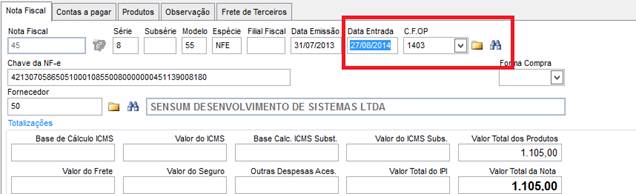
Figura 8 –
Finalização
Aviso LegalA Sensum Sistemas não assume qualquer tipo de responsabilidade sobre o uso ou a interpretação do conteúdo disponibilizado neste site. Utilize a informação aqui disponibilizada por sua conta e risco. Sempre
consulte o seu Contador antes de modificar o cálculo de qualquer
imposto ou alterar uma classificação tributária e valide com ele o resultado obtido
antes de completar a operação.
Nunca envie uma mercadoria ao destinatário sem ter a plena certeza de que o cálculo e as
informações tributárias estão corretas. Em caso de dúvida não realize a
operação! É obrigatória a conferência por parte do usuário do Sistema de qualquer documento fiscal ou informação fiscal gerada pelo Sistema. Esta
página poderá sofrer modificações sem aviso prévio. Em caso de dúvida consulte nossa equipe técnica através do Portal do Cliente. Sensum Sistemas 2019 - Todos os direitos reservados. A cópia ou reprodução total ou parcial do conteúdo deste site é proibida. |