
Controle de produção diária de malharia
Controle de produção diária de malharia. Área: Comércio / Módulos.
Como fazer
Controle de Produção Diária – Malharia
Objetivo:
Controle de
produção de malhas, registrando diariamente.
Características Gerais:
-Vínculo com o
cadastro de funcionários, utilizando o cartão ponto;
-Inclusão diária de
produtos para o módulo;
-Relatório
simplificado;
-Emissão de
etiquetas de produtos contendo o código de barras.
-Localização de
produtos pelo código de barras.
Acessando o módulo:
-
Para habilitar o
módulo no sistema é necessária a liberação no cadastro de usuários e senhas.
Acesse comércio>>utilitários>>cadastros>>Usuários
e Senhas. -
Selecione o usuário
a ser liberado, clique na aba “Permissões”.
Para localizar a opção, digite a palavra “controle
de produção” no campo “mostrar
apenas os módulos que contenham a palavra”. A opção será mostrada no quadro
“Autorização”.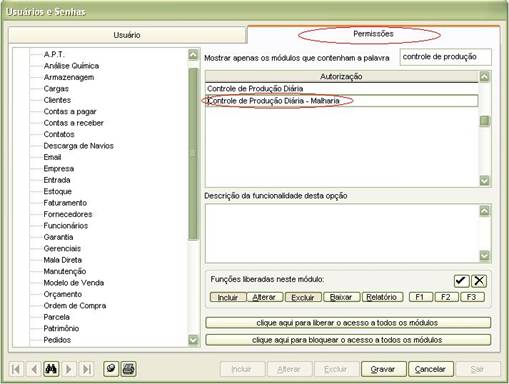
Selecione a segunda
opção mostrada: “Controle de Produção
Diária – Malharia”. Libere os botões a desejar em “Funções liberadas neste módulo”.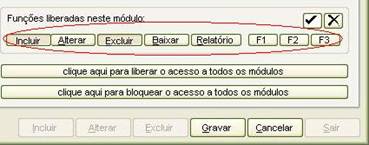
Obs.: Os botões liberados correspondem às funções que o
usuário poderá executar no módulo. -
Após a liberação
dos botões, clique no botão “Gravar”. A seguinte mensagem é apresentada:
-
Clique no botão
“OK”. Reinicie o Sistema.O acesso ao módulo é realizado dentro da aba “Comércio” através do ícone “Controle de Produção Malharia”.
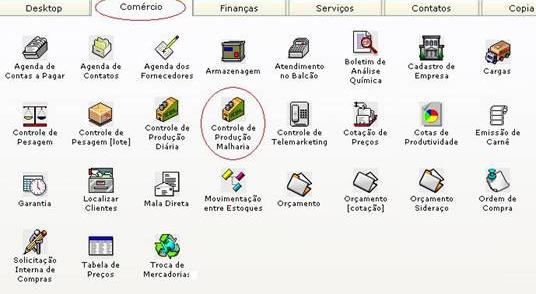
Obs.: O usuário
deverá estar com as funções de “Comércio” liberadas para ter acesso ao ícone. -
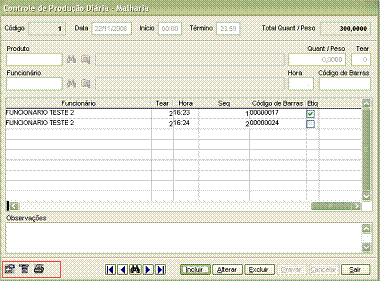
Ao acessar o módulo, a seguinte tela é apresentada: Controle de Produção Diária – Malharia.
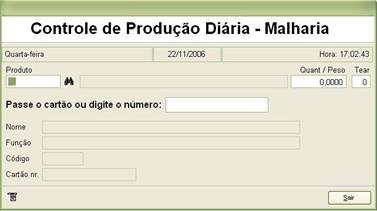
-
Clique no botão “Outras
opções”, localizado no canto inferior a esquerda do módulo.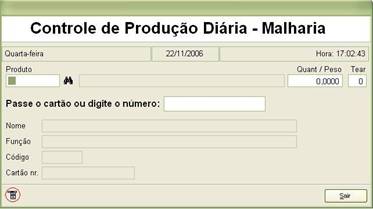
A Seguinte tela é apresentada:
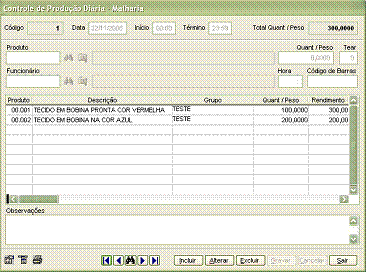
Dados Informativos:
– Código: (Número seqüencial gerado pelo sistema);
– Total Quant / Peso: (Soma das quant/ Pesos dos produtos
inclusos);Dados Cadastrais:
– Data;
– Início: (Hora. Por padrão será preenchido com “00:00”);
– Término: (Hora. Por padrão será preenchido com “23:59”);
-
– Produto: (Poderá ser utilizado o botão
 para localização e o botão
  para acessar o módulo de cadastro);
– Quant/Peso;
– Tear: (Corresponde ao número do equipamento a ser
utilizado para a fabricação do produto); -
– Funcionários (Poderá ser digitado o próprio nome do
funcionário ou o código interno. Poderá ser utilizado o botão para localização e o botão para acessar o módulo de cadastro de funcionários);Obs.: Não é
possível digitar o nº. do cartão ponto neste campo para efeito de localização
do funcionário.– Hora: (Por default será preenchido com o horário atual (Servidor
ou do Sistema, conforme configurações));– Observações: (Utilizado para incluir observações gerais do
dia (Somente para visualização)).Campos inalteráveis:
– Código de barras.
Cadastro:
Nota: Não será
possível a inclusão de uma produção diária, caso a “Data” informada já foi
cadastrada em uma produção existente.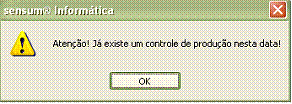
As Funcionalidades dos botões serão ativadas de acordo com a
liberação no cadastro de “Usuários e
Senhas” para cada usuário.A inclusão poderá ser feita tanto por este módulo como no módulo
inicial.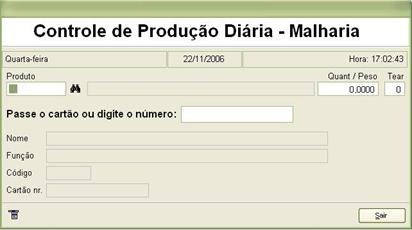
Nota: Para cada
inclusão de produto, serão registradas as informações na mesma “produção
diária” do mesmo dia. Somente serão registradas as inclusões em outra produção
caso seja modificado a data do sistema.Não
será possível incluir um novo produto na
produção diária do dia se o horário atual
for superior ao horário do “Termino” cadastrado
no controle de produção.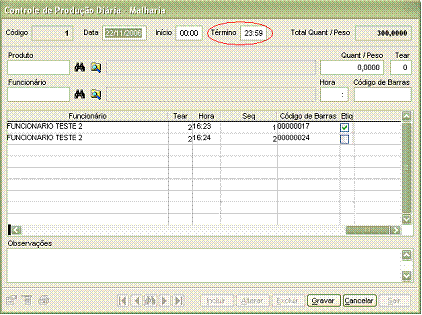
Informações da Grade:
– Produto: (Código interno do produto);
– Descrição: (Nome do produto cadastrado);
– Grupo (Nome do grupo de produto utilizado);
– Quant / Peso;
– Funcionário: (funcionário que registrou o produto na
produção);– Tear: (Corresponde ao número do equipamento a ser
utilizado para a fabricação do produto);– Hora;
– Seq: (Seqüência da inclusão do produto);
– Código de Barras: (Número seqüencial gerado pelo sistema
para impressão de etiquetas);– Etiq: (Confirmação de impressão de etiqueta para o
produto);As descrições “Rendimento,
Largura e Gramatura”, são informações extraídas do cadastro de produtos.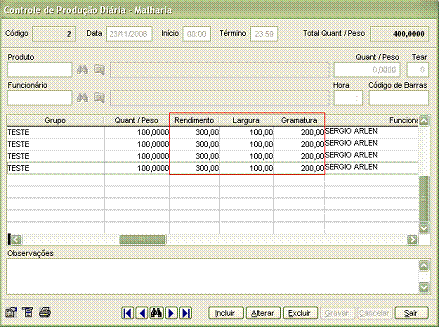
O Acesso a módulo
“Cadastro de Produtos” é realizado dentro da aba Comercio no ícone Cadastro
de produtos>> aba dados adicionais:
Nota: As
informações dos produtos registrados da grade, poderão ser alteradas.Ao gravar, se houver registro(s) do checkbox “etiq” desmarcado(s), será mostrado a
tela de impressão de etiquetas.
Nota: Verificar
a funcionalidade do botão “Propriedades” logo abaixo para o cadastro de modelo
de etiquetas.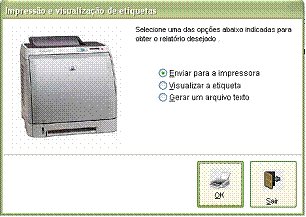
-
Opções de Impressão
– Enviar para a impressora (Selecionar
impressora para Impressão da etiqueta);– Visualizar a etiqueta: (Mostrado uma nova tela contendo a
etiqueta do produto para visualização);– Gerar um arquivo texto: (Salva o arquivo em formato texto
no diretório especificado);– OK: (Confirma a opção seleciona);
– Sair: (Sair sem aplicar as opções);
Características da etiqueta:
– Código
de barras no padrão EAN8;– Número seqüencial
do código de barras do produto (Gerado pelo próprio sistema).EX:
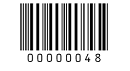
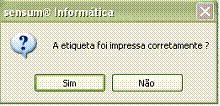
Após a impressão será apresentada a tela de confirmação.
-
Clicando em “Sim”, é registrado no checkbox “Etiq” a confirmação de impressão.
-
Clicando em “Não” a impressão não será registrada.
Outras opções:
O módulo fornece outras opções no canto inferior à esquerda:
Propriedades
 : Ao
: Ao
clicar no botão, será apresentada a tela de controle de acesso: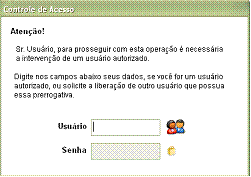
Digite o seu
“Usuário” e “Senha” para continuar.Obs.:
Somente
pessoas autorizadas terão acesso às propriedades
através do “Usuário” e “Senha”
liberados. Caso contrário será mostrado a seguinte
mensagem: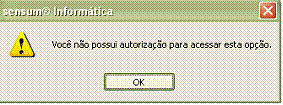
Se for
necessário, comunique ao Administrador do Sistema a liberação para o seu
Usuário, Através do Cadastro de “Usuários e Senhas”.Após a liberação, será mostrada a tela para cadastro de
modelo de Etiqueta: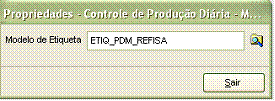
Utilize o botão
 para procurar o modelo.
Obs.: É de extrema importância o cadastro
do modelo de etiquetas, caso contrário não será possível imprimi-las.Outras Opções
 : Ao
: Ao
clicar no botão serão mostradas as seguintes opções:– Emitir etiquetas: Poderá ser impresso as etiquetas dos
produtos cujo checkbox “Etiq” não
esteja marcado. -
–
Localização pelo código de Barras: Ao acessar esta
opção,
será possível a localização de um produto
registrado em uma produção diária, através
de seu código de barras.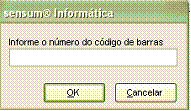
Nota: Deverá ser
preenchido o campo com todos os números indicados na etiqueta do código de
barras, incluindo os zeros à esquerda, caso contrário não será possível ter a
acesso as informações do produto.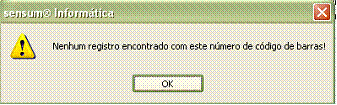
Após a digitação correta dos números do código de barras do
produto, a seguinte tela é apresentada: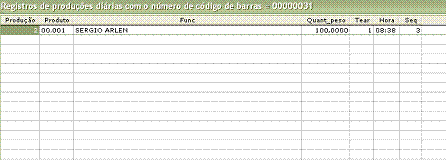
Informações:
– Produção: (Número do código interno do cadastro de
produção diária);– Produto: (Código interno do cadastro de produtos);
– Func: (Nome do funcionário no qual cadastrou o produto);
– Quant_peso: (Quantidade/Peso cadastrado para o produto);
– Tear: (Número do equipamento utilizado para fabricar o
produto cadastrado);– Hora: (Hora da inclusão do produto);
– Seq: (Seqüência cadastrada do produto no módulo de
produção diária); -
Ao Pressionar a Tecla “ESC”, será retornado para a tela
principal, mostrando a produção diária do produto localizado.Relatórios
 : Ao clicar no botão será mostrada a
seguinte opção: -
–
Produção Diária (Malharia) –
Sintético: Ao
acessar a opção será solicitado o
“período” para geração do
relatório.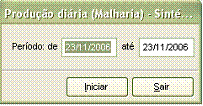
Nota:
Este botão
de Impressão é liberado através do cadastro de
“Usuários e Senhas” para cada usuário.
Caso o botão esteja bloqueado e seja necessário o seu
acesso, Contate o
Administrador do Sistema. -
Após selecionar o período, clique no botão “Iniciar”. A
próxima tela a seguir, será para definição da impressora para impressão.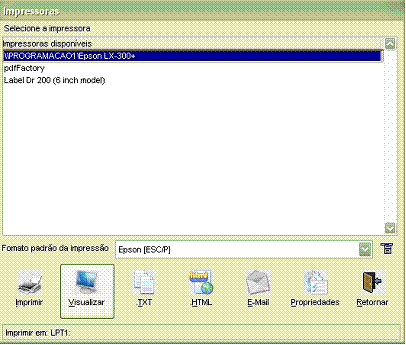
-
Selecione a impressora para impressão do relatório. Poderão
ser escolhidas outras formas além da impressão (botão “Imprimir”) (Visualizar,
gerar um arquivo TXT, gerar um arquivo HTML, enviar por E-mail), além de
configurar a forma de impressão no botão “Propriedades”.
Para sair desta tela, clique em “Retornar”.Informações do
Relatório: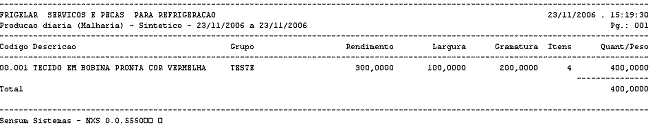
– Nome da Empresa;
– Nome do relatório, período especificado para geração e
horário da impressão do relatório;– Pg: (paginação atual)
– Código: (Código interno do produto);
– Descrição: (Nome do Produto cadastrado);
– Grupo: (Grupo do produto, informado no cadastro dos
produtos);– Rendimento, Largura, Gramatura: (Informados no cadastro do
produto);– Itens: (Total de “itens” somados do mesmo produto inclusos
no cadastro de produção diária);– Quant/Peso: (Total de “quantidade/peso” somados do mesmo
produto inclusos no cadastro de produção diária);– Total: (Total da soma de todas as quantidades/pesos” dos
produtos apresentados no relatório).Característica do relatório:
– Agrupa por produto;
– Não há quebra.
Aviso LegalA Sensum Sistemas não assume qualquer tipo de responsabilidade sobre o uso ou a interpretação do conteúdo disponibilizado neste site. Utilize a informação aqui disponibilizada por sua conta e risco. Sempre
consulte o seu Contador antes de modificar o cálculo de qualquer
imposto ou alterar uma classificação tributária e valide com ele o resultado obtido
antes de completar a operação.
Nunca envie uma mercadoria ao destinatário sem ter a plena certeza de que o cálculo e as
informações tributárias estão corretas. Em caso de dúvida não realize a
operação! É obrigatória a conferência por parte do usuário do Sistema de qualquer documento fiscal ou informação fiscal gerada pelo Sistema. Esta
página poderá sofrer modificações sem aviso prévio. Em caso de dúvida consulte nossa equipe técnica através do Portal do Cliente. Sensum Sistemas 2019 - Todos os direitos reservados. A cópia ou reprodução total ou parcial do conteúdo deste site é proibida. |