
Evolução mensal das contas
Evolução mensal das contas. Área: Finanças / Relatórios / Menu – Gerencial.
Como fazer
Evolução
Mensal das Contas
Relatório Gerencial
NXS
>> Finanças >> Menu
Gerencial>> Relatórios e Consultas
>> Evolução mensal das contas.
Obs:
Para demais
explicações do relatório, consultar o
help clicando no botão 
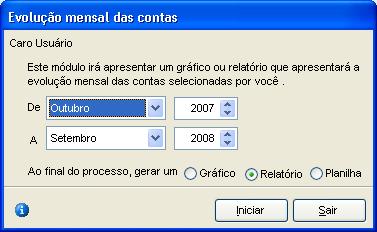
Filtros:
De:
Mês
e Ano Inicial para a geração do
relatório.
A:
Mês
e Ano Final para a geração do
relatório.
Ao final do processo, gerar um:
Gráfico:
Geração
do relatório em modo gráfico.
Relatório:
Geração
do relatório em formato convencional.
Planilha:
Geração do relatório
em uma planilha do Microsoft Excel (.xls). Ao clicar no
Botão  ,
,
escolhendo as contas para impressão, clicado
no botão  será
será
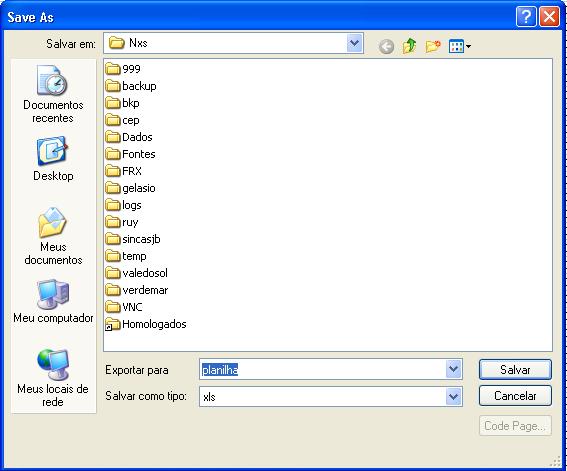
aberta à tela para salvar o arquivo no diretório
especificado, conforme abaixo:
Obs:
Deverá ser definido um
nome para o arquivo a ser gerado.
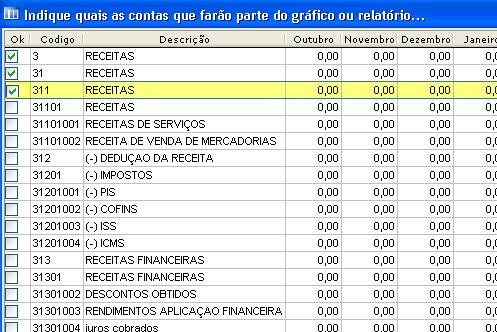
Selecionar
Contas: Selecionar
a(s)
conta(s) desejada(s) para fins de impressão do
relatório, conforme tela abaixo:
Layout
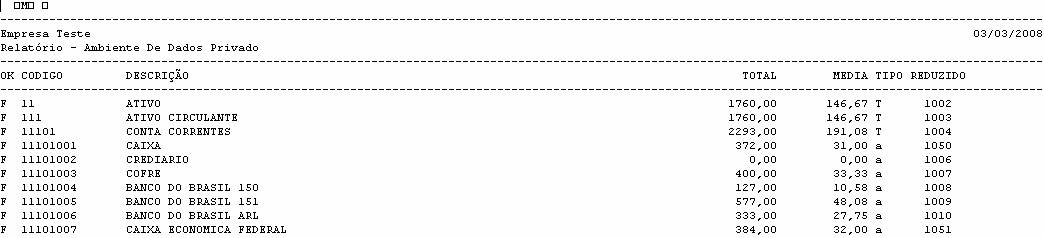
Relatório: (modo texto)
-
Para
a geração deste relatório é
necessário
clicar no botão na
na
tela de seleção das contas. -
Após
Selecionar as contas, poderão ser
escolhidos os campos a serem impressos, conforme abaixo: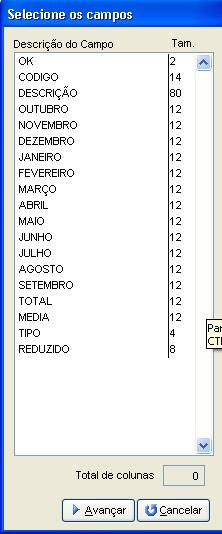
Obs:
O número máximo de
colunas para impressão é de 160OK:
Estado da seleção da conta. Checkbox (ativa/ não
ativa).Código:
Código
da Conta Contábil.Descrição:
Nome da Conta Contábil.Mês:
Valores em Reais referente
ao intervalo de mês Escolhido.Total:
Valor
em Real referente à total da Conta
Contábil.Media:
Valores
em Reais. A
Média
utilizada é: Valor Total Informado dividido pelo total de
meses no intervalo
especificado.Tipo:
a
– Conta Analítica; t – Conta
Título.Reduzido:
Código
reduzido da Conta Contábil.Exemplo de
Impressão:
Layout
Relatório: (modo gráfico)Para
a impressão das informações em modo
gráfico, deverá ser clicado no
botão na
tela de Seleção das Contas.O
relatório possui semelhança com o layout em
modo texto apresentado acima. A diferença está
que em modo gráfico não é
impresso a informação do Código
Reduzido da Conta Contábil.Exemplo de
Impressão: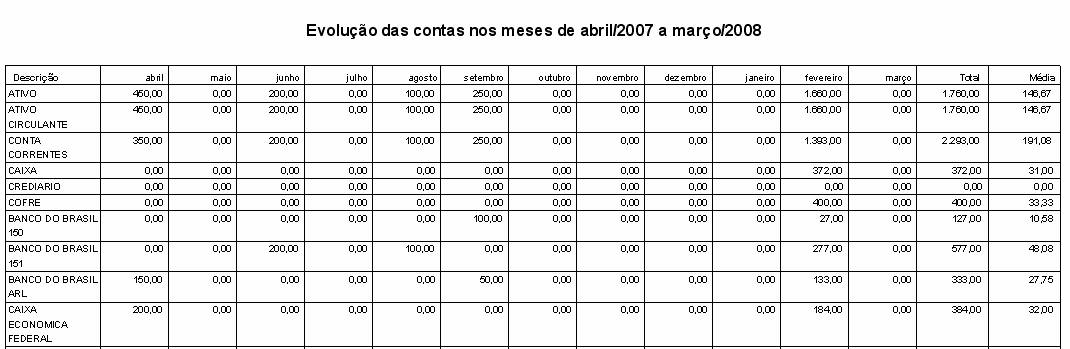
Layout
Relatório: (Gráficos)Para
a impressão dos gráficos, deverá ser
selecionada a
opção Gráfico e clicado
no botão na
tela de Seleção das Contas.Exemplo
de Impressão: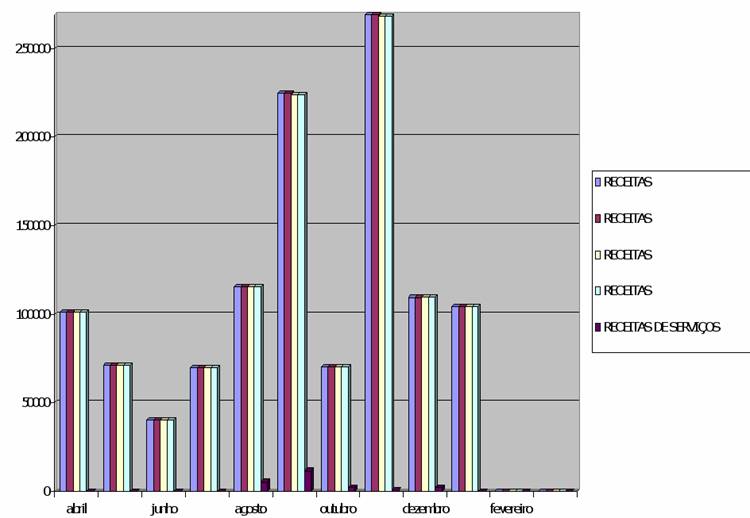
Layout
Relatório: (Planilha)Para
a impressão dos gráficos, deverá ser
selecionada a opção Planilha e clicado no
botão na
tela de Seleção das Contas.O
layout segue o mesmo padrão do layout em
modo texto.Exemplo de
Visualização: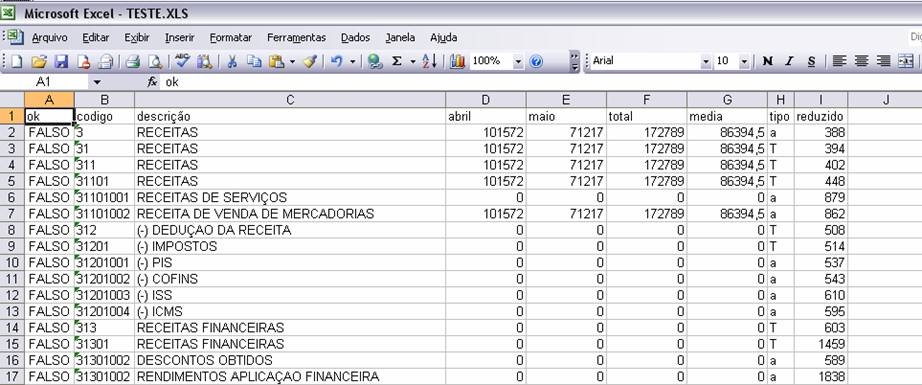
Aviso LegalA Sensum Sistemas não assume qualquer tipo de responsabilidade sobre o uso ou a interpretação do conteúdo disponibilizado neste site. Utilize a informação aqui disponibilizada por sua conta e risco. Sempre
consulte o seu Contador antes de modificar o cálculo de qualquer
imposto ou alterar uma classificação tributária e valide com ele o resultado obtido
antes de completar a operação.
Nunca envie uma mercadoria ao destinatário sem ter a plena certeza de que o cálculo e as
informações tributárias estão corretas. Em caso de dúvida não realize a
operação! É obrigatória a conferência por parte do usuário do Sistema de qualquer documento fiscal ou informação fiscal gerada pelo Sistema. Esta
página poderá sofrer modificações sem aviso prévio. Em caso de dúvida consulte nossa equipe técnica através do Portal do Cliente. Sensum Sistemas 2019 - Todos os direitos reservados. A cópia ou reprodução total ou parcial do conteúdo deste site é proibida. |