
Como configurar o Custo por Estoque?
Objetivo: a configuração para controlar o custo por Estoque no sistema Sensum NXS.
Como fazer
1
Introdução
2 Cadastro de Produto
-
Nas propriedades
do cadastro de produto, aba “Custo e preço de venda”, marque as 4 ultimas
opções: (vale lembrar que esta configuração deverá ser feita em cada área
existente)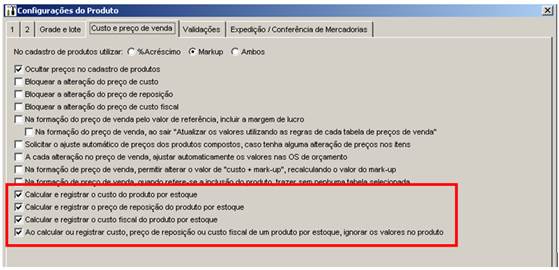
Figura
1.
Propriedades do Produto > Custo e preço de vendaCom estas
marcações ativas, o custo do produto deixará de aparecer no cadastro do produto,
como mostra a figura abaixo: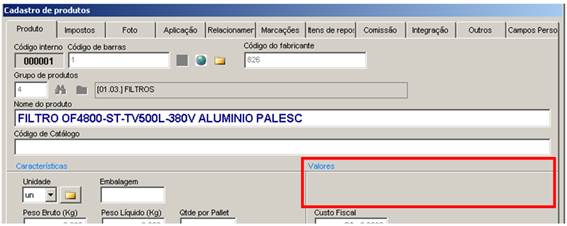
Figura
2.
Tela de produto -
Sendo assim,
para controlar/atualiza/modificar o custo, deveremos clicar em outras opções do
cadastro de produtos e em seguida na opção “estoque”: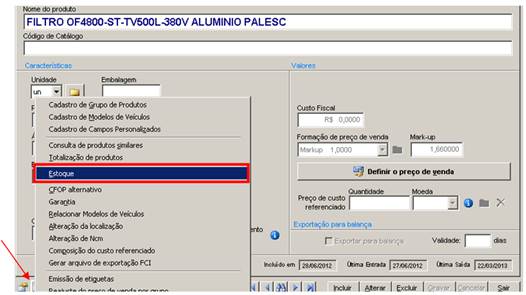
Figura
3.
Outras Opções à Estoque -
Na tela que
aparece marque a opção “preço de custo/preço de reposição” :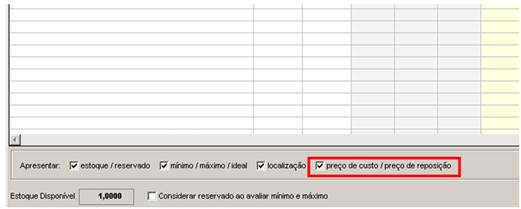
Figura
4.
Tela mostrando o custo por estoque
Figura
5.
Tela mostrando o custo por estoque
3 Tabela de Preço
No exemplo
abaixo temos uma tabela da filial de Lages, que esta configurada para ajustar o
valor de venda com o custo + o % informado na tela de “custo por estoque”
(figura5).
Esta configurada
também para aplicar o preço de venda com base no estoque 2 – Estoque de Uso e
Consumo.
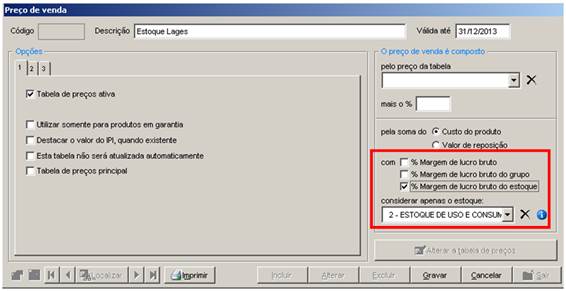
Figura
6.
Tela de cadastro de tabela de preço
No cadastro da
tabela de preço é possível configurar tabelas de preços para cada área e/ou por
usuários
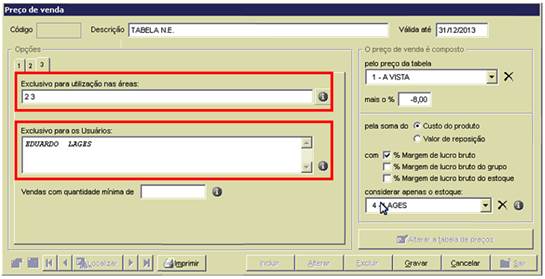
Figura
7.
Tela de configuração de tabela por área/usuário de preço
4 Consulta de Estoque
Nas Propriedades
da Consulta de estoque, podemos fazer as marcações para mostrar o custo
discretamente, como mostram as figuras abaixo:
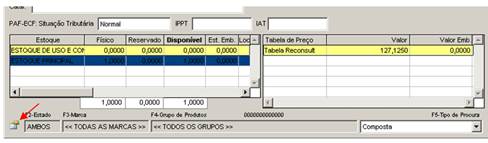
Figura
8.
Acessando a propriedade da consulta de estoque
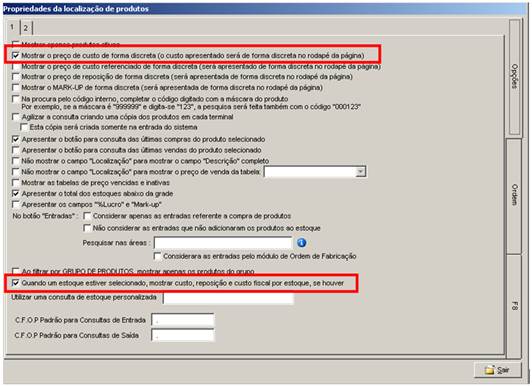
Figura
9.
Marcações a serem feitas na propriedade da consulta de estoque
Com isso o custo será
mostrado da seguinte forma
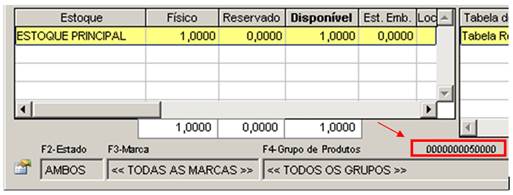
Figura
10.
Mostrando custo discretamente na consulta de estoque
Conforme configurado
no estoque

ⓘ Aviso importante — Informações tributárias
Este conteúdo tem caráter exclusivamente informativo e operacional. A Sensum Sistemas não presta assessoria tributária, não valida cálculos ou configurações fiscais e não se responsabiliza por decisões tributárias tomadas com base nestas orientações.
Antes de alterar configurações tributárias, consulte seu contador. É responsabilidade do usuário validar os parâmetros e conferir todas as informações e documentos fiscais gerados pelo sistema antes de concluir operações ou enviar mercadorias. Em caso de dúvida, não prossiga.
As orientações podem ser alteradas sem aviso prévio e variar conforme a versão do sistema. Para dúvidas sobre o funcionamento do software, consulte nossa equipe técnica pelo Portal do Cliente.
© Sensum Sistemas. A cópia ou reprodução total ou parcial do conteúdo deste site é proibida.