
Como fazer um Inventário de Estoque?
Como fazer um Inventário de Estoque. Área: Comércio / FAQ / Estoque.
Como fazer
1 Inventário de Estoque
Este documento
tem como finalidade exemplificar a utilização do Inventário de estoque no
sistema Sensum NXS.
2 Caminhos de acesso ao
módulo
- Acessar a aba comércio;
- Menu Estoque >> Inventário de estoque;
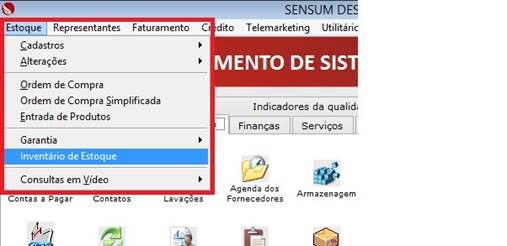
Figura 1 –
Inventário de estoque.
Seguindo a
padronização dos módulos, deve-se clicar no botão incluir e preencher a data e o
estoque que será alterado.
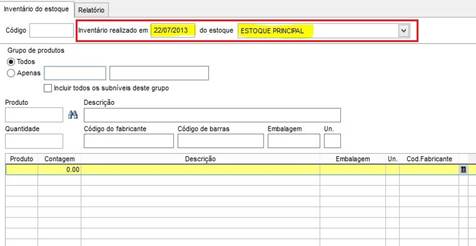
Figura 2 –
Inclusão.
Pensando na
otimização do tempo de trabalho na contagem, a opção “Gerar um inventário para o
zeramento de estoque” localizada em “Outras opções” lançará todos os produtos
neste inventário com a quantidade zero. Isso evitará a contagem/recontagem de
produtos que não possuem quantidade física em estoque, ou até mesmo
inativos.
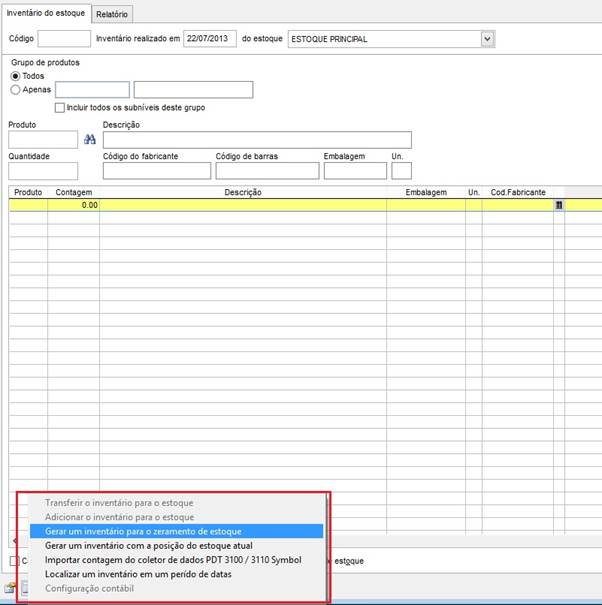
Figura 3 –
Inventário para zeramento 1.
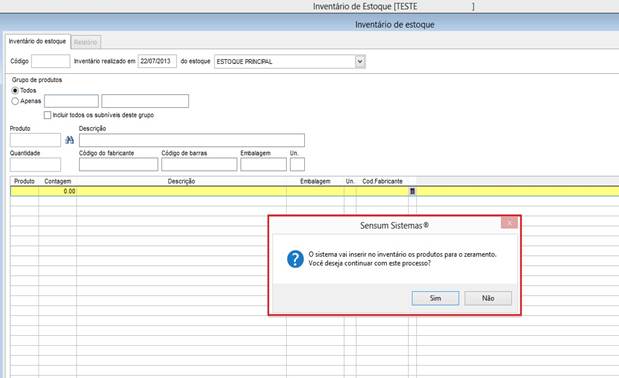
Figura 4 –
Inventário para zeramento 2.
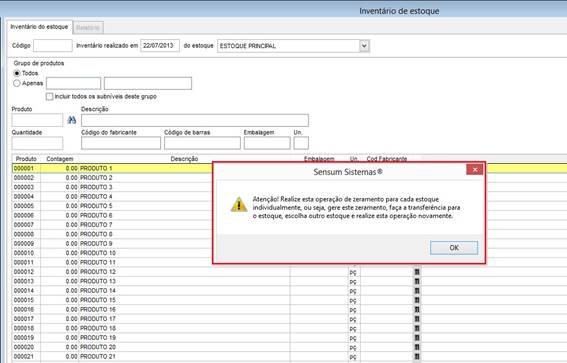
Figura 5 –
Inventário para zeramento 3.
Após a inclusão
do inventário para zeramento de estoque, clique no botão “gravar” e faça a
transferência deste inventário para o estoque atual através da opção “Transferir
o inventário para o estoque” para efetivar a alteração.
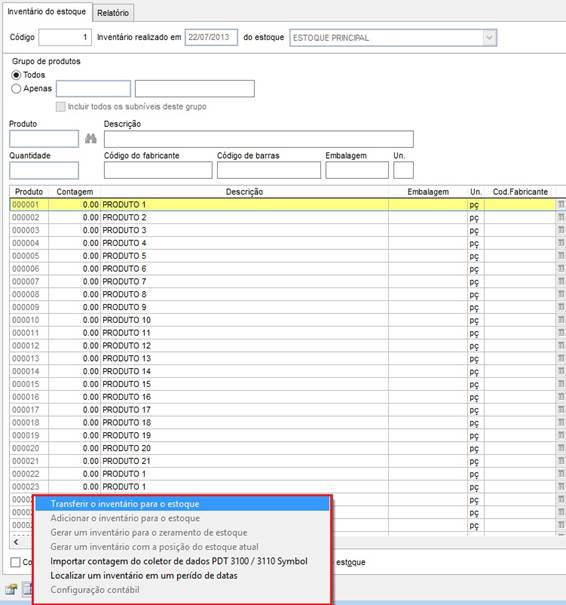
Figura 6 –
Transferência inventário para o estoque.
Feito
isso, inclua um novo inventário que será lançado à contagem dos produtos. Para
auxiliar o usuário durante a contagem de estoque, o sistema disponibiliza um
relatório de contagem de produtos, localizado na segunda guia “Relatório”, no
canto inferior esquerdo conforme ilustrado abaixo:
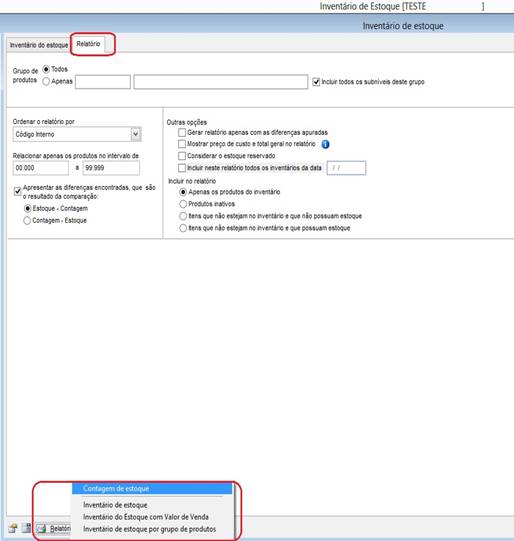
Figura 7 –
Guia Relatório
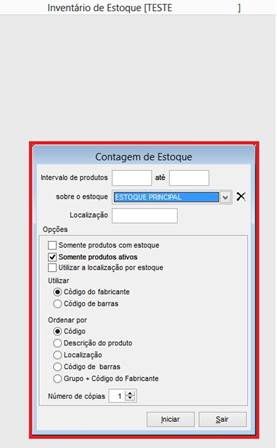
Figura 8 –
Relatório Contagem
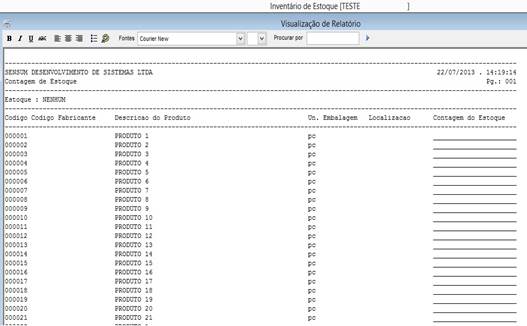
Figura 9 –
Layout relatório contagem.
Voltando na
primeira guia “Inventário de estoque”, comece lançando os produtos contados
clicando no botão simbolizado pelo binóculo, ressaltando que os produtos terão
de ser lançados um a um:
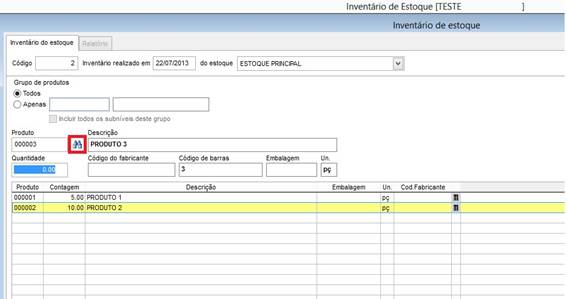
Figura 10
– Contagem
Após transpassar
toda a contagem para o inventário, clique no botão “gravar”, em seguida clique
no botão “outras opções” e transfira o inventário para o estoque atual para
efetivar o processo:
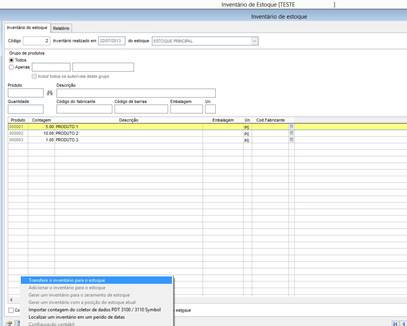
Figura 11
– Transferência contagem.
Caso o usuário
não opte por não fazer o inventário de zeramento de estoque, após lançar a
contagem no inventário, é possível visualizar a diferença da quantidade contada
com a posição do estoque no momento:
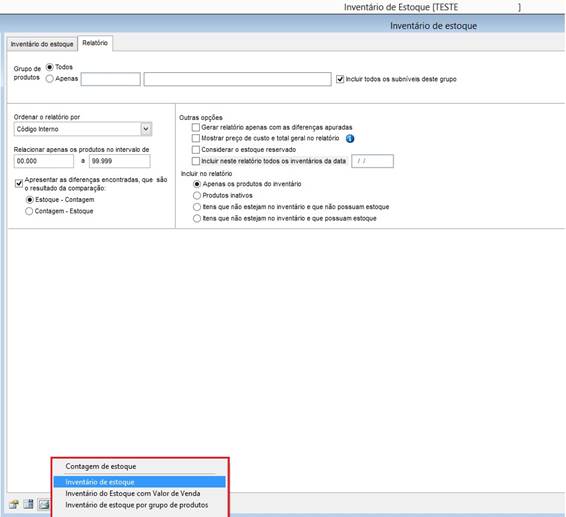
Figura 12
– Relatório diferença 1.
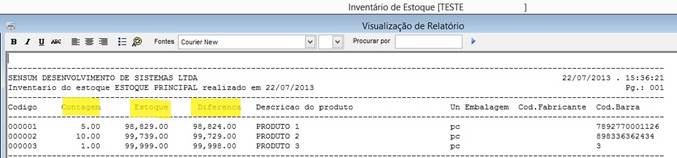
Figura 13
– Layout relatório diferença 2.
Aviso LegalA Sensum Sistemas não assume qualquer tipo de responsabilidade sobre o uso ou a interpretação do conteúdo disponibilizado neste site. Utilize a informação aqui disponibilizada por sua conta e risco. Sempre
consulte o seu Contador antes de modificar o cálculo de qualquer
imposto ou alterar uma classificação tributária e valide com ele o resultado obtido
antes de completar a operação.
Nunca envie uma mercadoria ao destinatário sem ter a plena certeza de que o cálculo e as
informações tributárias estão corretas. Em caso de dúvida não realize a
operação! É obrigatória a conferência por parte do usuário do Sistema de qualquer documento fiscal ou informação fiscal gerada pelo Sistema. Esta
página poderá sofrer modificações sem aviso prévio. Em caso de dúvida consulte nossa equipe técnica através do Portal do Cliente. Sensum Sistemas 2019 - Todos os direitos reservados. A cópia ou reprodução total ou parcial do conteúdo deste site é proibida. |