
Como configurar o Custo por Estoque?
Objetivo: a configuração para controlar o custo por Estoque no sistema Sensum NXS.
Como fazer
1
Introdução
2 Cadastro de Produto
-
Nas propriedades
do cadastro de produto, aba “Custo e preço de venda”, marque as 4 ultimas
opções: (vale lembrar que esta configuração deverá ser feita em cada área
existente)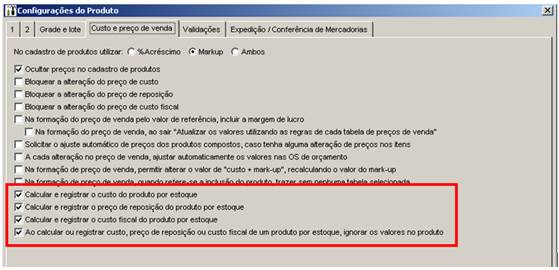
Figura
1.
Propriedades do Produto > Custo e preço de vendaCom estas
marcações ativas, o custo do produto deixará de aparecer no cadastro do produto,
como mostra a figura abaixo: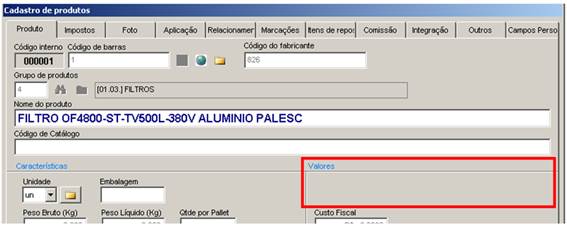
Figura
2.
Tela de produto -
Sendo assim,
para controlar/atualiza/modificar o custo, deveremos clicar em outras opções do
cadastro de produtos e em seguida na opção “estoque”: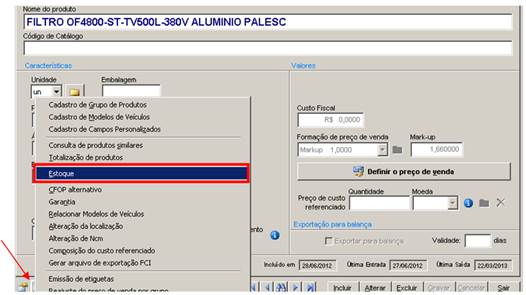
Figura
3.
Outras Opções à Estoque -
Na tela que
aparece marque a opção “preço de custo/preço de reposição” :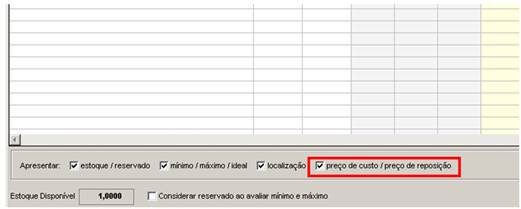
Figura
4.
Tela mostrando o custo por estoque
Figura
5.
Tela mostrando o custo por estoque
3 Tabela de Preço
No exemplo
abaixo temos uma tabela da filial de Lages, que esta configurada para ajustar o
valor de venda com o custo + o % informado na tela de “custo por estoque”
(figura5).
Esta configurada
também para aplicar o preço de venda com base no estoque 2 – Estoque de Uso e
Consumo.
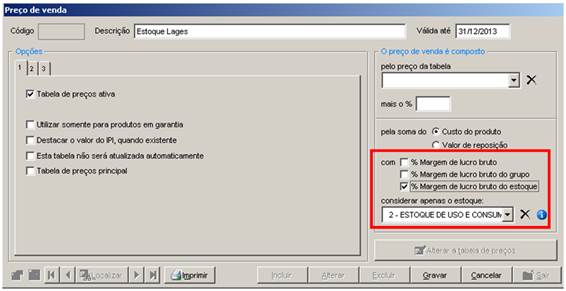
Figura
6.
Tela de cadastro de tabela de preço
No cadastro da
tabela de preço é possível configurar tabelas de preços para cada área e/ou por
usuários
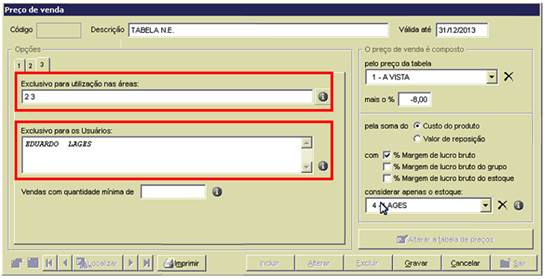
Figura
7.
Tela de configuração de tabela por área/usuário de preço
4 Consulta de Estoque
Nas Propriedades
da Consulta de estoque, podemos fazer as marcações para mostrar o custo
discretamente, como mostram as figuras abaixo:
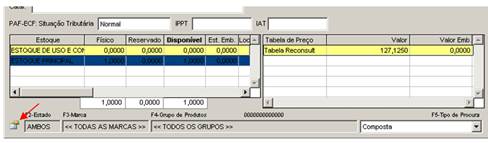
Figura
8.
Acessando a propriedade da consulta de estoque
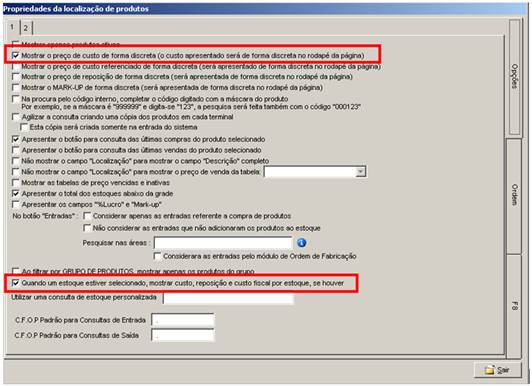
Figura
9.
Marcações a serem feitas na propriedade da consulta de estoque
Com isso o custo será
mostrado da seguinte forma
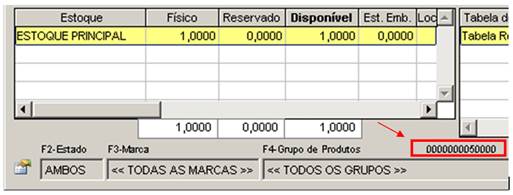
Figura
10.
Mostrando custo discretamente na consulta de estoque
Conforme configurado
no estoque

Aviso LegalA Sensum Sistemas não assume qualquer tipo de responsabilidade sobre o uso ou a interpretação do conteúdo disponibilizado neste site. Utilize a informação aqui disponibilizada por sua conta e risco. Sempre
consulte o seu Contador antes de modificar o cálculo de qualquer
imposto ou alterar uma classificação tributária e valide com ele o resultado obtido
antes de completar a operação.
Nunca envie uma mercadoria ao destinatário sem ter a plena certeza de que o cálculo e as
informações tributárias estão corretas. Em caso de dúvida não realize a
operação! É obrigatória a conferência por parte do usuário do Sistema de qualquer documento fiscal ou informação fiscal gerada pelo Sistema. Esta
página poderá sofrer modificações sem aviso prévio. Em caso de dúvida consulte nossa equipe técnica através do Portal do Cliente. Sensum Sistemas 2019 - Todos os direitos reservados. A cópia ou reprodução total ou parcial do conteúdo deste site é proibida. |