
Como funciona o módulo de Ordem de Compra?
Objetivo: o módulo de Ordem de Compra.
Como fazer
1
Introdução
2
Conceito
A Ordem de compra é um documento utilizado para solicitar produtos
a um fornecedor. É um compromisso de preço acordado para o produto ou serviço
que está sendo solicitado.
3 Acesso ao módulo
- Acessando pelo ícone na área de trabalho do sistema.
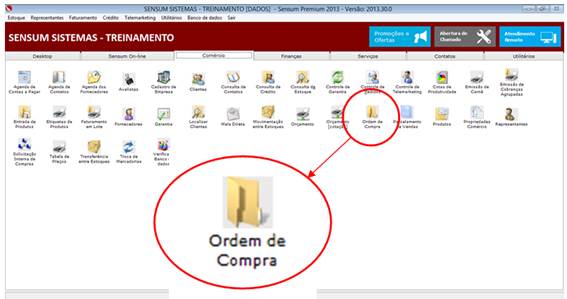
Figura
1 – Acesso pela área de
Trabalho
- Acessando pelo menu do sistema.
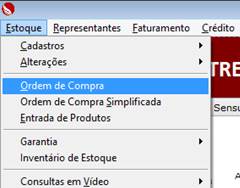
Figura
2 – Acesso pelo
Menu
3.1 Ordem de Compra
Iniciamos pelas
propriedades da Ordem de compra.
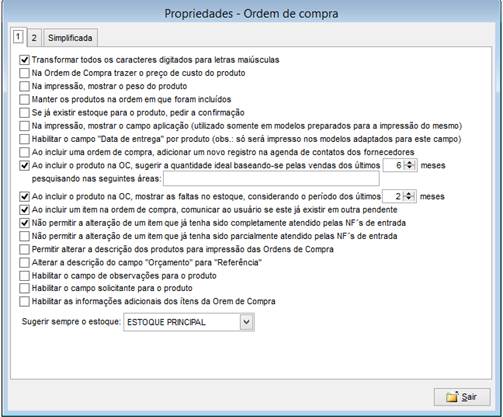
Figura 3 – Propriedades
OC
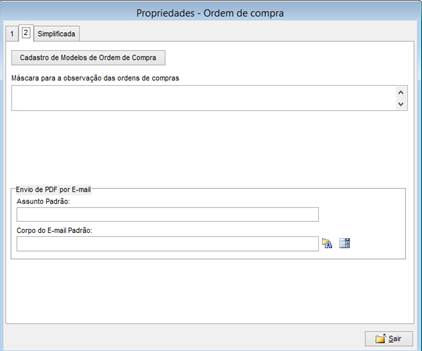
Figura
3 – Propriedades (2)
- Nesta aba temos a opção de cadastrar o(s) modelo(s) das ordens de
compra.
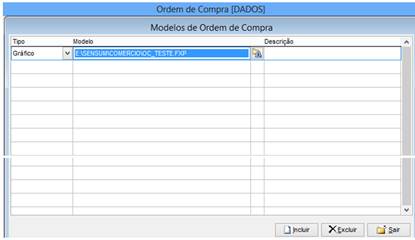
Figura
4 – Cadastro de
Modelos
- No campo “Tipo”,
escolhemos o formato da Ordem de Compra: Word, Wordpad,
Texto Puro, Gráfico, Open Office, Internet Explorer, Email,
MS Word 2007/2010, Plugin VFP e MS Word
2003. - No
campo “Modelo”, informamos o caminho em que se encontra o referido
modelo. - No
campo “Descrição”, podemos informar uma descrição para esse modelo.
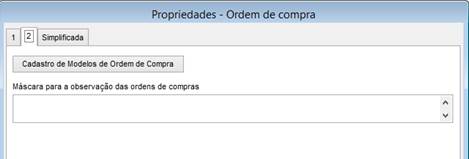
Figura
5 – Máscara para
Observação
3.1.1 Inclusão de Ordem de
Compra
Existem 3 (três)
maneiras de incluir uma ordem de compra.
1) Inclusão manual e
básica, através do botão “Incluir” no próprio módulo de Ordem de
Compra.
2) Inclusão pelo Estoque
Mínimo
3) Pelo botão de “Outras
Opções” do módulo de Ordem de Compra.
3.1.1.1 Inclusão
manual

Figura
6 – Incluir Ordem de
Compra
- Seguindo o mesmo padrão do sistema, basta clicar no botão “Incluir” para
dar início à Ordem de Compra.
3.1.1.2 Inclusão pelo
Estoque Mínimo
- Pelo cadastro de Produtos; botão Relatórios; existem 4 (quatro) opções de
gerar a Ordem de Compra.
1º) Abaixo de
Estoque Mínimo
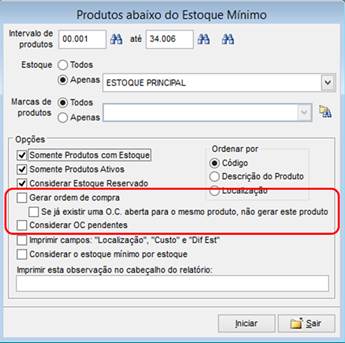
Figura 7 – Abaixo do
Estoque Mínimo
2º) Abaixo de
Estoque Mínimo 2
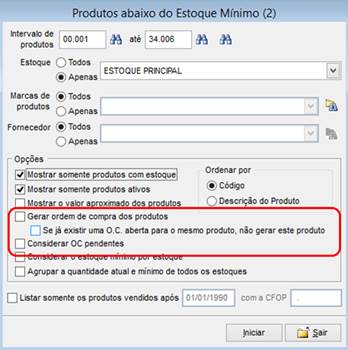
Figura 8 – Abaixo do
Estoque Mínimo 2
3º) Abaixo do
Estoque por Fornecedor
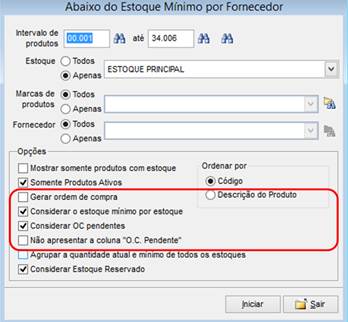
Figura 9 – Abaixo do
Estoque Mínimo por Fornecedor
4º) Compras de
Produtos Abaixo do Estoque Mínimo
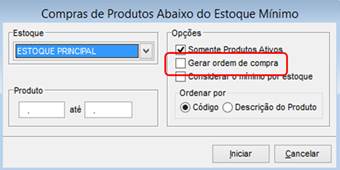
Figura 10 – Compras
de Produtos Abaixo do Estoque Mínimo
3.1.1.3 Inclusão pelo
botão “Outras Opções” no módulo “Ordem de Compra”
- Pelo botão “Outras Opções”, encontramos 2 (duas) maneiras de “gerar a
ordem de compra”.
1°) Gerar Ordem
de Compra dos Produtos Vendidos.
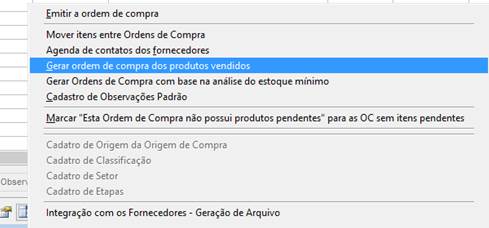
Figura 11 – Gerar
Ordem de Compra dos Produtos Vendidos
- O
sistema gerará Ordens de Compras para os produtos vendidos no período
determinado. O fornecedor será o próprio fornecedor do produto. Será gerado
Ordens de Compras separadas por Fornecedor.
2º) Gerar Ordem
de Compra com base na análise do Estoque Mínimo.
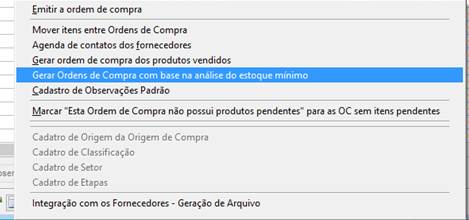
Figura
12 – Gerar OC c/ Base do Estoque
Mínimo
- Essa função tem a
possibilidade de gerar Ordens de Compras com Base no Estoque mínimo, que é controlado
por estoque.
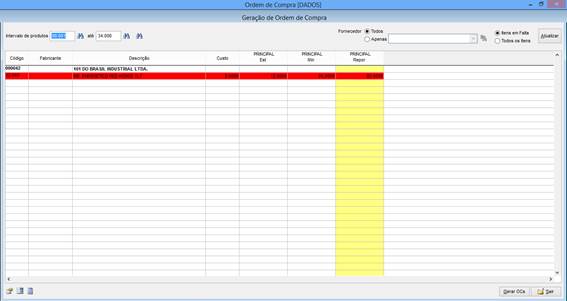
Figura
13 – Gerador de Ordem de
Compra
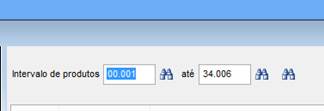
Figura
14 – Gerador OC –
Produtos
- Possibilidade de filtrar por intervalos de produtos
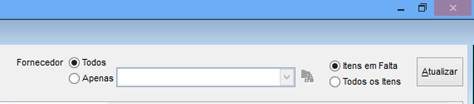
Figura
15 – Gerador OC – Filtro
Fornecedor
- Possibilidade de Filtrar por Fornecedor e itens em falta.
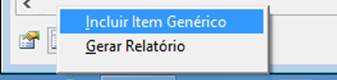
Figura
16 – Gerador OC – Outras
Opções
- Ao
aplicar os filtros, o sistema apresentará todos os produtos correspondentes. No
botão “Outras Opções”, tem-se a opção de incluir outro produto que não faça
parte do filtro executado. - Permite também, ao final, gerar um relatório sintético das operações
realizadas.
Figura 17 – Gerador
OC – Botão Gerar
- Botão que gera/cria a Ordem de Compra.
3.1.1.4
Operação
Após efetuar os
filtros desejados, o sistema apresentará “grid”, os produtos agrupados por
Fornecedor, contendo as seguintes informações:
a) Código do
Produto
b) Código do
Fabricante
c) Descrição
d) Custo do
Produto
e) Estoque
Principal
f) Estoque mínimo
(por estoque)
g) Estoque
Reposição
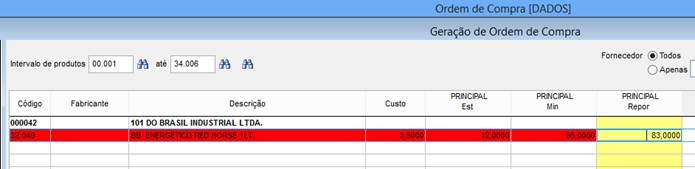
Figura 18 – Gerador Ordem de
Compra
- Após realizar análise do item, o campo “PRINCIPAL Repor”, sugere a
quantidade de itens para compra. O usuário tem a possibilidade de alterar
conforme sua necessidade.
3.1.2 Relatórios
Com os
relatórios do sistema, o usuário tem a possibilidade de gerenciar todas as
ordens de compra. Poderá controlar as que estão pendentes, em atraso, as que não
foram atendidas em suas totalidades, filtrando por período, fornecedor e
situação.
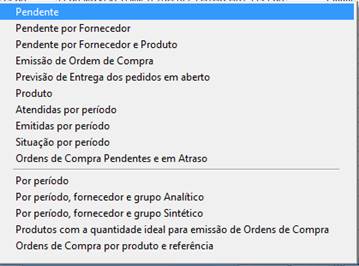
Figura
19 – Relatórios
3.1.2.1 Relatórios
- Pendente
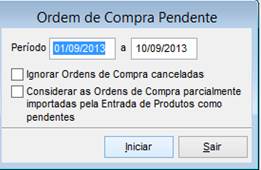
Figura
19 – Ordem de Compra
Pendente

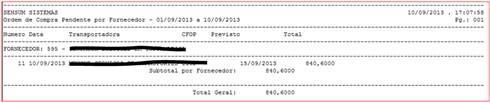
- Pendente por fornecedor
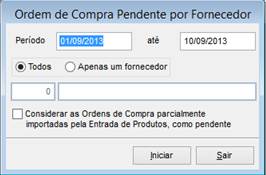
Figura
20 – Ordem de Compra Pendente por
Fornecedor
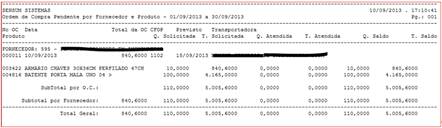
- Pendente por fornecedor e produto
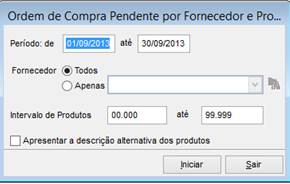
Figura
21 – Ordem de Compra Pendente por
Fornecedor e Produto
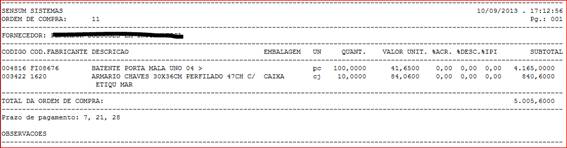
- Emissão de ordem de Compra
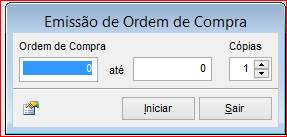
Figura
22 – Emissão da Ordem de
Compra
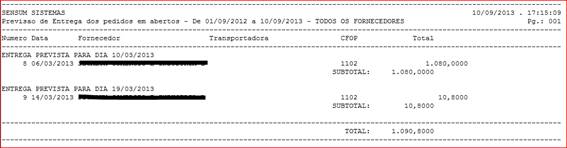
- Previsão de entrega de pedidos em aberto
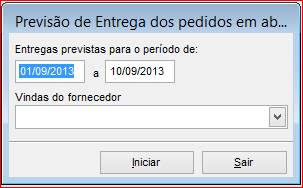
Figura
23 – Previsão de Entrega dos Pedidos em
Aberto
- Produto
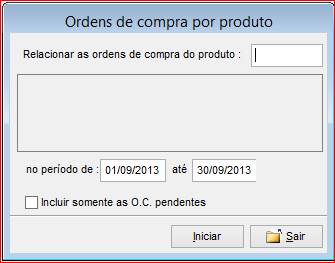
Figura
24 – Ordens de compra por
produto

- Atendidas por período
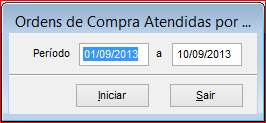
Figura
25 – Ordens de Compra Atendidas por
Período

- Emitidas por período
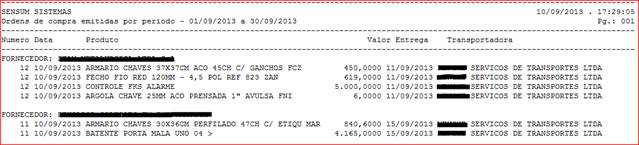
- Situação por período
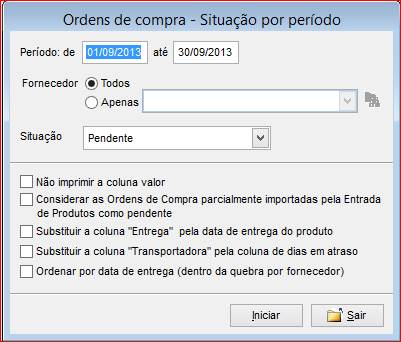
Figura
26 – Ordens de Compra – Situação por
Período

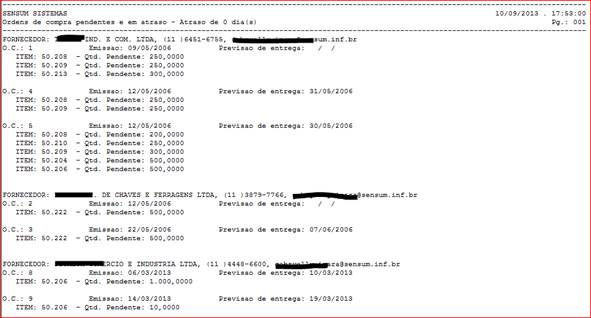
- Ordens de compras pendentes e em atraso
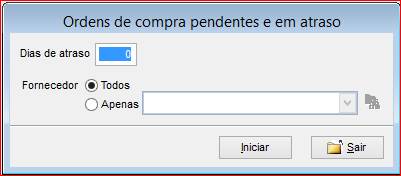
Figura
27 – Ordens de compra pendentes e em
atraso
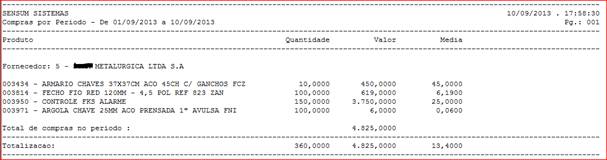
- Por
período
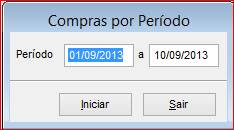
Figura
28 – Por Período
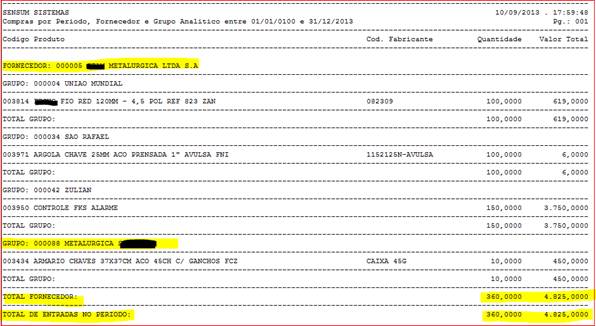
- Por
período, fornecedor e grupo Analítico
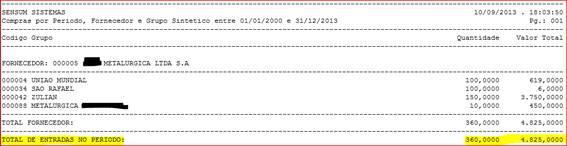
- Por
período, fornecedor e grupo Sintético
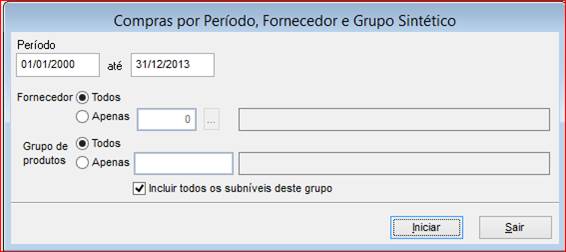
Figura
29 – Compras por Período, Fornecedor e
Grupo Sintético
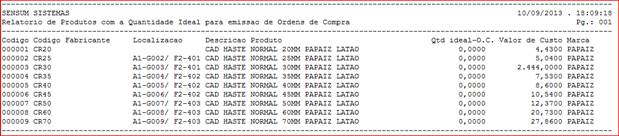
- Produtos com quantidades ideais para emissão das Ordens de
Compra
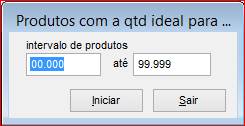
Figura
30 – Produtos com a quantidade
ideais
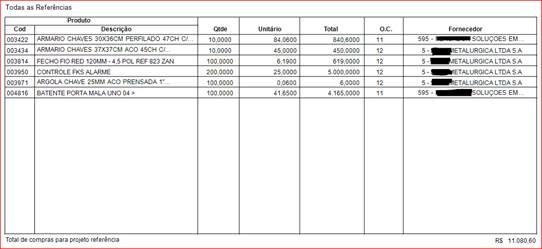
- Ordens de compra por produto e referência
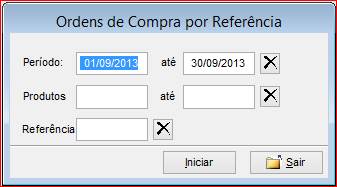
Figura
31 – Ordens de Compra por
Referência
PED_COM.SCX
Aviso LegalA Sensum Sistemas não assume qualquer tipo de responsabilidade sobre o uso ou a interpretação do conteúdo disponibilizado neste site. Utilize a informação aqui disponibilizada por sua conta e risco. Sempre
consulte o seu Contador antes de modificar o cálculo de qualquer
imposto ou alterar uma classificação tributária e valide com ele o resultado obtido
antes de completar a operação.
Nunca envie uma mercadoria ao destinatário sem ter a plena certeza de que o cálculo e as
informações tributárias estão corretas. Em caso de dúvida não realize a
operação! É obrigatória a conferência por parte do usuário do Sistema de qualquer documento fiscal ou informação fiscal gerada pelo Sistema. Esta
página poderá sofrer modificações sem aviso prévio. Em caso de dúvida consulte nossa equipe técnica através do Portal do Cliente. Sensum Sistemas 2019 - Todos os direitos reservados. A cópia ou reprodução total ou parcial do conteúdo deste site é proibida. |