
Cadastro de CFOP Alternativa
Objetivo: o cadastro de uma CFOP Alternativa para o Sistema NXS.
Como fazer
1
Introdução
2 Cadastro de CFOP
Alternativo
- Para acessar o cadastro de CFOP Alternativo é necessário clicar na
Aba Comércio e acessar o cadastro de produtos (figura 2 ou figura 3).
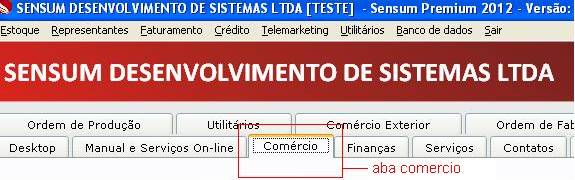
Figura
1. Sensum NXS,
aba Comércio
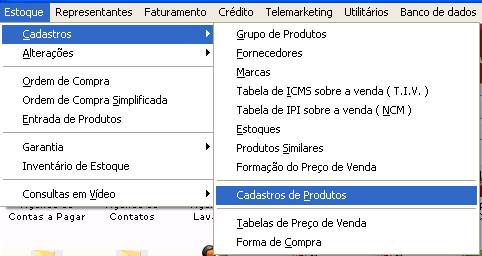
Figura
2.
Cadastro de produtos através do menu
Ou

Figura
3.
Cadastro de produtos através de atalho
No cadastro de produtos deverá acessar o ícone Outras
Opções ( ) e a opção “CFOP
Alternativo”
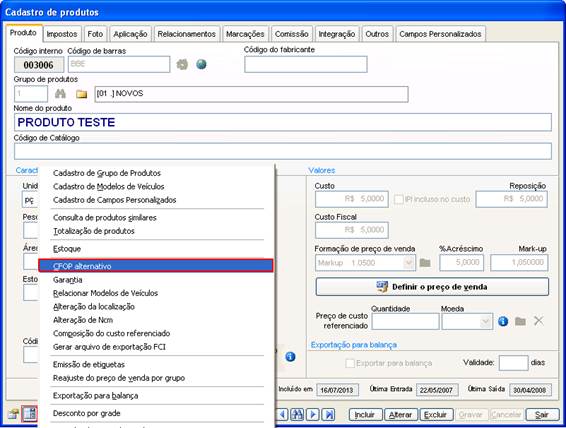
Figura
4.
Cadastro de Produtos > Outras Opções> CFOP Alternativa
Será aberto o
formulário para cadastro, para iniciar o cadastro deverá clicar em incluir,
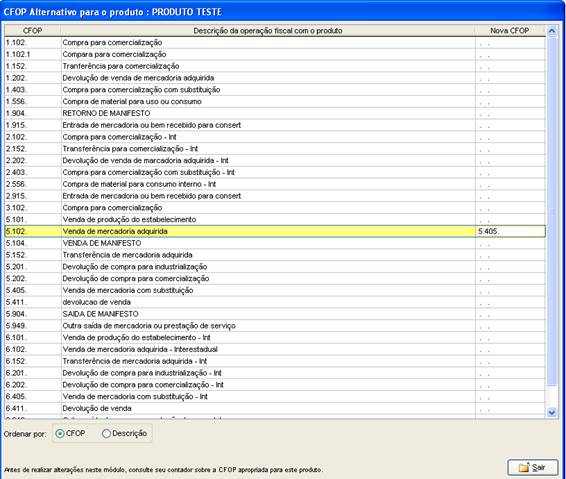
abrirá então uma tela com a listagem de CFOP. A CFOP Alternativa deverá ser
inserida na coluna Nova CFOP.
Exemplo: O
pedido terá como CFOP principal 5.102. Se o produto tiver substituição
tributária, colocar no campo CFOP alternativo o 5.405. Dessa forma o sistema
trocará automaticamente a CFOP para 5.405 quando for selecionado um produto em
que este CFOP alternativo estiver configurado.
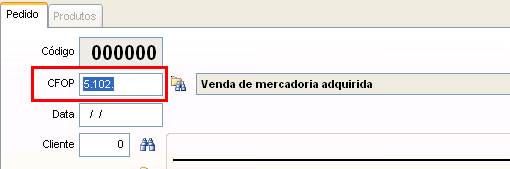
Figura
5.
Controle de Pedidos > CFOP Principal
Figura
6.
Cadastro de CFOP Alternativa > Nova CFOP
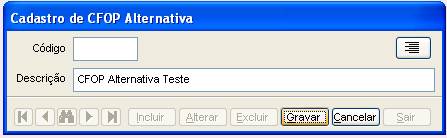
Para finalizar o
cadastro terá que clicar na opção “Sair” colocar uma descrição para esse
cadastro e clicar em gravar:
Figura
7.
Cadastro de CFOP Alternativa
3 Configurando a CFOP Alternativa ao
Produto
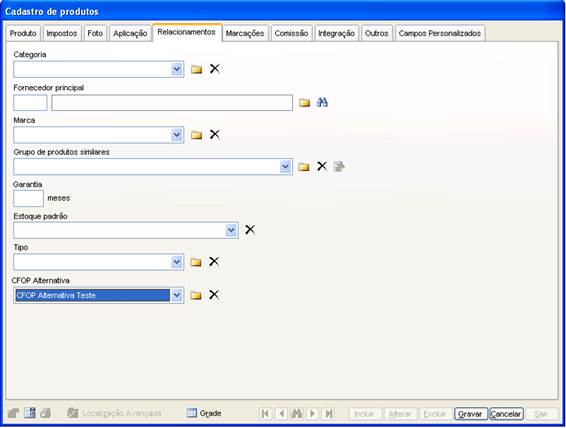
Para configurar
a CFOP Alternativa ao Produto, deverá acessar o cadastro de produtos, localizar
o produto que deverá sair com esta CFOP, acessar a aba Relacionamentos e no
campo CFOP Alternativa deverá localizar a CFOP Alternativa
cadastrada.
Figura
8.
Cadastro de Produtos > Relacionamentos > CFOP Alternativa
Para finalizar
deverá clicar em gravar, dessa forma o sistema trocará automaticamente a CFOP
quando for selecionado o produto no controle de pedidos.
PEDIDOS.SCX, PRODUTO0.SCX, TABNAT.SCX
ⓘ Aviso importante — Informações tributárias
Este conteúdo tem caráter exclusivamente informativo e operacional. A Sensum Sistemas não presta assessoria tributária, não valida cálculos ou configurações fiscais e não se responsabiliza por decisões tributárias tomadas com base nestas orientações.
Antes de alterar configurações tributárias, consulte seu contador. É responsabilidade do usuário validar os parâmetros e conferir todas as informações e documentos fiscais gerados pelo sistema antes de concluir operações ou enviar mercadorias. Em caso de dúvida, não prossiga.
As orientações podem ser alteradas sem aviso prévio e variar conforme a versão do sistema. Para dúvidas sobre o funcionamento do software, consulte nossa equipe técnica pelo Portal do Cliente.
© Sensum Sistemas. A cópia ou reprodução total ou parcial do conteúdo deste site é proibida.