
Como cadastrar um novo CFOP de Venda de Produtos?
Objetivo: o módulo de Cadastro de CFOP, explicando a sua localização e as opções para seu cadastro.
Como fazer
1
Introdução
2
Cadastro de CFOP
- Acessar a Aba Comercio
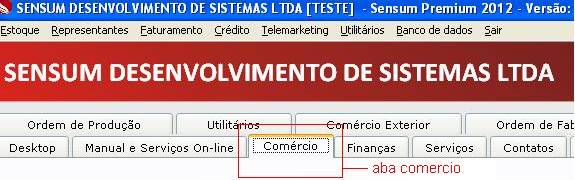
Figura
1. Sensum NXS, Aba
Comércio
- Ir na opção Faturamento à
Cadastros à CFOP – Cadastro Fiscal de operações
e prestações
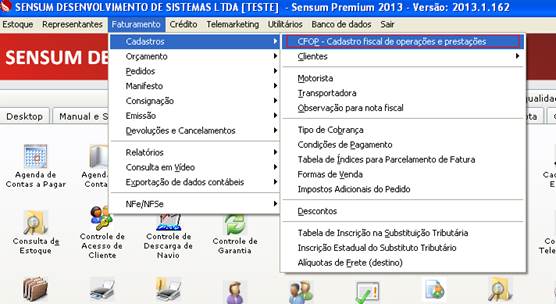
Figura
2. Sensum NXS, CFOP
– Cadastro fiscal de operações e prestações
- Irá abrir o formulário do cadastro da CFOP:
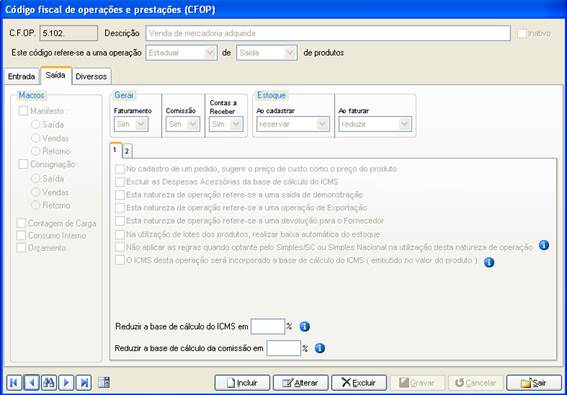
Figura
3. Sensum NXS,
Cadastro de CFOP
- Deverá clicar na opção “Incluir” e colocar a natureza
da operação:
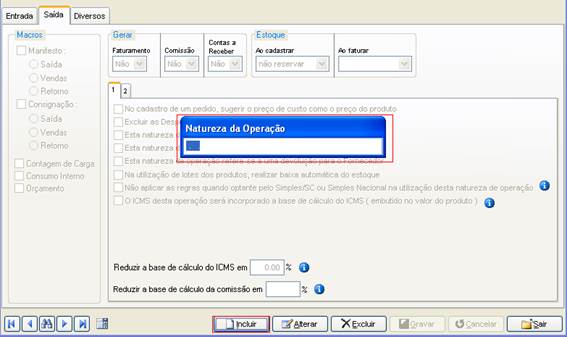
Figura
4. Sensum NXS,
Natureza da Operação
- Após colocar a natureza da operação deverá ser colocada
a descrição da CFOP e a referencia da operação, é essa descrição que sairá na
nota fiscal:

Figura
5. Sensum NXS,
Descrição da CFOP
- Após a descrição, preencher as seguintes opções:
- Opção Gerar:
o
Faturamento: Ao
selecionar “Sim” os faturamentos com essa CFOP aparecerão nos relatórios de
faturamento.
o
Comissão: Ao selecionar
“Sim” o sistema realizará o calculo da comissão para os representantes.
o
Contas a Receber: Ao selecionar
“Sim” o sistema permitirá a definição das parcelas que alimentarão o Contas a
Receber
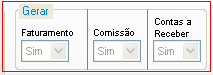
Figura
6. Sensum NXS,
Opções Gerar
- Opções de Estoque:
o
Ao cadastrar reservar:
Ao gerar o pedido e gravar, o produto ficará em seu estoque como reservado até
o pedido ser faturado, não sendo possível utilizar ele para outro pedido.
o
Ao faturar reduzir: No
momento do faturamento o sistema dará a baixa do produto no estoque.
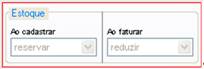
Figura 7.
Sensum NXS, Opções de Estoque
- Assinalar os campos conforme as finalidades de cada
CFOP, essas marcações também dependem do tipo de tributação da empresa.
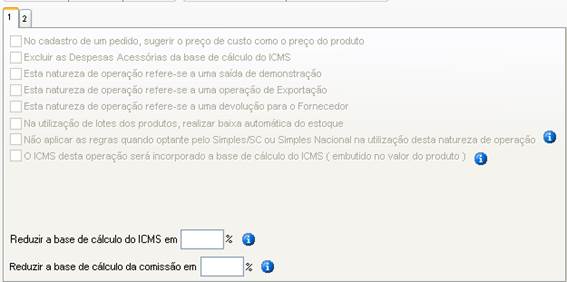
Figura
9. Sensum NXS,
Cadastro de CFOP, aba Saída 1
- Normalmente
as configurações de impostos são feitas nas propriedades gerais do sistema ou
nos produtos. Serão configuradas na CFOP apenas situações específicas, por
exemplo, se normalmente a empresa destaca os impostos e em determinada situação
não deverá destacar ICMS. Nesse caso, a configuração para não calcular ICMS
deverá ser feita na CFOP daquela operação, sendo que as demais operações
continuarão destacando normalmente. O ideal é que configurações de impostos
sejam sempre indicadas pela contabilidade.
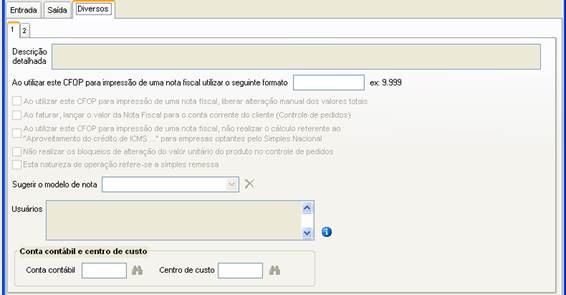
Figura
10. Sensum NXS,
Cadastro de CFOP, aba Diversos 1
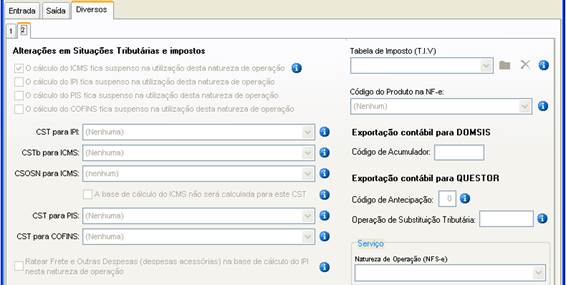
Figura
11. Sensum NXS,
Cadastro de CFOP, aba Diversos 2
Aviso LegalA Sensum Sistemas não assume qualquer tipo de responsabilidade sobre o uso ou a interpretação do conteúdo disponibilizado neste site. Utilize a informação aqui disponibilizada por sua conta e risco. Sempre
consulte o seu Contador antes de modificar o cálculo de qualquer
imposto ou alterar uma classificação tributária e valide com ele o resultado obtido
antes de completar a operação.
Nunca envie uma mercadoria ao destinatário sem ter a plena certeza de que o cálculo e as
informações tributárias estão corretas. Em caso de dúvida não realize a
operação! É obrigatória a conferência por parte do usuário do Sistema de qualquer documento fiscal ou informação fiscal gerada pelo Sistema. Esta
página poderá sofrer modificações sem aviso prévio. Em caso de dúvida consulte nossa equipe técnica através do Portal do Cliente. Sensum Sistemas 2019 - Todos os direitos reservados. A cópia ou reprodução total ou parcial do conteúdo deste site é proibida. |