
Entrada de Produtos via Arquivos XML
Entrada de Produtos via Arquivos XML. Área: Comércio / FAQ / Faturamento.
Como fazer
1 Entrada de produtos via
XML
- Acessar a aba comercio;
- Modulo Entrada de produtos;
- Clicar no botão destacado em amarelo, na Figura01;
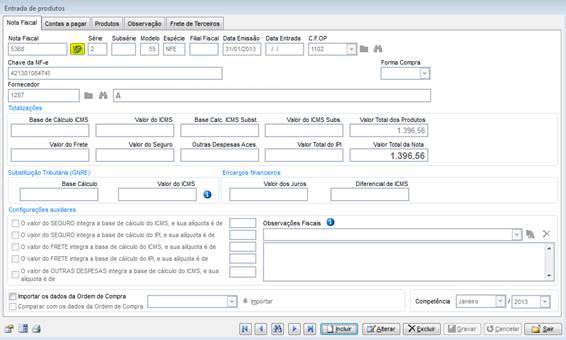
Figura 1 –
Entrada de Produtos
Uma tela para
localização do arquivo XML será apresentada, onde o usuário deve localizar o XML
que deve ser importado no sistema.
Caso o
fornecedor não esteja cadastrado o sistema cadastra o fornecedor;
Figura 2 –
Cadastro Fornecedor
Após revisão do
cadastro do fornecedor, o sistema apresentará a tela de Identificação dos itens
importados da Nota Fiscal Eletrônica (Figura 3)
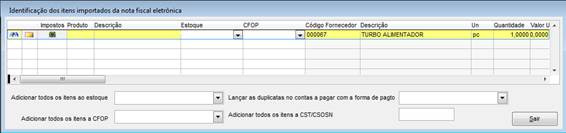
Figura 3 –
Identificação dos Itens importados da NF-e
Nesta tela, os
campos da direita apresentam os itens que estão na nota, e deve ser relacionados
com o item que está cadastrado no sistema, bem como para qual estoque o produto
deve ser relacionado e qual CFOP de entrada deve ser utilizado. Caso a nota
possua mais de um produto e todos sejam adicionados para o mesmo estoque e
tenham a mesma CFOP, a opção de “Adicionar todos os itens ao estoque” e
“Adicionar todos os itens a CFOP” podem ser utilizados. Após estas configurações
clica-se no botão sair.
O sistema
apresentará a tela inicial do modulo de entrada de produtos. Deve-se então
selecionar a CFOP principal da entrada de produtos.
Na aba Contas a
pagar, deve ser complementada com a Forma de pagamento para as duplicatas
estabelecidas na NF-e.
Basta então
conferir os dados e clicar no botão Gravar para que a entrada de produtos seja
finalizada.
ⓘ Aviso importante — Informações tributárias
Este conteúdo tem caráter exclusivamente informativo e operacional. A Sensum Sistemas não presta assessoria tributária, não valida cálculos ou configurações fiscais e não se responsabiliza por decisões tributárias tomadas com base nestas orientações.
Antes de alterar configurações tributárias, consulte seu contador. É responsabilidade do usuário validar os parâmetros e conferir todas as informações e documentos fiscais gerados pelo sistema antes de concluir operações ou enviar mercadorias. Em caso de dúvida, não prossiga.
As orientações podem ser alteradas sem aviso prévio e variar conforme a versão do sistema. Para dúvidas sobre o funcionamento do software, consulte nossa equipe técnica pelo Portal do Cliente.
© Sensum Sistemas. A cópia ou reprodução total ou parcial do conteúdo deste site é proibida.