
Como gerar o arquivo para o SPED Fiscal?
Objetivo: exportar o SPED Fiscal no Sensum NXS.
Como fazer
1
Introdução
2 SPED Fiscal – EFD
-
Para acessar o
formulário do SPED Fiscal é necessário acessar a aba Comércio >>
Faturamento > Exportação de Dados Contábeis >> SPED Fiscal –
EFD: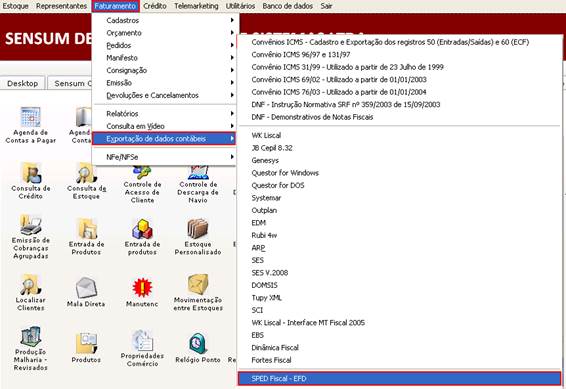
Figura 1.
Aba Comércio, Faturamento > Exportação de Dados Contábeis > SPED
FiscalAbrirá então o
formulário do SPED Fiscal, neste formulário deverá assinalar as informações que
serão exportadas, deverá verificar com sua “Contabilidade” quais marcações
assinalar: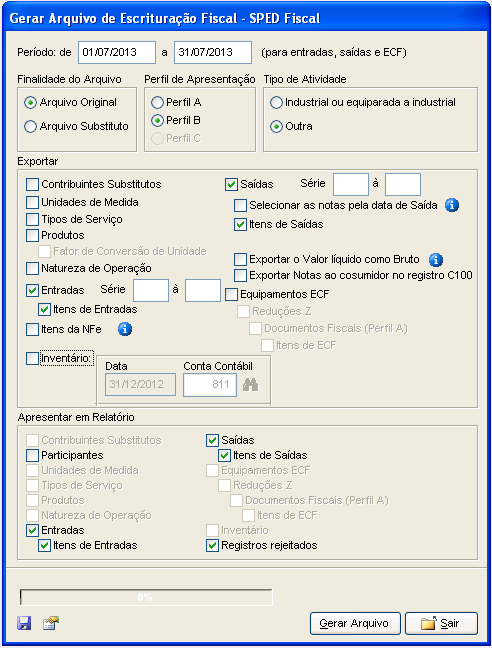
Figura 2.
Formulário para geração do arquivo do SPED Fiscal -
No ícone
 poderá gravar as
configurações feitas, para que a próxima vez que acessar o formulário já esteja
com as marcações assinaladas. -
Para iniciar a geração do arquivo do SPED, deve-se
clicar em , aparecerá uma mensagem de
alerta para iniciar a geração do arquivo: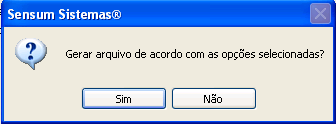
Figura 3.
Início da geração do arquivo do SPED FiscalDurante a
geração do arquivo, poderá aparecer mensagem referente a anomalias de
informações na geração de arquivos: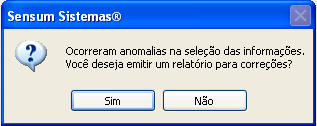
Figura 4.
Anomalias na geração do arquivo do SPED FiscalPoderá então
visualizar as divergências de informações que há nos arquivos exportados, saindo
do relatório aparecerá uma mensagem perguntando se deseja continuar com a
exportação mesmo com as divergências, é altamente recomendado ajustar essas
divergências para continuar com a exportação: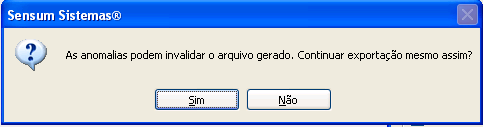
Figura 5.
Anomalias na geração do arquivo, continuação da exportação -
Continuando com
a exportação, abrirá a tela para que seja salvo o arquivo gerado, deve-se
escolher o diretório e clicar em salvar: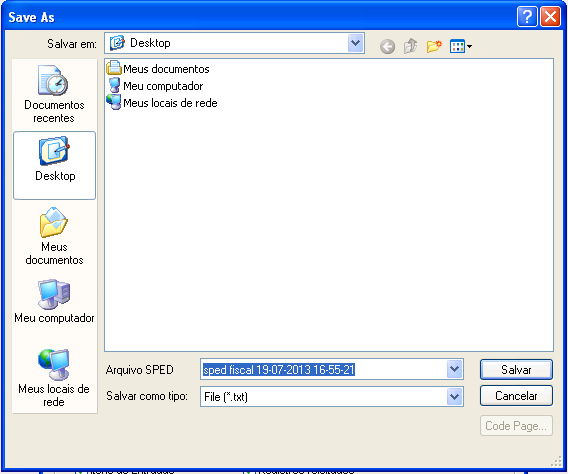
Figura 6.
Salvando o arquivo gerado -
Após salvar o
arquivo gerado poderá imprimir um relatório com todas as informações que foram
exportadas para o arquivo.
Aviso LegalA Sensum Sistemas não assume qualquer tipo de responsabilidade sobre o uso ou a interpretação do conteúdo disponibilizado neste site. Utilize a informação aqui disponibilizada por sua conta e risco. Sempre
consulte o seu Contador antes de modificar o cálculo de qualquer
imposto ou alterar uma classificação tributária e valide com ele o resultado obtido
antes de completar a operação.
Nunca envie uma mercadoria ao destinatário sem ter a plena certeza de que o cálculo e as
informações tributárias estão corretas. Em caso de dúvida não realize a
operação! É obrigatória a conferência por parte do usuário do Sistema de qualquer documento fiscal ou informação fiscal gerada pelo Sistema. Esta
página poderá sofrer modificações sem aviso prévio. Em caso de dúvida consulte nossa equipe técnica através do Portal do Cliente. Sensum Sistemas 2019 - Todos os direitos reservados. A cópia ou reprodução total ou parcial do conteúdo deste site é proibida. |