
Como funciona o módulo de Troca de Mercadorias?
Como funciona o módulo de Troca de Mercadorias. Área: Comércio / FAQ / Faturamento.
Como fazer
1
Introdução
Fazer troca de
mercadorias com o cliente é algo normal, por algum motivo ele não necessita
daquela mercadoria ou ela está danificada, resolve devolver e normalmente é
levada outra mercadoria seja do mesmo valor, com valor superior ou inferior para
abater parte ou total do valor já pago.
No sistema, tem
um módulo especifico para isso que torna a troca de mercadorias mais rápida e
eficaz, para começar a usar esse módulo é necessário de algumas
configurações:
2 Configurações
Nas propriedades
do módulo de troca de mercadorias é necessário configurar as CFOPs para as
mercadorias que estão entrando e saindo:
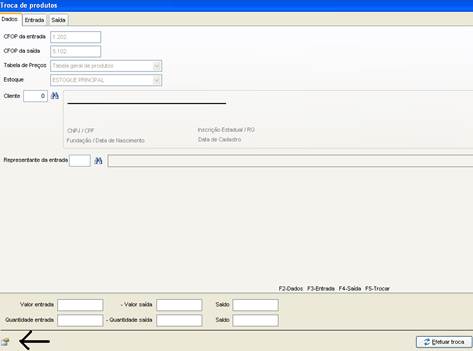
Figura 1.
Troca de Mercadorias, propriedades
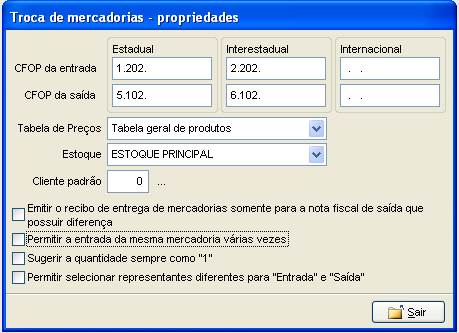
Figura 2.
Propriedades
3 Realizando a Troca de
Mercadorias
- Na
aba dados é necessário preencher os campos clientes e representante da entrada,
os outros campos já ficam preenchidos automáticas devido às configurações feitas
nas propriedades do módulo:
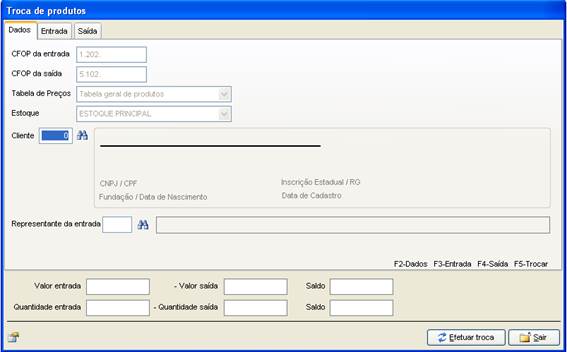
Figura 3.
Troca de Mercadorias, aba Dados
- Na
aba entrada, deve-se adicionar os produtos que estão sendo devolvidos (voltando
ao estoque), preenchendo corretamente seus valores:
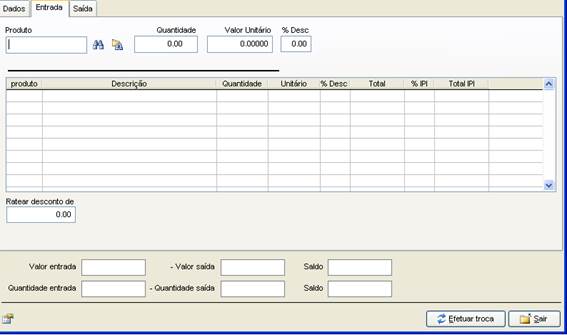
Figura 4.
Troca de Mercadorias, aba Entrada
- Na
aba saída é necessário adicionar os produtos que estão saindo do estoque, ou
seja, o produto que foi negociado na troca de mercadorias:
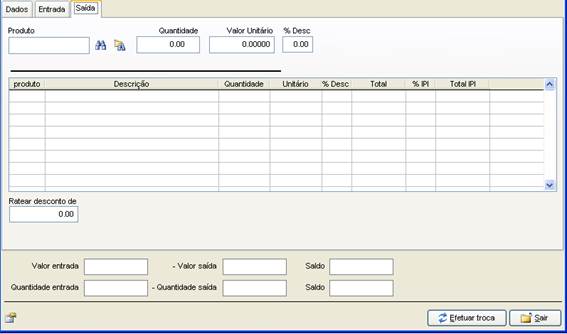
Figura 5.
Troca de Mercadorias, aba Saída
Muitas vezes
nessa troca de mercadorias o valor das mercadorias possui alguma diferença,
podendo ocasionar um saldo positivo ou negativo.
Se o
saldo for positivo: Após clicar em “Efetuar
troca” aparecerá a tela de faturamento para a entrada e para a saída, após
terminar o faturamento aparecerá a seguinte mensagem:
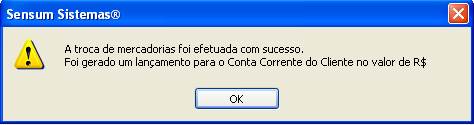
Figura 6.
Conclusão da Troca de Mercadorias com saldo positivo
Se o
saldo for negativo: Quando o saldo é
negativo, tem 2 opções, gerar um saldo negativo na conta corrente do cliente ou
gerar um contas a receber desse saldo. Caso a opção escolhida for gerar um saldo
negativo no conta corrente deverá ser necessário ir no cadastro de CFOP, aba
diversos e deixar assinalado a opção “Ao faturar, lançar o valor da Nota Fiscal
para o conta corrente do cliente(controle de pedidos)” essa opção só funcionará
se tiver habilitado para o CFOP de saída e de entrada. Se preferir gerar um
contas a receber desse saldo deverá deixar a opção acima desabilitada para as
CFOPs de entrada e saída.
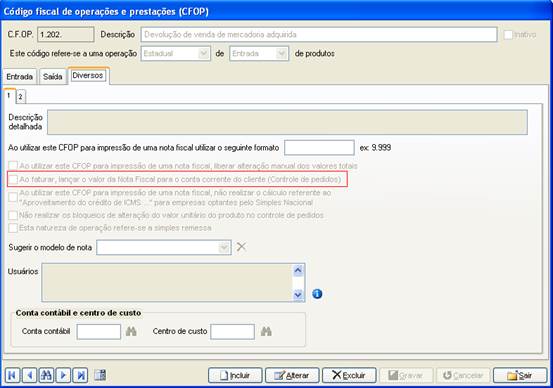
Figura 7.
Cadastro de CFOP, aba Diversos 1
Após preencher
as abas entrada e saída corretamente deverá clicar em “Efetuar troca” e seguir
com o faturamento, a troca de mercadorias finaliza quando aparece a seguinte
mensagem.
Figura 8.
Conclusão da Troca de Mercadorias
Aviso LegalA Sensum Sistemas não assume qualquer tipo de responsabilidade sobre o uso ou a interpretação do conteúdo disponibilizado neste site. Utilize a informação aqui disponibilizada por sua conta e risco. Sempre
consulte o seu Contador antes de modificar o cálculo de qualquer
imposto ou alterar uma classificação tributária e valide com ele o resultado obtido
antes de completar a operação.
Nunca envie uma mercadoria ao destinatário sem ter a plena certeza de que o cálculo e as
informações tributárias estão corretas. Em caso de dúvida não realize a
operação! É obrigatória a conferência por parte do usuário do Sistema de qualquer documento fiscal ou informação fiscal gerada pelo Sistema. Esta
página poderá sofrer modificações sem aviso prévio. Em caso de dúvida consulte nossa equipe técnica através do Portal do Cliente. Sensum Sistemas 2019 - Todos os direitos reservados. A cópia ou reprodução total ou parcial do conteúdo deste site é proibida. |