
Como funciona o módulo de Transmissão e Recepção de Arquivos?
Objetivo: o módulo Transmissão e recepção de arquivos dados entre filiais através do aplicativo Sensum NXS.
Como fazer
1 Introdução
2
Gerando o arquivo
-
Para
gerar o arquivo você deve acessar a área na qual pretende exportar os dados e
acessar o seguinte caminho: Aba Comércio, Menu Utilitários → Acessórios → Gerar arquivo
para transmissão, conforme Figura 1.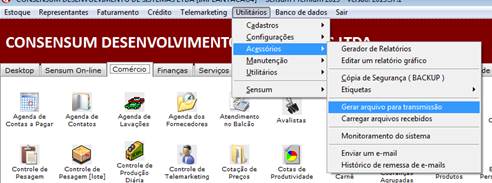
Figura 1. Acesso ao módulo Carregar arquivos para transmissão
-
Acessando o item, marque os itens nos quais será realizado a transferência de
dados, conforme Figura2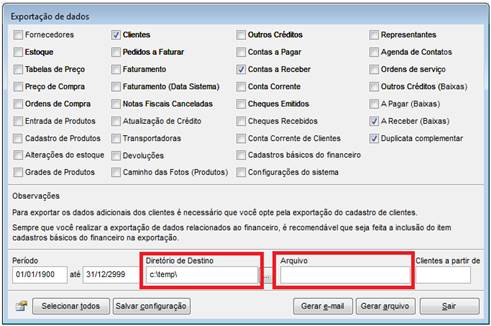
Figura 2. Exportação de dados
Atenção aos seguintes itens:
- Período: Sempre colocar um período grande, para
certificar que todos os dados serão exportados; - Diretório de Destino: Sempre utilizar o caminho
C:\temp\ - Arquivo: Para melhor compreensão, sempre colocar como
nome de arquivo, o nome da área + a data do dia (Ex:
TESTE241013)
-
Ao
confirmar estas configurações, clique no botão Gerar arquivo e o sistema criará
um arquivo com a extensão ZIP com os dados exportados (Ex. TESTE241013.ZIP)Este
arquivo deve ser encaminhado até o computador onde serão importadas estas
informações. Você pode encaminhar este arquivo por e-mail.
3
Carregar arquivos recebidos
-
Para
importar este arquivo, deve-se acessar a respectiva área onde os dados serão
importados. -
Para
acessar o modulo “Carregar arquivos recebidos”, acesse o item
localizado em: Aba Comércio, Menu Utilitários → Acessórios →
Carregar arquivos recebidos, conforme Figura3.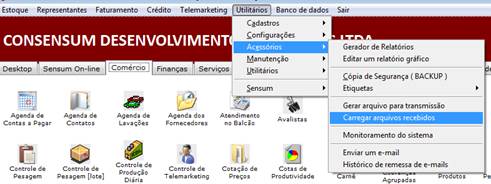
Figura 3. Acesso ao módulo: Carregar arquivos recebidos
-
Ao
acessar os itens, a seguinte tela será apresentada (Figura 4).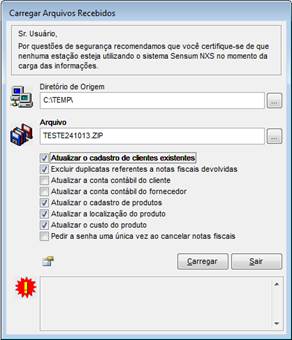
Figura 4. Carregar arquivos recebidos
Atenção aos seguintes detalhes:
- Diretório de origem: é a pasta onde o arquivo gerado se
encontra. Tomamos por padrão a mesma pasta de exportação (C:\Temp) - Arquivo: Aponte neste campo, o arquivo a ser importado
(Ex. TESTE241013.ZIP)
-
Após
confirmar estas informações clique no botão carregar e os dados serão
sincronizados.Lembrando
que para utilizar o modulo Carregar Arquivos Recebidos, somente quem está
fazendo o processo pode estar com o programa (NXS) aberto, ou seja, ninguém
mais pode estar acessando o sistema.
Aviso LegalA Sensum Sistemas não assume qualquer tipo de responsabilidade sobre o uso ou a interpretação do conteúdo disponibilizado neste site. Utilize a informação aqui disponibilizada por sua conta e risco. Sempre
consulte o seu Contador antes de modificar o cálculo de qualquer
imposto ou alterar uma classificação tributária e valide com ele o resultado obtido
antes de completar a operação.
Nunca envie uma mercadoria ao destinatário sem ter a plena certeza de que o cálculo e as
informações tributárias estão corretas. Em caso de dúvida não realize a
operação! É obrigatória a conferência por parte do usuário do Sistema de qualquer documento fiscal ou informação fiscal gerada pelo Sistema. Esta
página poderá sofrer modificações sem aviso prévio. Em caso de dúvida consulte nossa equipe técnica através do Portal do Cliente. Sensum Sistemas 2019 - Todos os direitos reservados. A cópia ou reprodução total ou parcial do conteúdo deste site é proibida. |