
Como realizar uma baixa de duplicata incobrável ou perdida?
Como realizar uma baixa de duplicata incobrável ou perdida. Área: Finanças / FAQ / A Receber.
Como fazer
1
Introdução
Uma situação
comum é a necessidade da baixa de parcelas no contas a receber que não são mais
passíveis de cobrança, seja porque o cliente faliu, seja porque a empresa
desistiu de tentar a cobrança após um determinado período.
Neste caso é
necessário retirar das contas a receber a parcela incobrável registrando a
perda.
No sistema é
necessário que algumas configurações estejam prontas antes da baixa desta
parcela.
Este
procedimento permite ao usuário do sistema uma gestão segura dos valores
incobráveis permitindo rastrear o ocorrido e determinar as perdas de um
período.
2 Criando uma conta corrente destinada a
receber as baixas das perdas
Utilize o
cadastro de conta corrente e inclua uma nova conta corrente denominada Perdas
(Figura 1 e Figura 2).

Figura 1.
Cadastro Conta Corrente
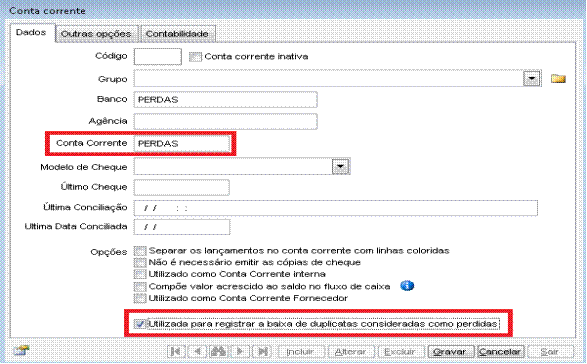
Figura 2.
Conta corrente Perdas
Observe que é
necessário assinalar a opção que indica que esta conta é destinada ao registro
das perdas.
Sem esta
marcação você não poderá utilizá-la no momento da baixa da parcela.
3 Autorização do usuário a realizar a
baixa como perda
No cadastro de
Usuário e Senhas altere a permissão do usuário desejado para que este possa
realizar uma baixa com a opção de indicação de perda assinalada (Figura
3).

Figura 3.
Usuários e senhas
Altere o
cadastro e na aba Permissões, escreva a palavra “perda”no campo “mostrar
apenas..” e tecle ENTER.
A lista de
opções será reduzida e apresentada a opção “Este usuário pode baixar um
duplicata no contas a receber e assinalar como uma perda” .
-
Clique nesta
opção e em seguida no botão abaixo com a palavra “Todas”. Clique em Gravar
(Figura 4).No próximo
acesso este usuário terá a permissão de assinalar a opção “Perdas” no contas a
receber.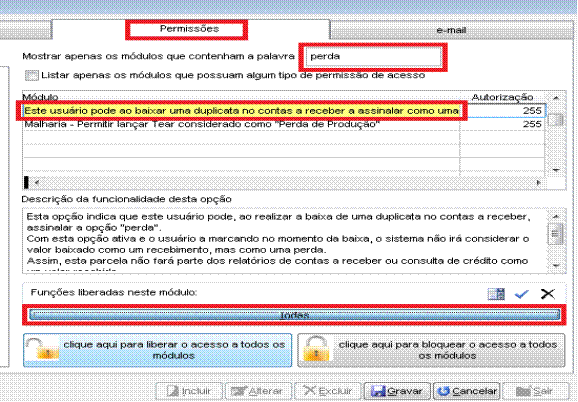
Figura 4.
Permissão usuário e senha
4 Realizando a baixa de uma parcela como
perda
-
No módulo de
contas a receber,localize a parcela que é considerada uma perda, proceda
com a baixa informando a data da baixa, o valor ( geralmente o valor original
sem correção ), indique a conta corrente de perdas e assinale o indicador
de perda na parte inferior do formulário (Figura 5).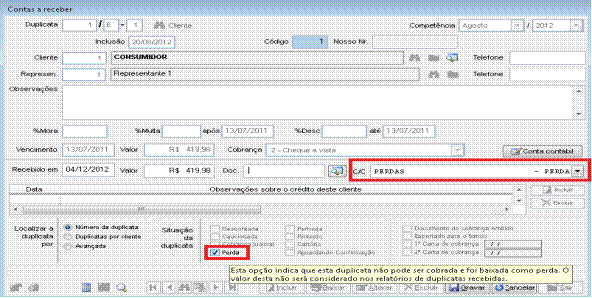
Figura 5.
Baixa A receber como perda
5 Conta corrente utilizada para o
registro de perdas
As parcelas
baixadas como perdas serão então registradas na conta corrente selecionada.
Nesta conta
corrente será possível observar todas as baixas realizadas como perdas e gerar
os relatórios próprios deste módulo.

Figura 6.
Conta corrente perda
ⓘ Aviso importante — Informações tributárias
Este conteúdo tem caráter exclusivamente informativo e operacional. A Sensum Sistemas não presta assessoria tributária, não valida cálculos ou configurações fiscais e não se responsabiliza por decisões tributárias tomadas com base nestas orientações.
Antes de alterar configurações tributárias, consulte seu contador. É responsabilidade do usuário validar os parâmetros e conferir todas as informações e documentos fiscais gerados pelo sistema antes de concluir operações ou enviar mercadorias. Em caso de dúvida, não prossiga.
As orientações podem ser alteradas sem aviso prévio e variar conforme a versão do sistema. Para dúvidas sobre o funcionamento do software, consulte nossa equipe técnica pelo Portal do Cliente.
© Sensum Sistemas. A cópia ou reprodução total ou parcial do conteúdo deste site é proibida.