
Registro de produtos na produção diária de malharia
Registro de produtos na produção diária de malharia. Área: Comércio / Módulos.
Como fazer
Controle de
Produção Diária – Malharia
Objetivo:
Controle de produção de malhas,
registrando diáriamente.
Características Gerais:
– Vínculo com o cadastro de funcionários,
utilizando o cartão ponto;
– Inclusão diária de produtos para o módulo;
– Relatório simplificado;
– Emissão de etiquetas de produtos contendo o
código de barras.
– Localização de produtos pelo código de
barras.
Acessando
o módulo:
-
Para habilitar o módulo no sistema
é necessário a liberação no cadastro de usuários e
senhas. Acesse comércio>>utilitários>>cadastros>>Usuários
e Senhas. -
Selecione o usuário a ser liberado, clique na aba “Permissões”. Para localizar a opção, digite a palavra “controle de produção” no campo “mostrar apenas os módulos que contenham a
palavra”. A opção será mostrada no quadro “Autorização” .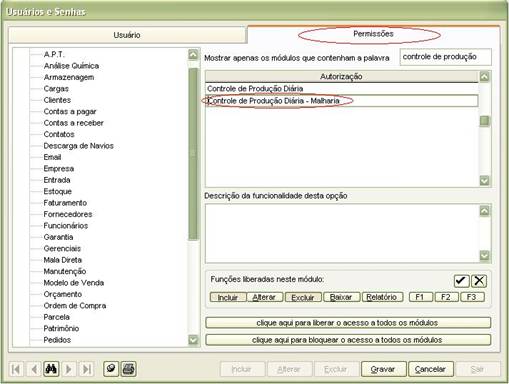
Selecione a segunda opção mostrada :
“Controle de Produção Diária – Malharia”.
Libere os botões a
desejar em “Funções liberadas neste
módulo”.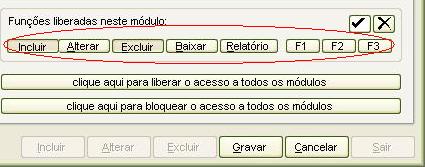
Obs: Os botões liberados correspondem as funções que o usuário poderá executar no módulo.
-
Após a liberação dos botões, clique no botão “Gravar”. A
seguinte mensagem é apresentada:
-
Clique no botão “OK”. Reinicie o Sistema.
O acesso ao módulo é realizado
dentro da aba ’’Comércio” através do ícone “Controle de Produção Malharia”.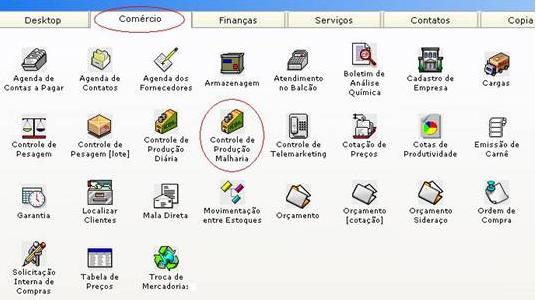
Obs: O usuário deverá estar com as funções de “Comércio” liberadas
para ter acesso ao ícone. -
Ao acessar o módulo, a seguinte tela é
apresentada: Controle de Produção Diária
– Malharia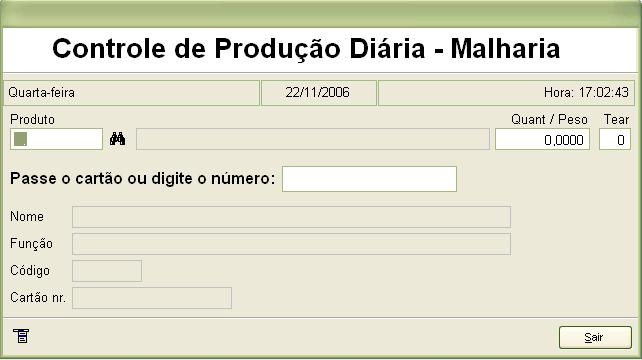
Dados Informativos:
– Dia da semana;
– Data Atual (Servidor ou do Sistema, conforme
configurações);– hora atual (Servidor ou do Sistema, conforme
configurações);Dados Cadastrais:
– Produto: (poderá ser utilizado o botão
 para
localização);– Quant / Peso;
– Tear : (Corresponde
ao número do equipamento a ser utilizado para a fabricação do produto);–
Passe o cartão ou dígito o número:
(Informações do cadastro do cartão ponto do
módulo “Funcionários – aba Turno”).Funcionalidades
do cartão:Ao Digitar o número do cartão ponto e
teclar “Enter” para confirmação, será apresentado a seguinte mensagem: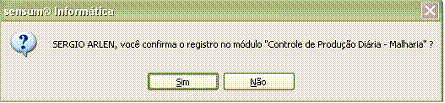
-
Clicando em “Não”, não será aplicado as informações preenchidas. -
Clicando em “Sim” Será
registrado as informações cadastradas (produto, quant/
peso, tear, funcionário). Logo após, é apresentado os dados do funcionário nos
campos “nome, função, código, cartão nr.” Conforme o cadastro do funcionário.
Obs: A informação “Código”,
corresponde ao número interno do cadastro de funcionários.*Após a inclusão e confirmação, o sistema abre a contagem de 10
segundos para a exclusão dos dados dos campos preenchidos. Neste período não é
possível a inclusão de produtos.Emissão de
etiqueta:Nota: É de extrema importância o
cadastro do modelo de etiquetas, caso contrário não será possível imprimi-las.
Para cadastrar, clique no botão ,
localizado na canto inferior a esquerda do módulo.
Estando em outro módulo, acesse o botão Propriedades , localizado
também no canto inferior a esquerda. Digite seu
“Usuário” e “Senha”. Na próxima tela, cadastre o modelo de etiquetas,
localizando-o pelo botão (procurar).
Obs: Somente pessoas autorizadas terão acesso as
propriedades através do “Usuário” e “Senha” liberado. Caso contrário será mostrada a seguinte mensagem: “Você não possui autorização para acessar essa opção”.Se for necessário, comunique ao Administrador do Sistema a
liberação para o seu Usuário, Através do Cadastro de “Usuários e Senhas”.Estando o modelo configurado, siga os
passos a seguir.Logo após a confirmação (“SIM”) da
mensagem acima, é apresentado a seguinte tela: “Impressão e visualização de etiquetas”.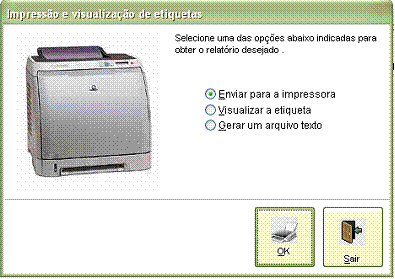
-
Opções de Impressão – Enviar para a
impressora (Selecionar Impressora para Impressão da etiqueta);– Visualizar a etiqueta (Mostrado uma nova tela contendo a etiqueta
do produto para visualização);
– Gerar um arquivo texto (Salva o arquivo em
formato texto no diretório especificado);– OK (Confirma a opção seleciona);
– Sair (Sair sem aplicar as opções);
Características
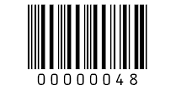
da etiqueta:– Código de barras no padrão EAN8;
–
Número seqüencial do código de barras do produto (Gerado pelo próprio sistema).EX:
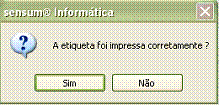
Após a impressão será apresentado a tela de confirmação.
-
Clicando em “Sim”, é registrado a confirmação de impressão.
-
Clicando em “Não” a impressão não será
registrada como “confirmada” e a seguinte tela é apresentada: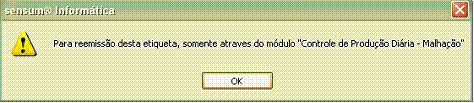
Obs: Para a impressão das etiquetas “não confirmadas” é necessário o
acesso há outro módulo. Para acessar, clique no botão “Outras Opções”.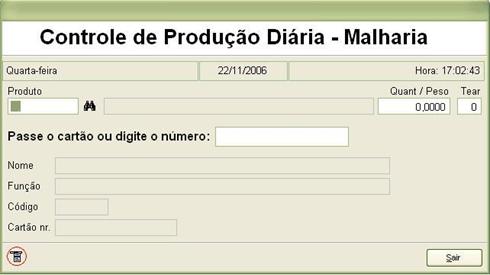
Obs: Se o funcionário tiver a marcação de
“Inativo” em seu cadastro, ao digitar/passar o cartão, será mostrado a seguinte
tela no canto superior a direita de seu monitor: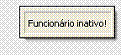
Não será possível registrar a inclusão do produto para este
funcionário.
ⓘ Aviso importante — Informações tributárias
Este conteúdo tem caráter exclusivamente informativo e operacional. A Sensum Sistemas não presta assessoria tributária, não valida cálculos ou configurações fiscais e não se responsabiliza por decisões tributárias tomadas com base nestas orientações.
Antes de alterar configurações tributárias, consulte seu contador. É responsabilidade do usuário validar os parâmetros e conferir todas as informações e documentos fiscais gerados pelo sistema antes de concluir operações ou enviar mercadorias. Em caso de dúvida, não prossiga.
As orientações podem ser alteradas sem aviso prévio e variar conforme a versão do sistema. Para dúvidas sobre o funcionamento do software, consulte nossa equipe técnica pelo Portal do Cliente.
© Sensum Sistemas. A cópia ou reprodução total ou parcial do conteúdo deste site é proibida.