
Evolução de inadimplência no período
Evolução de inadimplência no período. Área: Finanças / Relatórios / Menu – Gerencial.
Consulta/campos
Registro da
Evolução da inadimplência no
período
Relatório Gerencial
NXS
>> Finanças >> Menu
Gerencial>> Relatórios e Consultas
>> Evolução anual da
Inadimplência.
Conceito
de Inadimplência:
Não
pagamento até a
data de vencimento de um compromisso financeiro com outrem, quando
feita
negociação de prazos entre as partes, para
aquisição de bem durável ou
não-durável, ou prestação
de serviços, devidamente executados. (wikipedia
– www.wikipedia.org).
Filtros:
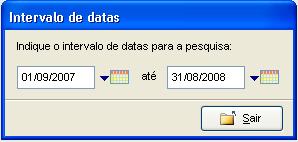
Indique
o Intervalo de datas para a pesquisa: Data
Inicial e Data Final para a geração do
relatório. Poderão
ser Selecionadas as datas através do
botão  a lado do campo.
Filtros Internos:
Para
a
apresentação das
informações é considerado:
– A data de pagamento
preenchida/branco
(verificação da Inadimplência).
Layout
Visualização: (Planilha)
Obs:
Para
visualizar a planilha, deverá ser clicada na aba
“Planilha”.
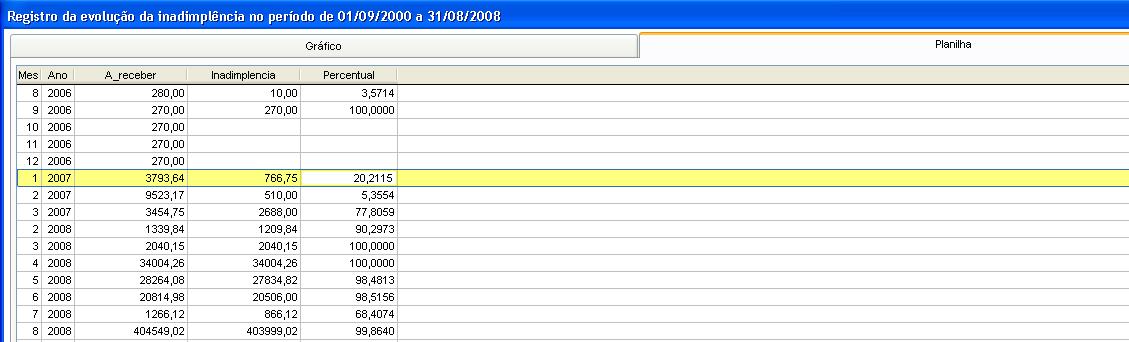
Os
campos do relatório estão divididos em:
Mes:
O
mês em valor especificado no período selecionado.
Ano:
O ano especificado no período selecionado
A_receber:
Valor total a receber do mês e ano
especificado.
Inadimplencia:
Valor total de inadimplência
do mês e ano especificado.
Percentual:
Porcentagem de Inadimplência
referente ao total a receber.
Exemplo de
Visualização:
Layout
Relatório: (Gráficos)
Obs:
Para
visualizar os gráficos, deverá ser clicada na aba
“Gráfico”.
Exemplo de
Impressão:
Layout
Relatório: (modo gráfico)
Para
visualizar o relatório, deverá ser
clicado no botão  .
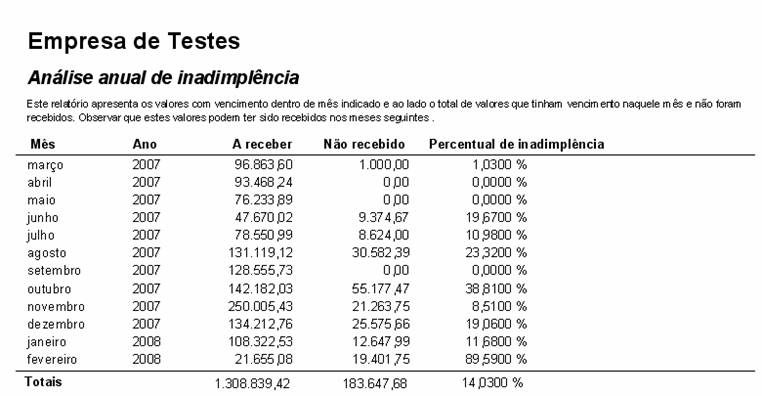
Mês:
O
nome do mês especificado
no período selecionado.
Ano:
O ano especificado no período selecionado.
A
Receber:
Valor total a
receber do mês e ano especificado.
Não
recebido:
Valor total de inadimplência
do mês e ano especificado.
Percentual
de inadimplência:
Porcentagem de Inadimplência referente ao total a receber.
Totais:
Totalização
dos
valores “A receber”, “Não
recebido” e “Percentual
de inadimplência”.
Exemplo de
Impressão:
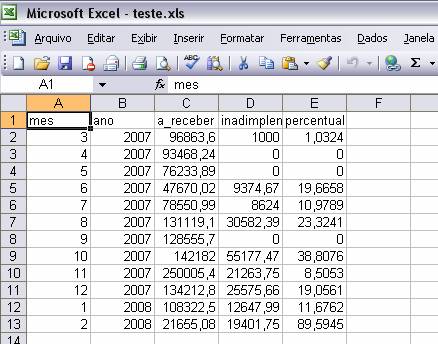
Layout
Relatório: (Planilha)
Para
Salvar o relatório em uma planilha
Excel, deverá ser clicado no botão  .
Irá
ser aberta a seguinte tela:
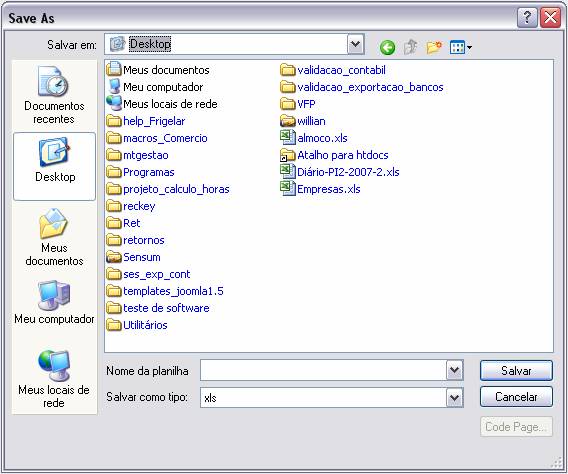
Obs:
Deverá ser definido
um nome para o arquivo a ser gerado.
O
layout do relatório segue o padrão da
visualização da aba
“Planilha”.
Exemplo de
Impressão:
ⓘ Aviso importante — Informações tributárias
Este conteúdo tem caráter exclusivamente informativo e operacional. A Sensum Sistemas não presta assessoria tributária, não valida cálculos ou configurações fiscais e não se responsabiliza por decisões tributárias tomadas com base nestas orientações.
Antes de alterar configurações tributárias, consulte seu contador. É responsabilidade do usuário validar os parâmetros e conferir todas as informações e documentos fiscais gerados pelo sistema antes de concluir operações ou enviar mercadorias. Em caso de dúvida, não prossiga.
As orientações podem ser alteradas sem aviso prévio e variar conforme a versão do sistema. Para dúvidas sobre o funcionamento do software, consulte nossa equipe técnica pelo Portal do Cliente.
© Sensum Sistemas. A cópia ou reprodução total ou parcial do conteúdo deste site é proibida.