
Como emitir uma Nota Fiscal Complementar de ICMS ST?
Objetivo: elaborar uma nota complementar de ICMS ST.
Como fazer
1 Introdução
2 Desenvolvimento
2.1 Comércio
2.1.1 Faturamento
Para fazer uma nota complementar, a CFOP tem que estar
com as seguintes marcações, caso não tenha, é necessário cadastrar uma nova
CFOP, com base na ilustração abaixo:
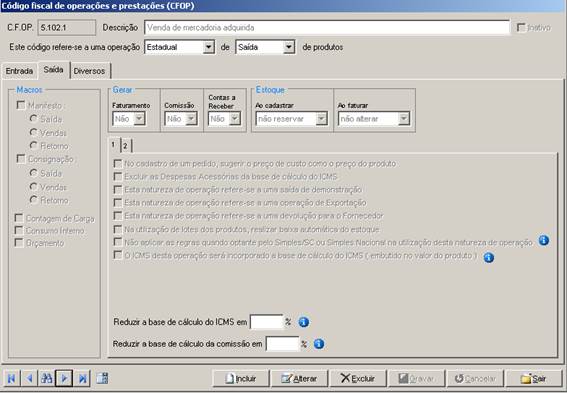
Figura 1,
Faturamento, Cadastro fiscal de operações e prestações.
-
Assim é necessário ir ao cadastro do cliente,
selecionar o mesmo, acessar a aba Outras Informações > Vendas
> Impostos e colocar o mesmo
como revendedor, com base na imagem abaixo: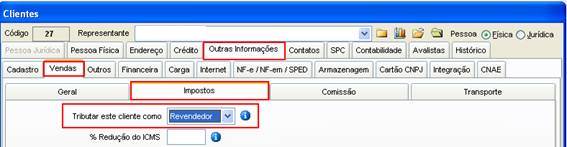
Figura 2, Comércio, Clientes.
-
Feito isto, acessar a aba Comércio>Faturamento>Emissão>Nota
Fiscal> Complementar de ICMS ST, conforme figura abaixo: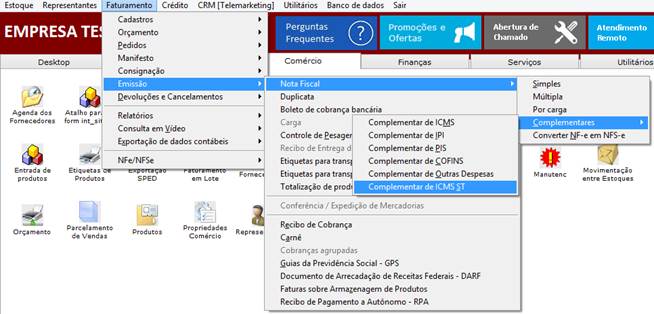
Figura 3, Comércio, Faturamento.
-
O sistema abrirá um módulo semelhante ao Controle de
Pedidos, assim para emitir a nota o usuário deverá selecionar o pedido que
deseja fazer a complementar e em seguida clicar no botão “Incluir”, com base na
imagem abaixo: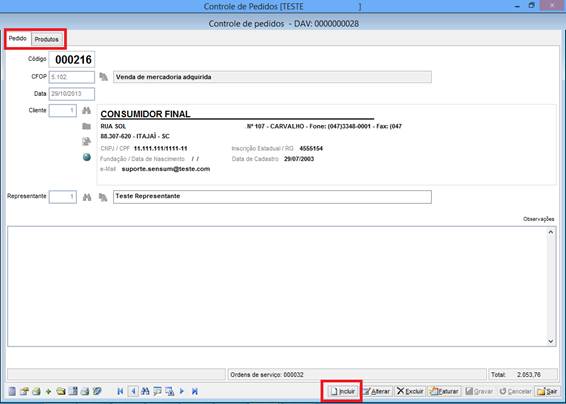
Figura 4, Controle de Pedidos.
-
Após clicar em Incluir, o sistema abrirá a tela para
preenchimento dos valores complementares, com base na imagem abaixo: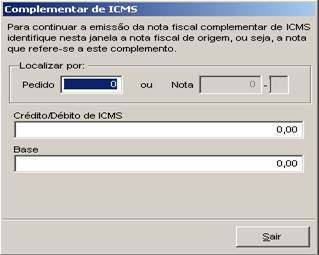
Figura 5, Complementar de ICMS ST.
-
Nesta tela o usuário deve informar o pedido ou nota
original, que necessita do complemento e informar os valores de ICMS e Base de
ICMS que serão passados pela sua contabilidade ou pelo cliente/fornecedor. -
Após o preenchimento dos valores, o usuário clicará no
botão “sair”, e assim abrirá a tela principal do Controle de Pedidos. O cliente
então deve preencher a informação do CFOP de complemento (conforme a figura 1),
bem como o cliente (figura 2), o representante e assim faturar o pedido
normalmente.
ⓘ Aviso importante — Informações tributárias
Este conteúdo tem caráter exclusivamente informativo e operacional. A Sensum Sistemas não presta assessoria tributária, não valida cálculos ou configurações fiscais e não se responsabiliza por decisões tributárias tomadas com base nestas orientações.
Antes de alterar configurações tributárias, consulte seu contador. É responsabilidade do usuário validar os parâmetros e conferir todas as informações e documentos fiscais gerados pelo sistema antes de concluir operações ou enviar mercadorias. Em caso de dúvida, não prossiga.
As orientações podem ser alteradas sem aviso prévio e variar conforme a versão do sistema. Para dúvidas sobre o funcionamento do software, consulte nossa equipe técnica pelo Portal do Cliente.
© Sensum Sistemas. A cópia ou reprodução total ou parcial do conteúdo deste site é proibida.