
Como usar o aplicativo de inventário de estoque com o NXS
Objetivo
Contar produtos pelo código de barras e transmitir o inventário ao ERP com autenticação do NXS.
Procedimento de inventário
- Confirme Android 5.0 ou superior, licenciamento do Sensum App Inventário e Sensum API instalada e configurada.
- Informe a URI da API com IP e porta TCP/IP. Na rede, autentique o usuário, a senha e a área de trabalho ou filial. No NXS, libere Permitir acessar o módulo de integração na API no cadastro do usuário.
- Em Configurações, ajuste câmera, teclado e endereço da API e clique em Gravar. Se precisar atualizar o cadastro local, utilize Sincronização > Sincronizar com o Sistema.
- Toque em + para criar o inventário. Informe um nome para identificá-lo e, se desejar, o estoque e o número de inventário existente no ERP. Clique em Incluir.
- Abra o inventário, leia ou digite o código de barras, confira a quantidade e toque em Gravar. O aplicativo permite incluir códigos sem cadastro no ERP.
- Confira os itens. Um toque curto permite alterar quantidade; um toque longo permite excluir. Na busca, deixe Procurar por vazio e selecione Ok para remover o filtro.
- Na transmissão, informe obrigatoriamente o estoque. Se acrescentar itens a um inventário do ERP, ele deve estar em andamento e pertencer ao mesmo estoque. Selecione Enviar.
- Confira o resultado. Códigos não encontrados ficam nas observações do inventário do ERP; o responsável pelo estoque deve ajustar o cadastro e incluir esses itens manualmente.
Configuração e uso detalhados
Este aplicativo atende ao Sensum Supremo e ao Sensum NXS. As instruções de autenticação abaixo identificam a configuração específica do NXS.
Pré-requisitos
Equipamento:
Android 5.0 ou Superior
Licenciamento:
Possuir o licenciamento do módulo Sensum App Inventário
Possuir o módulo Sensum API instalado e configurado
Funcionamento conectado e offline
Permitir o inventário de itens em estoque através da identificação do produto pelo seu código de barras, o acumulo de suas quantidades e a transmissão deste ao sistema ERP.
Este aplicativo foi planejado e desenvolvido para trabalhar de forma conectada ou não ao servidor da API após a autenticação do usuário.
Ou seja, no momento da autenticação é necessário que o usuário esteja conectado a rede e com acesso a API do sistema ERP.
Após a autenticação o usuário poderá sair do raio de alcance da rede wireless (WIFI) e poderá continuar a inventariar o estoque.
A aplicação manterá a autenticação até o usuário utilizar a opção “Sair” da aplicação ou o tempo de autenticação vencer.
A identificação do produto será feita exclusivamente através da leitura ou digitação do código de barras.
A aplicação identifica e armazena o item pelo seu código de barras.
Isto permite a aplicação trabalhar em três situações possíveis:
Com o cadastro de produtos sincronizados.
Nesta opção, mesmo fora do alcance da rede wireless, o nome do produto será apresentado ao usuário no momento da leitura do código de barras.
Esta opção possui uma desvantagem que é tempo para a sincronização de cadastros, o que poderá demorar vários minutos.
Se o cadastro de produtos sincronizado mas dentro do alcance da rede wireless.
Neste caso o aplicativo irá pesquisar inicialmente em sua base de dados local para determinar se o item já foi localizado anteriormente e senão o encontra-lo irá realizar uma pesquisa através da API de integração. Como a pesquisa é feita de forma assíncrona, o tempo desta pesquisa não afetará o desempenho da inserção de dados do inventário.
O mesmo ocorrerá com a imagem do produto. Se o produto possuir um imagem e ela não existir localmente no smartphone ou coletor, a aplicação realizará uma busca via API e a incluirá no armazenamento local e então a apresentará ao usuário.
Se o usuário não tiver a base sincronizada, não estiver ao alcance da rede wireless ou sem acesso a API e o item não estiver na base local, o aplicativo ainda assim permitirá a inclusão do item no inventário.
Posteriormente, estando ao alcance da rede wireless e acessando o inventário, a aplicação irá pesquisar e incluir todos os cadastros e imagens dos itens inventariados.
Configuração e utilização
Endereço da API
Ao acessar pela primeira vez o módulo será solicitada a URI do servidor da API de integração, por exemplo: http://192.168.0.1:5000
É importante observar que além do IP será necessário informar a porta TCP/IP da API.
Em caso da necessidade de acesso externo será necessário configurar o roteador de internet e as demais camadas de segurança (firewall, proxy, etc.) para que o tráfego recebido seja direcionado ao computador que hospedará a API de integração. Este serviço, se necessário, deverá ser executado pelo setor de TI do Licenciado ou por terceiro contratado por este.
Exemplo:
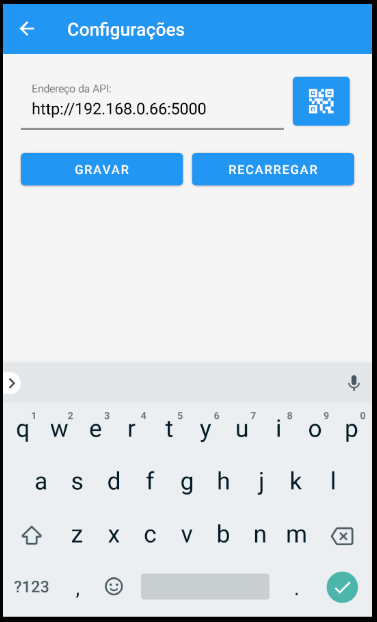
Havendo sucesso na conexão com o servidor da API o Aplicativo seguirá para a tela de “
Login”
, caso contrário, permanecerá neste formulário até que seja possível acessar a API.
Acesso do aplicativo
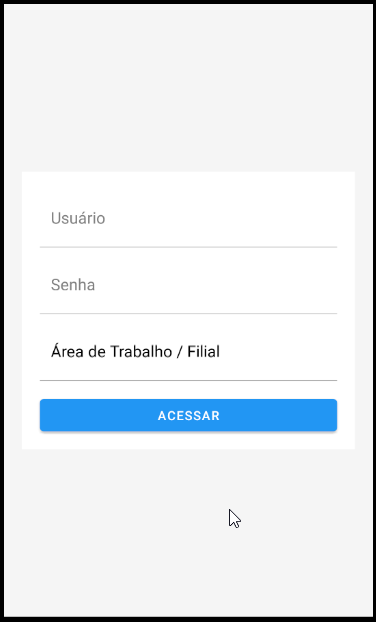
Após configurado do acesso a API o aplicativo solicitará a identificação do usuário e a qual área de trabalho a aplicação se conectará.
É importante observar que o usuário deverá ter sua permissão de acesso configurada no ERP antes da tentativa de autenticação.
No Sensum NXS é necessário liberar o acesso no cadastro do usuário na opção: Permitir acessar o módulo de integração na API.
A autenticação é feita informando o usuário, senha e a área de trabalho ou filial desejada, como no exemplo abaixo:
Inventário
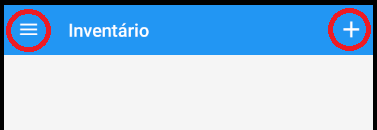
Neste formulário há duas opções principais.
MenuAdicionar um novo inventário
.
Ao clicar em
“Menu”
será apresentado estendido o menu lateral e apresentada as opções disponíveis:
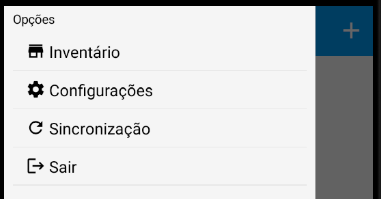
A opção “
Inventário”
retorna ao formulário principal do aplicativo.
A opção “
Configurações”
irá apresentar o formulário que permite configurar os recursos do aplicativo:
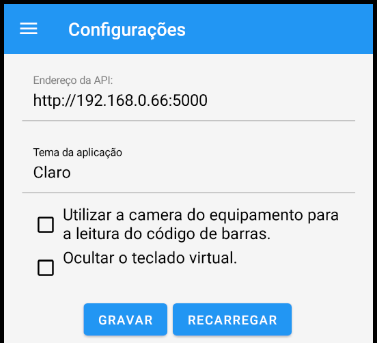
Será possível:
Redefinir o Endereço da API.
Mudar o tema da aplicação entre Claro e Escuro.
Caso seja utilizado um smartphone para a execução do aplicativo é importante ativar a opção que permite utilizar a câmera do aparelho.
- Se o equipamento for um coletor de dados e possuir uma câmera exclusiva para a leitura de código de barras desative esta opção.
Caso o equipamento possua um teclado físico (como muitos dos coletores de dados) ative a opção ocultar o teclado virtual.
Lembre-se sempre de clicar em Gravar para registrar as configurações feitas.
A opção “
Sincronização”
apresentará o seguinte formulário:
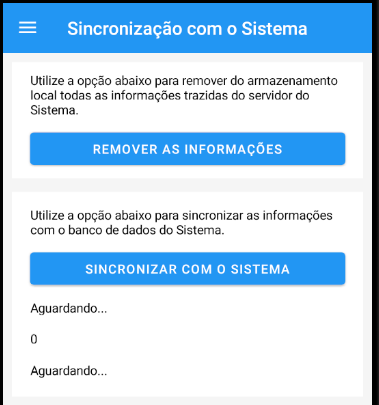
Utilize a opção “
Remover as Informações
” caso seja necessário zerar a base de dados sincronizada com a API antes de uma nova sincronização.
Isto é geralmente necessário caso o mesmo equipamento seja utilizado para o inventário de diversas áreas de trabalho que não possuam um cadastro de produtos ou estoques em comum.
Utilize a opção “
Sincronizar com o Sistema
” para carregar ou atualizar os cadastros locais em relação aos cadastros do ERP.
Esta opção poderá demorar vários minutos casos exista um cadastro de produtos com muitos itens ou a conexão de rede seja lenta.
Opção “
Sair”
.
Utilize esta opção caso queira trocar o usuário que esta utilizando a aplicação ou então em a área de trabalho ou filial se deseja trabalhar.
Criando um Novo Inventário
.
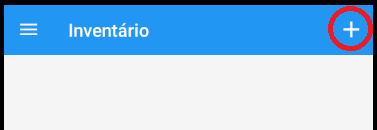
Sempre que desejar criar um novo inventário clique no ícone com o símbolo “+”.
Será aberto então um novo formulário:
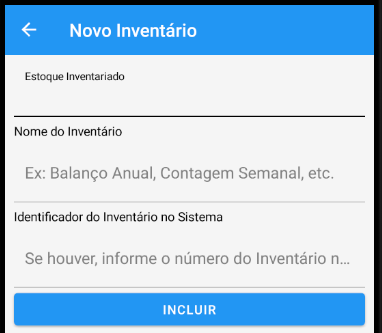
Você poderá selecionar então o “Estoque” que será inventariado. Esta seleção é opcional e você poderá informar o estoque apenas no momento da remessa deste ao ERP.
Caso o aplicativo mantenha diversos inventários abertos simultaneamente é interessante indicar um nome para cada inventário afim de facilitar a sua posterior identificação. Por exemplo: Loja, Depósito 1, Vitrine, etc.
Também é possível informar o número de um inventário já existente no ERP.
- Isto é importante caso você esteja utilizando diversos equipamentos para realizar um mesmo inventário ou queira dar continuidade a um já existente.
- O aplicativo não irá criticar neste momento se o inventário já foi finalizado no ERP.
- É possível deixar este campo em branco e preenche-lo apenas no momento da transmissão do inventário para o ERP.
Clique em
Incluir
para finalizar a criação de um novo inventário.
Editando os dados de um inventário existente ou excluindo um inventário
.
Caso seja necessário modificar alguma informação ou excluir um inventário, localize o inventário desejado e mantenha o dedo selecionando o item por alguns segundos.
Isto ativará o seguinte menu de opções:
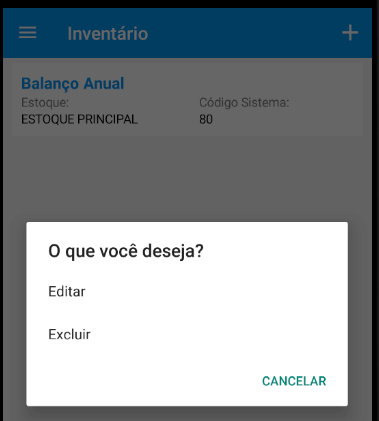
Escolha a opção a opção desejada para continuar a edição ou exclusão do inventário.
Adicionando itens ao inventário
.
Selecione o inventário desejado com um toque.
De acordo com as configurações do aplicativo ocorrerá uma das duas possibilidades.
Caso esteja configurado para utilizar a câmera do equipamento (smartphone) e for o primeiro uso do aplicativo será solicitada a autorização para uso da camera:
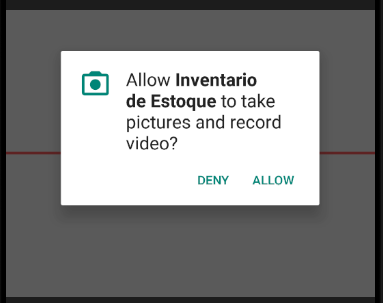
- Selecione a opção “Allow” ou “Permitir” para que seja possível a aplicação utilizar a câmera do aparelho.
- Em seguida a câmera será ativada e você poderá ler o código de barras do produto que deseja inventariar.
Caso a câmera não esteja ativada será apresentado o formulário e o código de barras poderá ser lido através da câmera do coletor ou digitado. Observe que um coletor de dados sempre insere a informação como se esta fosse digitada e não é apresentada a imagem do que esta sendo “lido” ao usuário.
Após a leitura do código de barras o aplicativo tentará inicialmente localizar o item na base de dados local; se não o encontrar tentará ler o cadastro através da API e caso esta não esteja disponível ou o item não tenha o seu código de barras cadastrado ou não esteja correto no ERP, apenas apresentará o número do código de barras e permitirá que o usuário confirme ou modifique a quantidade.
Importante!
- Este aplicativo não rejeitará um item por não estar cadastrado no ERP.
- A identificação sempre será feita pelo código de barras cadastrado no ERP.
Caso identifique o produto no cadastro do ERP irá apresentar o seu nome e existindo uma imagem associada em seu cadastro a irá apresentar ao usuário como demonstrado abaixo:
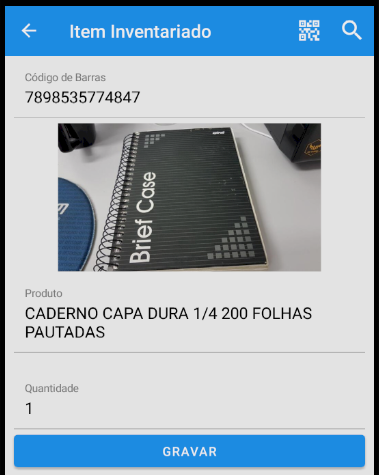
Se desejar, o usuário poderá modificar a quantidade padrão (1) para a quantidade desejada.
Para registrar a contagem toque em
“Gravar”
.
Itens do inventário
Os itens inventariados serão acumulados dentro do inventário e serão apresentados na sequência em que foram contados, como apresentado abaixo:
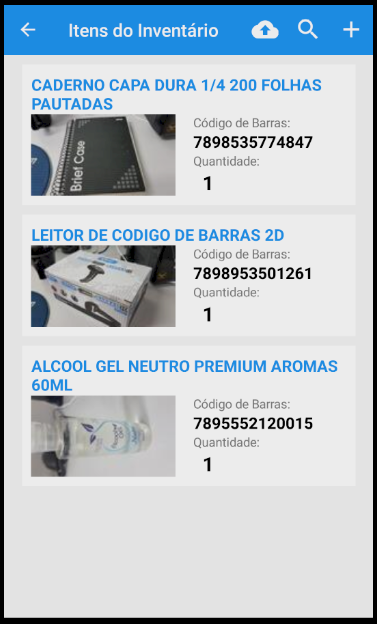
Você poderá localizar um item inventariado utilizando a opção localizar através do ícone da “lupa” existente no cabeçalho da aplicação:
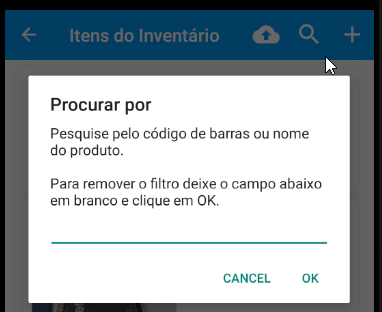
Lembre-se que para remover um filtro será necessário clicar novamente em localizar, deixar o campo “procurar por” vazio e selecionar a opção “Ok”. Desta forma todos os itens serão apresentados novamente.
Para modificar a quantidade de um item inventariado selecione o item com um toque rápido na tela. O item então será apresentado para modificação.
Para excluir um item selecione o item com um toque longo (mantenha o item selecionado por alguns segundos). O aplicativo perguntará então se você confirma a remoção do item do inventário.
Transmissão do inventário para o ERP
Para finalizar o inventário e o enviar ao ERP, clique no inventário desejado e após isto selecione a opção de transmissão como indicado abaixo:
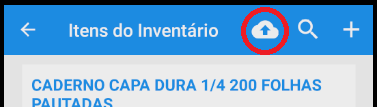
Será apresentado então o formulário que permitirá o envio e registro do inventário no ERP:
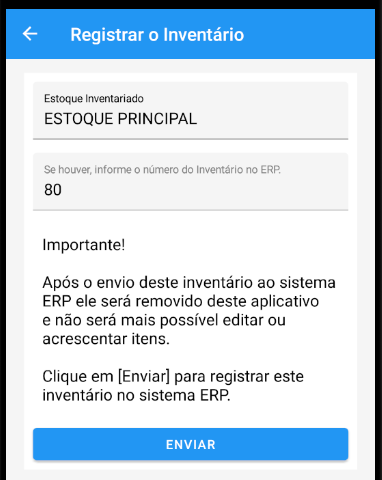
Se o estoque ainda não havia sido selecionado você deverá fazê-lo neste momento.
Informar o estoque inventariado é um item obrigatório para a transmissão do inventário ao ERP.
Se houver um inventário em andamento você poderá informar o número deste antes da transmissão. Desta forma os itens deste inventário serão acrescentados ao inventário existente.
Importante: O inventário informado não poderá estar finalizado e não poderá ser referente a outro estoque, ou seja, um inventário é exclusivo de um estoque.
Ao selecionar enviar o aplicativo fará a transmissão do inventário a API que o registrará no ERP da empresa.
Caso algum item inventariado não seja encontrado através do código de barras, este será registrado no campo de observações do inventário e caberá ao responsável pelo setor de Estoque identificar a causa, ajustar o cadastro do item e inclui-lo no inventário manualmente.
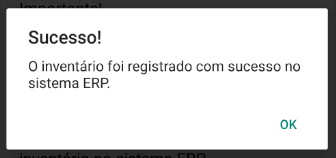
Se não houver nenhum rejeição o aplicativo finalizará a operação apresentando a mensagem final ao usuário:
Aviso LegalA Sensum Sistemas não assume qualquer tipo de responsabilidade sobre o uso ou a interpretação do conteúdo disponibilizado neste site. Utilize a informação aqui disponibilizada por sua conta e risco. Sempre
consulte o seu Contador antes de modificar o cálculo de qualquer
imposto ou alterar uma classificação tributária e valide com ele o resultado obtido
antes de completar a operação.
Nunca envie uma mercadoria ao destinatário sem ter a plena certeza de que o cálculo e as
informações tributárias estão corretas. Em caso de dúvida não realize a
operação! É obrigatória a conferência por parte do usuário do Sistema de qualquer documento fiscal ou informação fiscal gerada pelo Sistema. Esta
página poderá sofrer modificações sem aviso prévio. Em caso de dúvida consulte nossa equipe técnica através do Portal do Cliente. Sensum Sistemas 2019 - Todos os direitos reservados. A cópia ou reprodução total ou parcial do conteúdo deste site é proibida. |