
Como emitir uma NF-e de devolução ao fornecedor no NXS
Objetivo
Configurar a devolução, selecionar a nota de entrada e emitir a NF-e ao fornecedor.
Configurar a CFOP
- Acesse Comércio > Faturamento > Cadastros > CFOP, Cadastro Fiscal de Operações e Prestações.
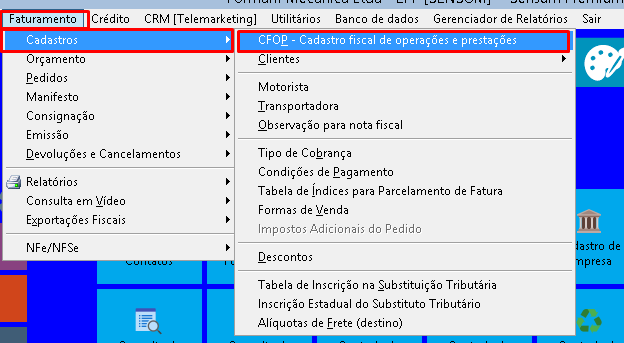
- Clique em Incluir e informe a CFOP da operação. Se ela já estiver cadastrada, confira sua configuração.
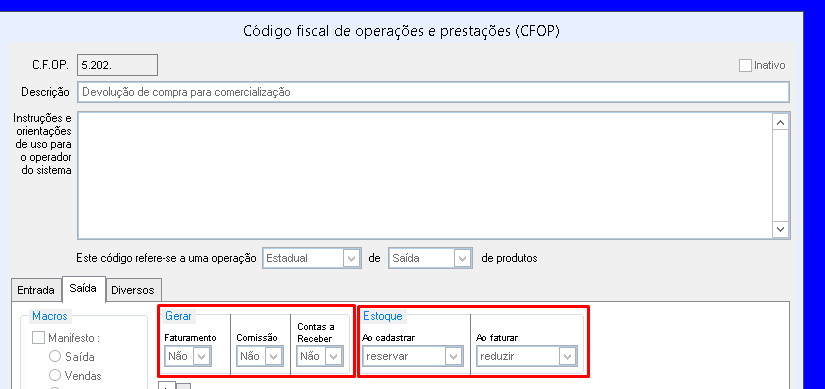
- Defina Gerar e Estoque para a devolução. Se a compra adicionou produtos ao estoque, configure a devolução para reduzir o estoque. Marque as opções listadas abaixo.
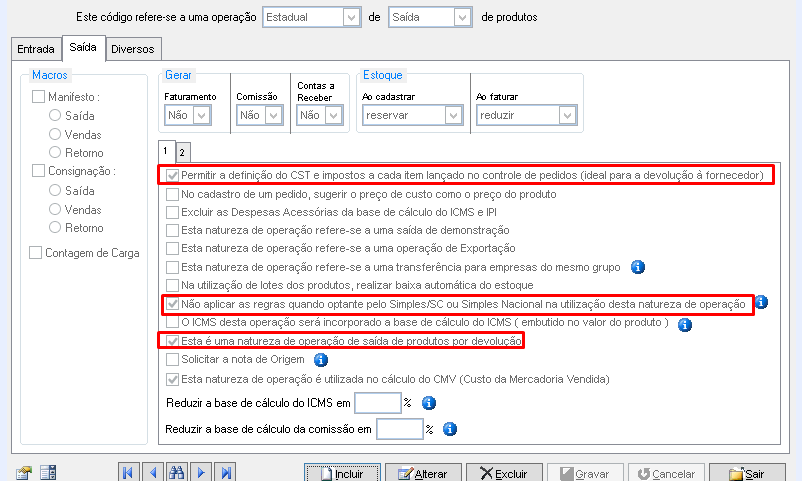
- Permitir a definição do CST e impostos a cada item lançado no controle de pedidos, ideal para devolução ao fornecedor.
- Não aplicar as regras quando optante pelo Simples/SC ou Simples Nacional na utilização desta natureza de operação.
- Esta é uma natureza de operação de saída de produtos por devolução.
Cadastrar o fornecedor como cliente
- No cadastro de clientes, abra Outras Opções > Criar um novo cadastro a partir de um cadastro de fornecedor.
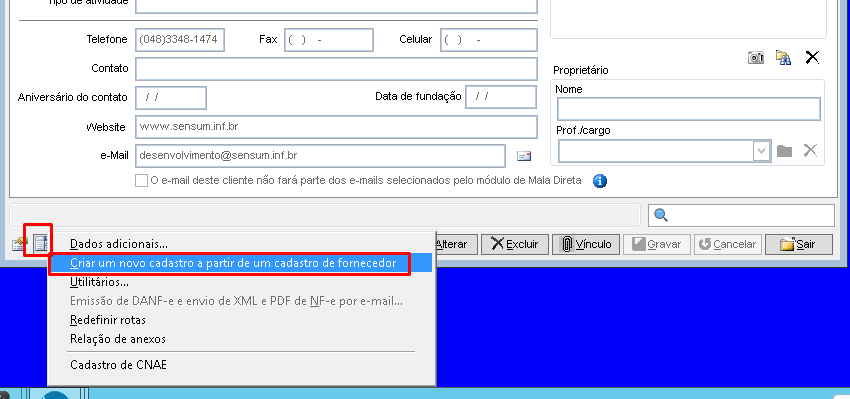
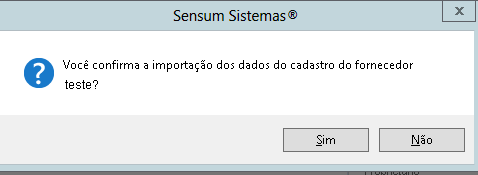
- Localize o fornecedor e confirme a importação dos dados.
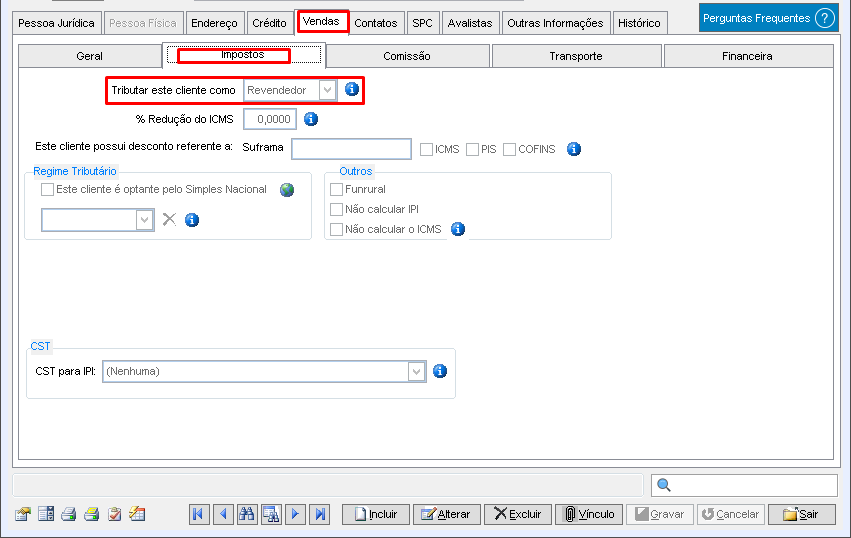
- No cliente criado, abra Vendas > Impostos e selecione Revendedor em Tributar este cliente como.
Gerar o pedido de devolução
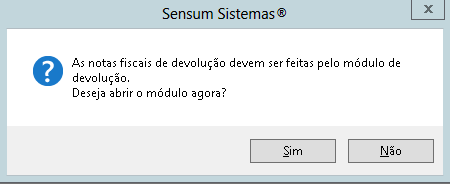
- Inclua um pedido com a CFOP de devolução e responda Sim à mensagem apresentada.
- Na tela de devolução ao fornecedor, localize o fornecedor e selecione a nota fiscal de entrada.
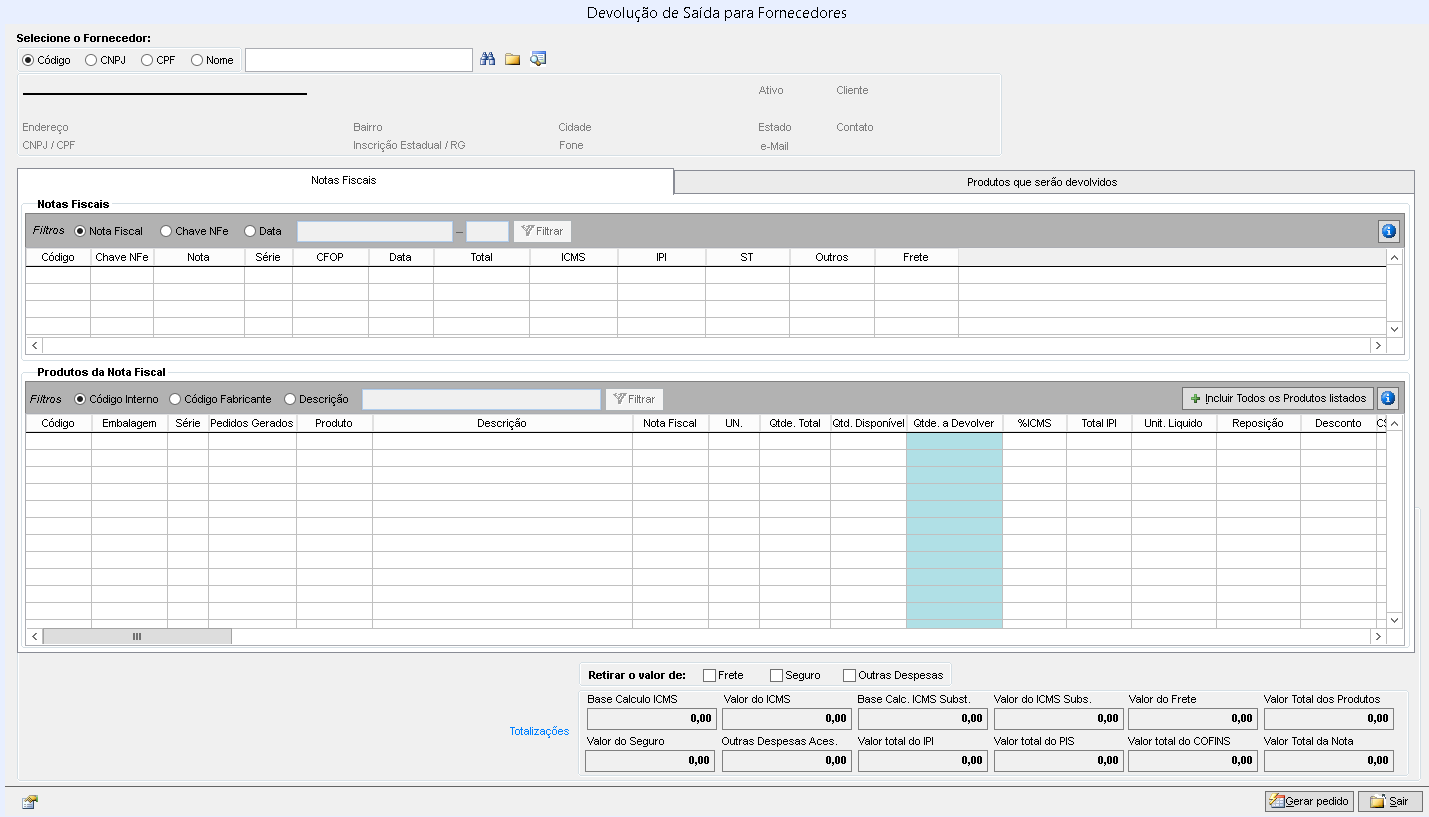
- Selecione os produtos e informe a quantidade no campo Qtde. a devolver.

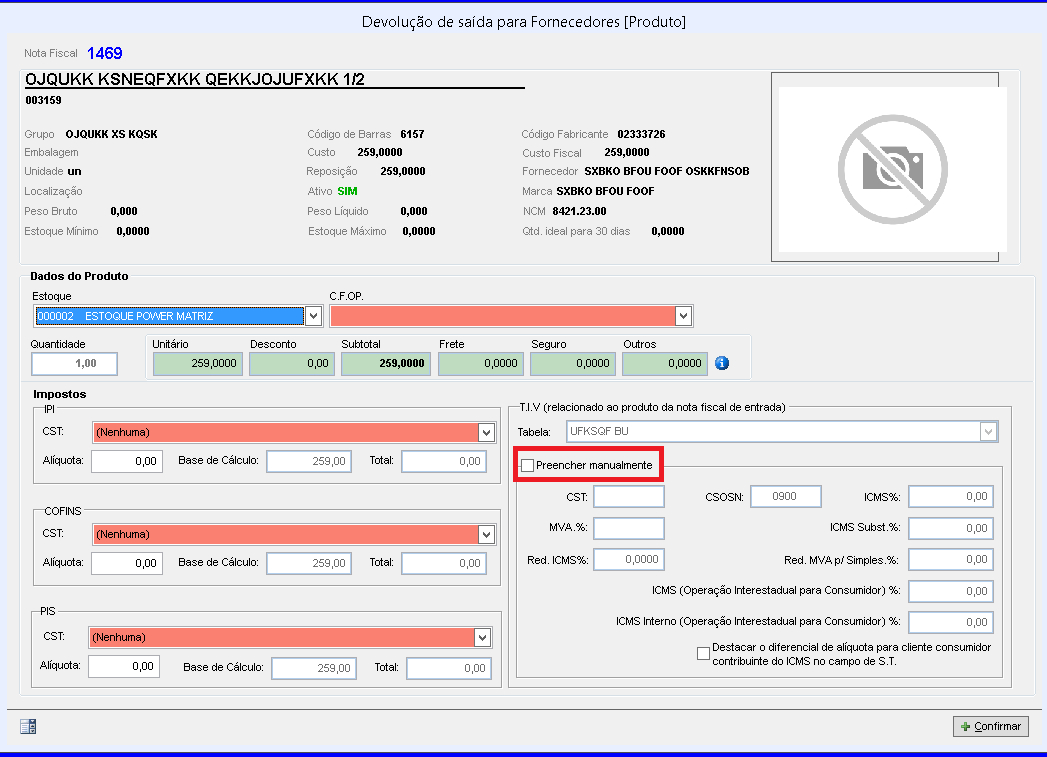
- Na confirmação de impostos de cada produto, preencha os campos laranja obrigatórios conforme a NF-e do fornecedor e a orientação da contabilidade. Se precisar ajustar o ICMS, marque Preencher Manualmente. Clique em Confirmar para voltar à seleção da nota.

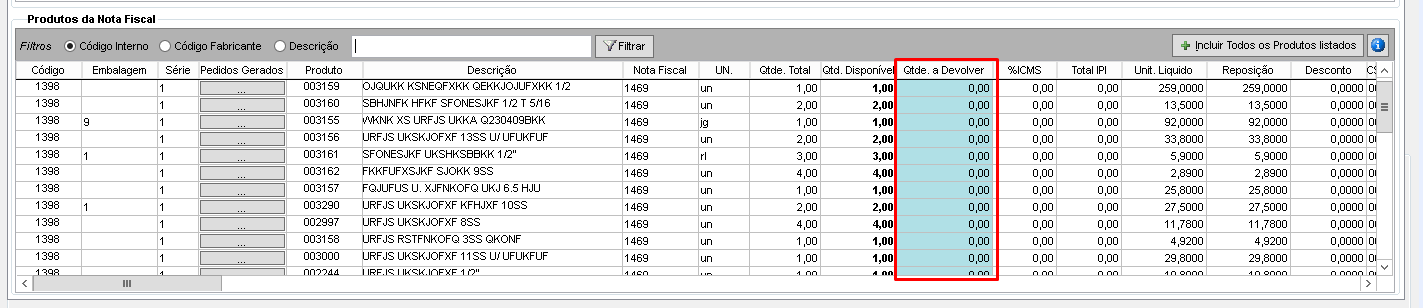
- Depois de incluir todos os produtos, clique em Gerar Pedido.
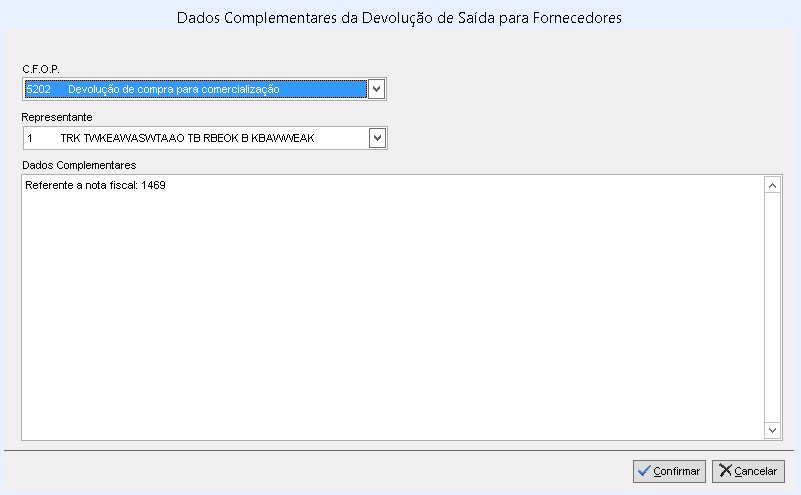
- Quando necessário, preencha Dados Complementares e clique em Confirmar.

- Abra o pedido gerado e fature a NF-e. Depois da impressão, confira se os dados atendem à solicitação do fornecedor.
Conferir o destaque de impostos
A fonte complementar NF_dev_forn_destac_imp.htm reforça a conferência dos percentuais e das bases na nota original. Use esses dados e a orientação da contabilidade na tela de impostos dos itens. O manual antigo descreve uma inclusão manual de itens diferente deste fluxo de seleção da nota de entrada. Seus códigos fiscais e o caminho antigo de consulta pública não foram adotados como regras atuais.
Para operações com frete ou outras despesas acessórias, a fonte complementar descreve opções em Controle de Pedidos > Propriedades > Dados adicionais, acessíveis por usuário autorizado: Solicitar os dados adicionais, Total do frete (agregado) e Permitir modificar o valor de Outras despesas na alteração do Pedido. Confira a disponibilidade dessas opções na instalação antes de usá-las. Os campos Total de frete e Outras despesas registram os valores a destacar.
ⓘ Aviso importante — Informações tributárias
Este conteúdo tem caráter exclusivamente informativo e operacional. A Sensum Sistemas não presta assessoria tributária, não valida cálculos ou configurações fiscais e não se responsabiliza por decisões tributárias tomadas com base nestas orientações.
Antes de alterar configurações tributárias, consulte seu contador. É responsabilidade do usuário validar os parâmetros e conferir todas as informações e documentos fiscais gerados pelo sistema antes de concluir operações ou enviar mercadorias. Em caso de dúvida, não prossiga.
As orientações podem ser alteradas sem aviso prévio e variar conforme a versão do sistema. Para dúvidas sobre o funcionamento do software, consulte nossa equipe técnica pelo Portal do Cliente.
© Sensum Sistemas. A cópia ou reprodução total ou parcial do conteúdo deste site é proibida.