
Cheques Recebidos
Cheques Recebidos. Área: Finanças / Cadastros.
Como fazer
Cheques Recebidos
O
cadastro de Cheques Recebidos é acessado na aba
Finanças pelo
menu Cheques recebidos – Cadastros, ou pelo ícone
“cheques pré-datados
recebidos” na área de trabalho.
No
controle financeiro de uma empresa, o cadastro de cheques
recebidos é uma importante ferramenta para o gerenciamento
completo da
movimentação dos cheques de terceiros. Em
união com o módulo de Desconto e
Depósito em conta corrente, este cadastro facilita e agiliza
a consulta e as
demais operações.
-
Ao
pressionar “Incluir”, uma janela surgirá
na tela solicitando a
inclusão do número do cheque (Digite aqui todos
os números impressos na parte
inferior do cheque, e o sistema irá definir os campos do
Banco, Agência, Conta
Corrente e Número do Cheque). Logo, após,
preencha campos que compõem o
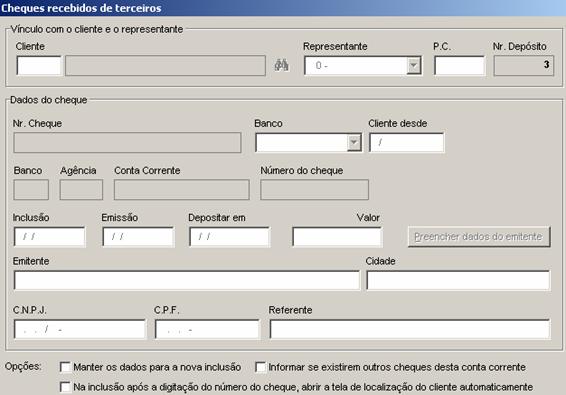
cadastro de cheques recebidos de terceiros:Cliente:
Código do cliente ao qual pertence o cheque;Representante:
Código do representante responsável pelo cliente
emitente do
cheque;P.C.
(Prestação de
Contas) :
Indica, através do seu código, se o
cheque pertence a alguma prestação de contas
cadastrada no sistema. O cheque
recebido é cadastrado na prestação de
contas, e quando ela é fechada
(fechamento), o cheque é automaticamente lançado
no cadastro de cheques
recebidos;Nr.
Depósito:
Número do depósito efetuado para este cheque
através do módulo
de Desconto e Depósito de Cheques Recebidos. Este campo
é automaticamente
preenchido.Nr.
Cheque:
É preenchido logo após pressionar o
botão “Incluir”;Banco:
Selecione o banco ao qual o cheque pertence geralmente, o
sistema já indica o banco referente ao cheque
incluído;Cliente
desde:
Data de cadastramento do cliente junto ao banco;Emitente:
Nome completo do emitente do cheque;Cidade:
Origem do cheque;CNPJ:
CNPJ / CGC do cliente.CPF:
CPF do cliente;Referente:
Ao que se refere o cheque cadastrado; -
Opção
“Manter os
dados para nova inclusão”:
Um cliente pode ter emitido
para sua empresa 5 cheques de um mesmo talão (uma
seqüência de cheques). Quando
esta opção está marcada, basta alterar
os dados que diferem um cheque de outro,
como o número, por exemplo. Os dados do registro anterior
ficarão nos campos ao
clicar em “Incluir” para iniciar um novo registro,
facilitando assim o processo
de inclusão de cheques em série. -
Opção
“Informar se
existem outros cheques desta conta corrente”:
Possibilita, durante a inclusão de um novo cheque, que o
sistema informe
automaticamente já existe um cheque semelhante ao que
está sendo cadastrado. -
Opção
“Na inclusão
após a digitação do número
do cheque, abrir a tela de localização do cliente
automaticamente”:
Quando esta opção estiver ativa após
a inclusão do número do cheque, automaticamente
abre a tela de localização de
clientes para definir o cliente vinculado a este cheque.
Botão “Preencher
dados do emitente”:
Permite que o usuário, selecione um cliente
(através da Consulta de Clientes), e preencha
automaticamente os dados dos
campos: Emitente, Cidade, CNPJ e CPF, no caso de o emitente ser um
cliente
cadastrado.
Aviso LegalA Sensum Sistemas não assume qualquer tipo de responsabilidade sobre o uso ou a interpretação do conteúdo disponibilizado neste site. Utilize a informação aqui disponibilizada por sua conta e risco. Sempre
consulte o seu Contador antes de modificar o cálculo de qualquer
imposto ou alterar uma classificação tributária e valide com ele o resultado obtido
antes de completar a operação.
Nunca envie uma mercadoria ao destinatário sem ter a plena certeza de que o cálculo e as
informações tributárias estão corretas. Em caso de dúvida não realize a
operação! É obrigatória a conferência por parte do usuário do Sistema de qualquer documento fiscal ou informação fiscal gerada pelo Sistema. Esta
página poderá sofrer modificações sem aviso prévio. Em caso de dúvida consulte nossa equipe técnica através do Portal do Cliente. Sensum Sistemas 2019 - Todos os direitos reservados. A cópia ou reprodução total ou parcial do conteúdo deste site é proibida. |