
Prestação de Contas
Prestação de Contas. Área: Finanças / Módulos Operacionais.
Como fazer
de Contas
O sistema da
Sensum possui um módulo
específico para o recebimento de valores. Este
módulo é conhecido pelo nome de Prestação
de Contas ou Lote de Recebimentos.
O controle de
prestação de contas é
um módulo especifico para o gerenciamento de
cobranças e seus respectivos
pagamentos (depósito, recebimento de cheques e dinheiro,
cobrança de cheques)
bem como possibilitar a consulta de outras
informações do sistema Sensum NXS –
Finanças.
Em outras
palavras, este módulo
consiste em “baixar” as duplicatas geradas no
contas a receber permitindo
definir como o cliente pagou mesmo que este pagamento seja com formas
de
recebimento diferentes. Ex: O cliente pagou metade em dinheiro e metade
em
cheque.
Acesso
-
Acesse o
módulo através da aba Finanças.Esse acesso
pode ser realizado através do menu do sistema: A
Receber – Controles –
Prestação de contas.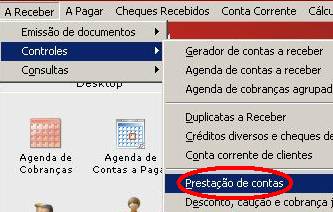
Ou
através do ícone com o nome
“Prestação de Contas”
Irá
aparecer a seguinte tela:

-
Perceba que
a navegação dos dados incluídos segue
o padrão do sistema, para iniciar o
procedimento de recebimento clique no botão Incluir na parte
debaixo da janela.
Guia Dados
Na guia Dados existem os seguintes campos:

Atenção:
“Para que o preenchimento dos
campos siga a ordem correta utilize a tecla TAB para mudar de
campo”.
PC
nº:
Código interno da prestação de contas.
A cada
nova prestação de contas é gerado um
código automático e seqüencial, o
usuário
não precisa digitar esse valor.
Data:
Data de emissão da Prestação de
Contas,
geralmente a data atual ou data do recebimento;
Referente
ao mês:
Mês a que se refere a
prestação de contas, esse preenchimento
é utilizado para o registro da
competência desta receita;
Ano:
Ano relativo ao mês selecionado anteriormente,
também utilizado para o registro da competência;
Tipo:
Você pode criar uma classificação de
tipos que
se adapte à sua empresa. Para cadastrar um tipo, clique no
botão ao lado do
campo, esse campo não
é obrigatório,
podendo ficar em branco caso a empresa não necessite
classificar os
recebimentos;
Representante:
Representante responsável pela
prestação
de contas, seja o vendedor interno/externo ou o responsável
pelo recebimento;
Observações:
Campo para a inclusão de informações
adicionais, caso haja necessidade de preenchimento;
-
Após
o preenchimento dessa guia, o sistema passará para a
aba Duplicatas Cobradas, o
usuário
pode tomar duas direções ou localizar
uma ou várias contas a receber para
baixar ou receber um arquivo de retorno do banco.
Duplicatas
Cobradas
Baixar contas a
receber
-
Para
localizar a duplicata a ser baixada clique no botão ao lado
do campo Duplicatas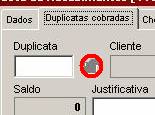
-
O sistema exibe
a localização de clientes, onde o
usuário deve localizar o cliente, clicar
sobre ele e teclar ENTER;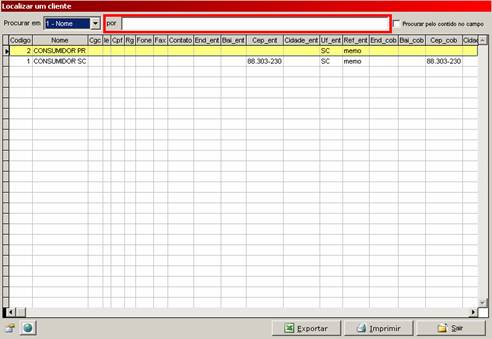
Atenção:
Nesse ponto o sistema
pode agir de duas formas diferentes conforme a
configuração usada nos usuários
e senhas, a inclusão pode ser simples ou em lote. -
No
caso de ser em lote
o sistema exibirá a tela abaixo, onde o usuário
deve selecionar as duplicatas
ou os cheques devolvidos que estão sendo recebidos, note que
o campo valor
recebido está marcado, é nesse campo que o
usuário informará que valor foi pago
pelo usuário: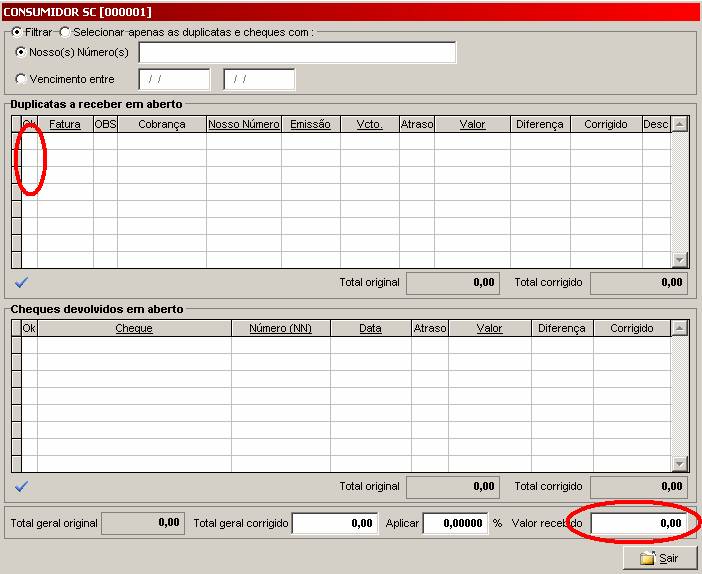
-
Se
o campo Valor Recebido
for preenchido com um valor diferente do total das cobranças
selecionadas, o
sistema solicitará ao usuário para informar uma
justificativa dessa diferença
(Ex: pagamento parcial, desconto, crédito,…).Ao
colocar um recebimento menor que o valor
selecionado o sistema apresentará a seguinte mensagem:
Se
o usuário optar por
NÃO, o sistema solicitará o usuário e
senha de um usuário que possua
liberação
para dar descontos, e assim prosseguir com a
operação, caso contrário um
título
complementar deverá ser gerado.Se
o usuário optar por gerar um título complementar
o sistema solicitará um vencimento para o título
que será gerado com o valor da
diferença informada.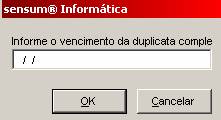
Assim
como o desconto na duplicata complementar deve
ser informada a justificativa dessa diferença.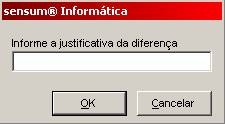
Caso
no cadastro de
usuários e senhas estiver para uma inclusão
simples no Prestação de Contas o
usuário preencherá no formulário os
seguintes campos: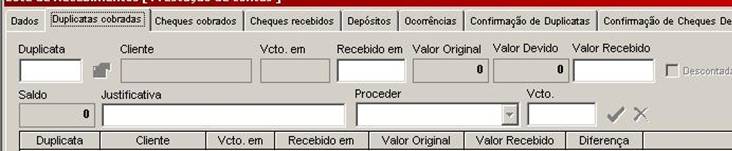
Duplicata:
Número da duplicata cobrada. O número da
duplicata é composto geralmente pelo número da
fatura original, letra da
parcela e série. Caso não saiba o
número, utilize o botão de busca ao lado do
campo;Vencimento em:
Data de vencimento registrado na duplicata;Recebido
em:
O usuário deverá preencher com a data de
recebimento da duplicata;Valor
recebido:
O usuário informará o valor
total recebido para pagamento da duplicata;Obs:
No
caso do valor
recebido ser diferente do valor devido os seguintes campos devem ser
preenchidos.Saldo:
Valor resultante da Diferença entre o valor
devido e o recebido;Justificativa:
Quando houver um valor de saldo, o
sistema solicitará, através deste campo, a
inclusão de uma justificativa;Proceder:
A opção “Desconsiderar a
diferença”, não
realiza nenhum tipo de operação com o saldo,
simplesmente ignorando este valor.
A opção “Gerar título
complementar”, lança um título no
contas a receber, no
valor do saldo. E a opção “notificar o
representante”, lança o valor do saldo
no relatório de “diferenças
apuradas”, para consulta do representante; -
Para
finalizar este procedimento clique no botão
“inclui”
Cheques
Cobrados
No
caso ainda da
inclusão não ser por lote o usuário
utiliza a aba Cheques Cobrados para receber
um cheque devolvido de um cliente, nessa abas temos os seguintes campos:
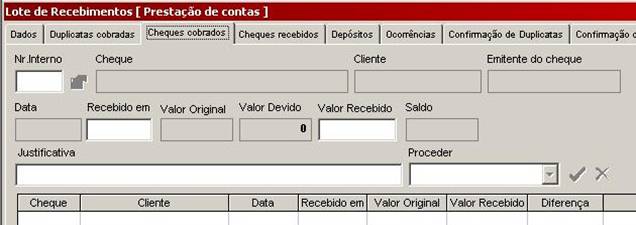
Nr
Interno:
Campo para a digitação do cheque a ser
incluído;
Recebido
em:
Data de recebimento do cheque.
Valor
Recebido:
Valor recebido pelo cheque devolvido.
Justificativa:
No caso de diferença
entre o valor cobrado e o valor recebido, informe uma justificativa
para essa
diferença.
Proceder:
A opção “Desconsiderar a
diferença”, não
realiza nenhum tipo de operação com o saldo,
simplesmente ignorando este valor.
A opção “Gerar título
complementar”, lança um título no
contas a receber, no
valor do saldo. E a opção “notificar o
representante”, lança o valor do saldo
no relatório de “diferenças
apuradas”, para consulta do representante;
Outra
forma de gerar a cobrança é através
dos
boletos para isso o sistema possui na aba Duplicatas Cobradas, um
botão para a
inclusão dos arquivos de retorno, segue
explicação:
Boletos
-
Quando
o sistema da Sensum está homologado junto
ao banco utilizado para gerar boletos, o sistema pode gerar e imprimir
os
boletos de cobrança, essas cobranças geram um
arquivo chamado de Remessa que é
o arquivo a ser enviado para o banco, assim que esta
cobrança é quitada o banco
gera um arquivo chamado de Retorno que é o arquivo utilizado
pelo Prestação de
Contas para realizar a baixa das contas a receber geradas a partir de
um
boleto. -
Para
realizar o procedimento de recebimento do
arquivo de retorno após incluir clique no botão
“Importar retorno de cobrança
bancária”.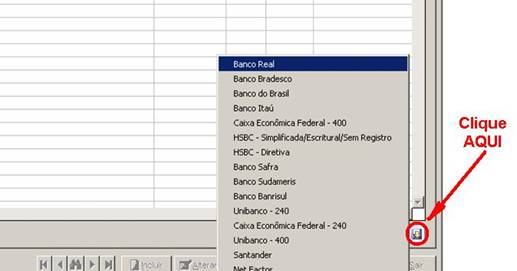
-
Após
clicar neste botão selecione o banco ao
qual será realizado o recebimento do arquivo de retorno,
nesse ponto o
procedimento pode variar conforme o banco selecionado, ao receber o
arquivo de
retorno o sistema exibirá a aba “Duplicatas
Cobradas” com os títulos que foram
gerados pelo sistema e que já tenham sido recebidos.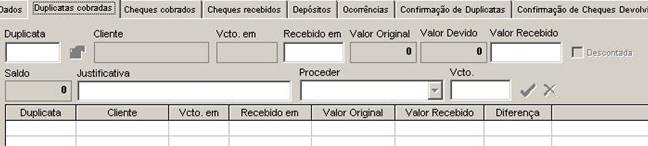
Se
neste arquivo constar algum título que possua uma
ocorrência específica, essa
ocorrência é exibida na aba
“Ocorrências”.
Para
finalizar o procedimento do recebimento do
arquivo de retorno o sistema exibe a aba depósito para que o
valor que foi
recebido seja indicado em que banco foi feito esse recebimento.
-
Para
preencher esta aba depósitos certifique-se de que estejam
preenchidos os
seguintes campos:Depositado
em:
Data do depósito dos
valores.Referente
a:
A que se refere este
depósito.Valor
Depositado:
Total do valor do
depósito e/ou recebimento.Conta
Corrente:
Conta ao qual será
adicionado o valor do depósito. -
Após
estes campos estarem preenchidos clique no botão
incluir
Cheques
Recebidos
-
O
módulo de Prestação de Contas permite
incluir
os cheques recebidos para o pagamento de um determinado
título, após a
identificação dos títulos na aba
Duplicatas Cobradas, clique na aba Cheques
Recebidos e preencha os seguintes campos: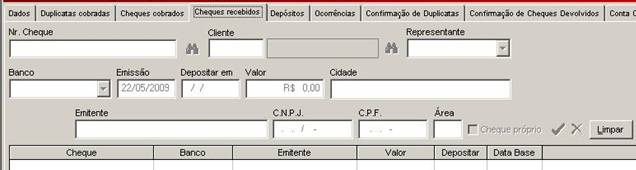
Nesta
guia serão relacionados os cheques recebidos, cadastrados no
contas a receber,
incluídos na prestação de contas.Nr Cheque: Campo para a
digitação do
CMC7 (numeração em código, na parte
inferior do cheque) do cheque a ser
incluído;Cliente:
Por padrão o sistema
trará o cliente da guia DADOS;Representante:
Por padrão o sistema
trará o representante da aba DADOS;Vcto
médio
(Dup. e Chq.): Este
campo é a média entre as datas de vencimento do
primeiro e
último vencimento das duplicatas e cheques cobrados juntos.
(exemplo: primeiro
vencimento é 01/03/12 e último vencimento
é 10/03/12, então a média
será no dia
05/03/12). OBS: Este campo é apenas informativo. Este campo
está disponível
mediante marcação nas propriedades do
Prestação de Contas.Banco:
Informe o nome do banco
ao qual o cheque pertence, geralmente o sistema já traz esse
campo preenchido.Emissão:
Data de emissão do
cheque.Depositar
em:
Data prevista para o
depósito do cheque em questão.Valor:
Valor inscrito no
cheque que está sendo inserido.Cidade:
Cidade do cheque.Data
Base:
Neste campo é sempre
sugerido a data base do cheque lançado anteriormente (caso
seja o primeiro será
sugerido o vencimento médio que vem do campo “Vcto
médio (Dup. e
Chq.)”). Este campo esta disponível mediante
marcação nas propriedades do
Prestação de Contas.Emitente:
Nome do emitente do
cheque, não precisa ser necessariamente o cliente que deu o
cheque (no caso dos
cheques de terceiros).C.N.P.J.:
CNPJ do emitente do
cheque, no caso de pessoa jurídica.C.P.F.:
CPF do emitente do
cheque, no caso de pessoa física.Área:
Área do sistema em que
o cheque será lançado.
Conta
Corrente de Clientes
Nesta
guia serão relacionados os créditos para a
empresa (guia Crédito Recebido) e débitos para a
empresa (guia Crédito a
Lançar) lançados nas contas correntes de clientes.

-
Um crédito lançado pode ser usado como base para
um crédito recebido (botão
Localizar os créditos lançados deste cliente) e,
se necessário, impresso como
Vale Compras (modelo nas propriedades do módulo).Ex: Se o valor recebido por um cliente for maior do que o devido, este
saldo
(diferença) pode ser lançado como um
crédito para este cliente, para isso
usa-se o conta corrente do cliente para o registro do
crédito na aba Créditos a
Lançar, quando o cliente quer fazer uso do seu
crédito ou pagou com vale-compras,
então o valor deve ser registrado na aba Crédito
Recebido.Tanto
em uma aba, quanto na outra deve-se seguir
o preenchimento dos seguintes campos:Cliente:
podem ser gerados
créditos / débitos para mais de um cliente na
mesma prestação de contas;Descrição:
breve
descrição do lançamento
(informações indicando a origem de
créditos e débitos
nas informações complementares);Valor:
valor absoluto da
operação. -
Para
que a inclusão seja realizada clique no
botão.Quando
uma cobrança de duplicatas ou de cheques
devolvidos é realizada pela pessoa de um entregador ou
motorista, essa cobrança
pode ser registrada em uma prestação de contas
vinculada a uma carga para
indicar a saída e o recebimento da mesma. Quando se trata de
saída o sistema
utiliza dois módulos para registrá-los sendo eles
confirmação de duplicatas e
confirmação de cheques devolvidos.
Confirmação
de Duplicatas
Neste
módulo o sistema permite cadastrar as Duplicatas que o
entregador/motorista
está levando para cobrar no cliente.
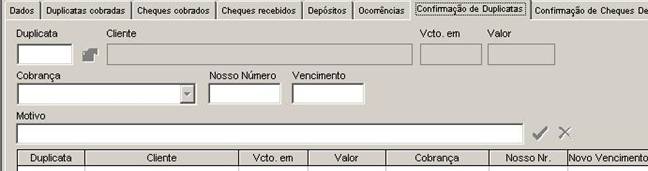
-
Para
registrar a duplicata preencha os seguintes
campos:Duplicata:
informe ou localize a
duplicata que o motorista levará para cobrança;Cobrança:
se necessário altere o
tipo de cobrança registrado na duplicata;Nosso
Número:
o sistema informará o registro do nosso número,
se acaso este for um campo
preenchido, nesse caso se o documento for um boleto este
número estará
presente;Vencimento:
o sistema informará o
vencimento da duplicata que está sendo cobrada;Motivo:
Este campo deve ser
preenchido com o motivo pelo qual esta cobrança
está sendo enviada pelo
motorista. -
Para
que a inclusão seja realizada clique no
botão.
Confirmação
de Cheques Devolvidos
Neste
módulo o sistema permite cadastrar os
cheques devolvidos que o entregador/motorista está levando
para cobrar no
cliente.

-
Na
inclusão de cheques basta informar ou localizar/selecionar o
cheque que está
sendo levado pelo entregador/motorista. -
Para
que a inclusão seja realizada clique no
botão.
Totalização
Nessa
aba são informadas as totalizações
emitidas nas demais abas do módulo o campo Dinheiro pode ser
digitado
manualmente, sendo que a conta corrente de débito do mesmo
deve ser configurado
nas propriedades (configurações) do
prestação de contas.
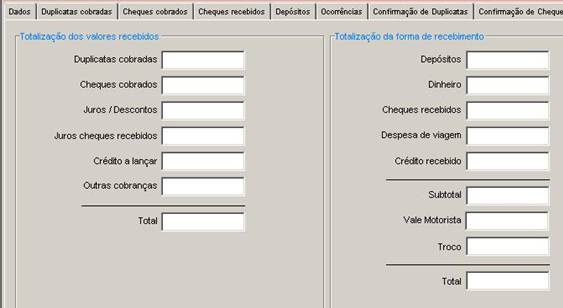

O
campo “Subtotal” é formado pelos
“Depósitos”
mais “Dinheiro” mais “Cheques
Recebidos” mais “Despesa de Viagem”. O
campo
“Total” é o
“Subtotal” menos o “Troco” mais
o “Vale do Motorista”. O fechamento
de uma prestação de contas só pode ser
realizado se não existirem diferenças
entre valores cobrados e recebidos.
Totalização
(Carga)
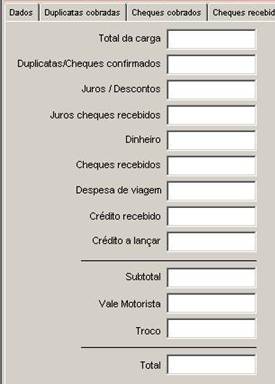
A
guia “Totalização (Carga)”, só
será
habilitada quando a prestação de contas estiver
vinculada a uma carga. O campo
“Subtotal” é formado pelo
“Total da carga” menos
“Duplicatas/Cheques
confirmados, menos os juros (ou mais os descontos), menos o total em
“Dinheiro”, menos os “Cheques
Recebidos” mais “Despesa de Viagem”. O
campo
“Tothttp://www.Sensum.inf.br/man/manual.chmal”
é o “Subtotal” menos o
“Troco” mais o “Vale do
Motorista”.
Fechamento
Após
todos os procedimentos realizados no
Prestação de Contas o usuário pode
gravar os recebimentos realizados, porém
enquanto não for realizado o fechamento nenhuma
operação será realizada.
ATENÇÃO:
PARA REALIZAR O FECHAMENTO É NECESSÁRIO QUE
NÃO HAJA DIFERENÇAS ENTRE OS
VALORES RECEBIDOS E OS VALORES COBRADOS.
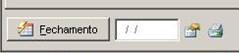
-
Ao
realizar a gravação da
Prestação de Contas, clique no botão
“Fechamento” na
parte inferior esquerda da tela e o sistema iniciará o
processo de fechamento,
solicitando a confirmação do usuário,
pois uma vez fechada a prestação de
contas NÃO PODE SER REABERTA.
Exceções
Quando
a opção: Outras Opções
> Configurações
> 1> “A data de recebimento não pode
ser menor que a data de fechamento”,
estiver habilitada, o programa irá verificar se as
duplicatas e cheques
cobrados possuem a data de recebimento menor que a data de fechamento.
Neste
caso, o programa alertará o usuário e
não permitirá o fechamento até que as
pendências sejam resolvidas.
Quando a opção: Outras
Opções >
Configurações > 1> “No
fechamento,
permitir a realização do depósito dos
cheques recebidos”, estiver habilitada, o
programa irá trazer a tela de depósito (tela que
está no menu “Cheques
recebidos – Depósito ou desconto”),
já com os cheques “bons para
depósito”
relacionados, sendo possível realizar o depósito
dos cheques por área de
trabalho.
Quando
a opção: Outras Opções
> Configurações
> 2> “Ao gravar a
Prestação de Contas, sugerir o Fechamento
desta”,
estiver habilitada, o programa irá sugerir o fechamento no
momento de gravar a
prestação de contas, sem a necessidade de clicar
no botão Fechamento.
Aviso LegalA Sensum Sistemas não assume qualquer tipo de responsabilidade sobre o uso ou a interpretação do conteúdo disponibilizado neste site. Utilize a informação aqui disponibilizada por sua conta e risco. Sempre
consulte o seu Contador antes de modificar o cálculo de qualquer
imposto ou alterar uma classificação tributária e valide com ele o resultado obtido
antes de completar a operação.
Nunca envie uma mercadoria ao destinatário sem ter a plena certeza de que o cálculo e as
informações tributárias estão corretas. Em caso de dúvida não realize a
operação! É obrigatória a conferência por parte do usuário do Sistema de qualquer documento fiscal ou informação fiscal gerada pelo Sistema. Esta
página poderá sofrer modificações sem aviso prévio. Em caso de dúvida consulte nossa equipe técnica através do Portal do Cliente. Sensum Sistemas 2019 - Todos os direitos reservados. A cópia ou reprodução total ou parcial do conteúdo deste site é proibida. |