
Contas a Receber
Contas a Receber. Área: Finanças / Módulos Operacionais.
Como fazer
Contas a Receber – Controle
Um dos
principais módulos do Sensum NXS – Finanças, o Contas a Receber é o controle de
todas as faturas para recebimento existentes, organizando-as de maneira prática
e segura.
O controle de Contas a receber possibilita ao empresário manter-se
permanentemente informado sobre vários pontos, dentre eles:
* Qual o montante dos valores a receber?
* Quais as contas vencidas e a vencer?
* Quais são os clientes que pagam em dia?
* Como programar minhas cobranças?
Aplicação de mora, multa, lançamento em conta corrente, emissão de nota fiscal,
registro de baixa, etc, são algumas funções de extrema utilidade dentro do
Contas a Receber. Seu vínculo com os programas Sensum permite uma completa
integração comercial e financeira.
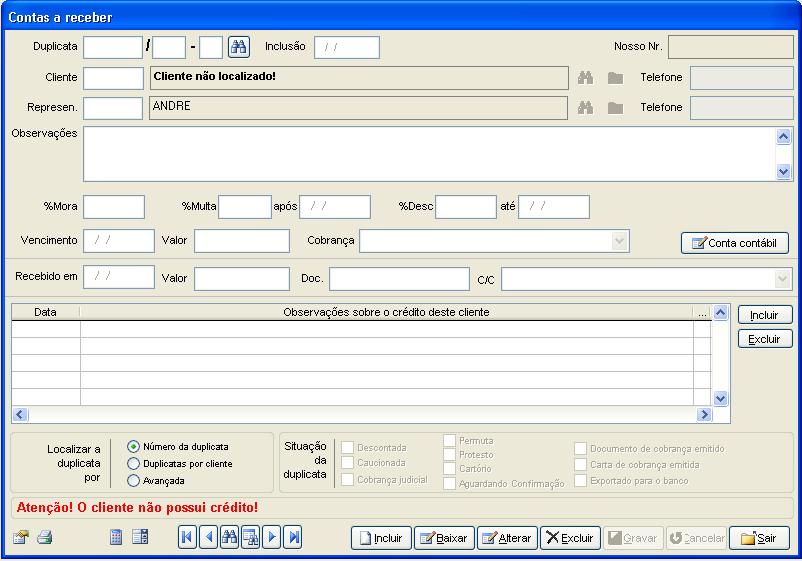
CAMPOS
PARA O CADASTRO
Duplicata: É o número da duplicata. Este número é formado pelo número da
fatura, identificador da parcela (letra) e série. Por exemplo: Numa venda, a
nota fiscal tem número 54, série 2.
A venda foi parcelada em três vezes. Portanto, a
primeira duplicata será a de número 54/A-2,
a segunda 54/B-2 e terceira e última 54/C-2;
Lançado: É a data pela qual está sendo lançada a duplicata;
Código: Numeração sequencial que funciona paralelamente ao campo
duplicata. Este número só aparecerá em duplicatas originadas através do
Controle de Pedidos, no vínculo com o Sensum NXS – Estoque e Faturamento;
Cliente: Identifica o responsável pelo pagamento da duplicata. Utilize o
botão de busca para localizar o cliente desejado;
Representante: Responsável pela venda ou emissão da fatura;
Observações: Permite acrescentar informações
adicionais em relação ao titulo;
Conta de Lançamento: Associa o valor do título à uma conta do Plano de
Contas. O plano de contas é uma ferramenta de organização gerencial;
% Mora: Percentual de mora diária aplicada sobre o valor original do
título;
%Multa / Após: Nestes campos será informado o percentual de multa que
será aplicado após a data determinada: Ex.: “multa de” 2,5% após
25/01/2003;
%Desc / Até: Oferecimento de desconto até a data especificada. Ex.: Desc.
de 10% até 20/01/2003 (Até o dia 20/01/2003 será oferecido o desconto de 10%);
Vencimento: Data final para a liquidação do título. Caso a duplicata não
seja paga até esta data, começarão a ser calculados Mora Diária (% Mora) e
Multa (%Multa), ou então, se paga antes deste prazo, oferecidos descontos. Estes
cálculos são automáticos e são configurados e / ou cadastrados);
Valor da Parcela: É o valor original da parcela (sem mora, multa ou
desconto);
Cobrança: O tipo de cobrança utilizado para quitação dos títulos (dinheiro,
cheques, banco…);
Preenchidos estes primeiros campos, clique em “gravar” para finalizar
o cadastro do título. Clicando em “excluir” é possível eliminar uma
duplicata cadastrada que ainda não foi quitada (paga). Copyright © 2008, SENSUM
SISTEMAS
BAIXA DO TÍTULO
Para efetuar o pagamento de uma duplicata cadastrada, localize-a e pressione o
botão “baixar”. Os campos para a “baixa” (pagamento) serão
habilitados. São eles:
Recebido em: Data de recebimento da duplicata. Ao pressionar
“enter” sem conteúdo, o sistema preencherá este com a data atual do
sistema, sem necessidade de digitação;
Valor: Valor final do título. Compreende o valor original mais os descontos
ou mora diária e multa. O sistema apresentará este valor final automaticamente,
já com o cálculo dessas diferenças. Caso o valor recebido esja menor do que o
real, ao gravar a baixa será apresentada uma janela “Diferença apurada na
cobrança da duplicata”, questionando sobre o que fazer com a diferença
encontrada. Na opção “desconsiderar a diferença”, o valor apurado
será ignorado. Em “gerar título complementar”, um novo título será
gerado, no mesmo valor da diferença, para o mesmo cliente e com vencimento
especificado no campo abaixo “O título complementar terá vencimento
em:”. Na terceira opção, “Notificar o representante”, a
diferença é ignorada no contas a receber, mas é apresentada em relatório
específico (Relatório de Diferenças apuradas)
de notificação ao representante sob a
justificativa digitada em “justificativa para a diferença”. O
objetivo é manter o controle de todas as alterações realizadas.
Doc. (documento): Documento pelo qual está sendo quitado o título;
Lançar na Conta Corrente / Caixa:
Permite lançar o valor recebido na conta
corrente (depósito) ou em conta-caixa
desejada. Este lançamento pode tornar-se obrigatório se configurado nas
propriedades do Sensum NXS – Finanças.
-
Clique em gravar para consolidar e finalizar a baixa do título. Quando a opção
“Configurações > Contas a Receber > 2 > Após a baixa, mostrar os
títulos do cliente” estiver habilitada, ao retornar da tela de seleção do
título do cliente, o sistema automaticamente irá sugerir o título selecionado
(através do botão “Selecionar”, na formulário “Títulos
do Cliente”) para a baixa.O botão “opções”, temos três funções: “Alterar o representante
da duplicata”, “Localizar as duplicatas emitidas e com vencimento
nesta data” e “Emitir uma nota fiscal de serviço para esta
duplicata”.Alterar o representante da duplicata: Permite a substituição do representante
da fatura. Ao clicar nesta opção, digite o código do novo representante e
confirme;Localizar as duplicatas emitidas e com vencimento nesta data: Mostra todas as
faturas com vencimento na data atual do sistema;Emitir uma nota fiscal de serviço para esta duplicata: Permite a impressão de
uma nota fiscal para uma determinada duplicata. Localize a fatura desejada no
contas a receber e clique nesta opção. A janela “gerar notas fiscais de
serviço para os seguintes clientes “surgirá na tela com o título
previamente selecionado.mostra-se as duplicatas filtradas. Marque o que desejar
e, após em “emitir nfs”. É necessário ter um modelo de nota fiscal de
serviço configurado nas propriedades do Sensum
NXS – Finanças.SITUAÇÃO DA DUPLICATA
Duplicata descontada: Identifica se a duplicata foi paga através do
desconto de duplicatas. As duplicatas pagas nesta forma não aparecem nos
relatórios, nem no fluxo de caixa, sendo apresentadas somente em relatório
próprio.Documento de cobrança emitido: Informa se, para a duplicata, foi emitido
algum tipo de cobrança, podendo ser ela duplicata ou bloquete. Para emitir uma
duplicata ou bloquete de um título que esteja com esta marcação, utilize a
reemissão de duplicata ou bloquete, ou desmarque-a e faça a emissão
normalmente;Carta de Cobrança emitida: Como na opção acima, informa se já foi
emitida uma carta de cobrança para o título;Exportado para o banco: Informa se o título foi enviado ao banco,
através das opções existentes no sistema (Menu utilitários – Acessários –
Exportação de dados) .Ao clicar em “baixar” ou “alterar”, uma janela surge para
se indicar a duplicata que se vai alterar ou baixar. Esta janela de busca pode
mudar, facilitando a procura, conforme as opções apresentadas no quadro
“localizar a duplicata por”:Número da Duplicata: Digita-se o número completo da duplicata;
Duplicatas por cliente: Listagem das duplicatas do cliente selecionado;
Avançada: Busca através da inicial do número, ou de alguma palavra que
esteja relacionada à duplicata (nome, cidade…).PROPRIEDADES
Utilize o botão de acesso às propriedades deste módulo para adequar o
funcionamento deste as suas necessidades .
OUTRAS OPÇÕESO acesso ao campo valor, durante a alteração pode ser bloqueado por
usuário. Para isso, basta habilitar a opção: Bloquear acesso ao campo valor do
Contas a Receber – no Cadastro de Usuários e Senhas.
Na parte inferior, será mostrada uma mensagem, em letras vermelhas, “Atenção! O
cliente não possui crédito”, quando for o caso. Para isto é preciso configurar
o programa, em Propriedades > 1 > Mostrar a mensagem “Atenção!
Cliente não possui crédito”, diretamente na tela.O botão “Conta contábil” não permite a inclusão/alteração/exclusão de
rateio. A tela para rateio é somente apresentada na baixa, quando houver
diferença de valor entre o recebido e o devido; no cancelamento da baixa os
dados da tabela A_REC_CT serão deletados.
Restrições a alteraçõesAtravés do cadastro de usuários e senhas é possível impedir que um usuário
autorizado a modificar uma parcela tenha acesso aos campos valor, vencimento e
forma de cobrança.
Isto permite a delegação de tarefas como a prorrogação de
títulos sem permitir a alteração de valor, ou ainda, a mudança na forma de
cobrança sem comprometer a informação de valor e vencimento .
Alterações realizada
nos dados da duplicata
Foi adicionado um novo botão ( ícone de lupa, no canto
inferior esquerdo, ao lado de outras opções ) com o objetivo de apresentar as
alterações sofridas pela duplicata. Estas informações são extraídas da tabela
alt_rec.dbf .
Aviso LegalA Sensum Sistemas não assume qualquer tipo de responsabilidade sobre o uso ou a interpretação do conteúdo disponibilizado neste site. Utilize a informação aqui disponibilizada por sua conta e risco. Sempre
consulte o seu Contador antes de modificar o cálculo de qualquer
imposto ou alterar uma classificação tributária e valide com ele o resultado obtido
antes de completar a operação.
Nunca envie uma mercadoria ao destinatário sem ter a plena certeza de que o cálculo e as
informações tributárias estão corretas. Em caso de dúvida não realize a
operação! É obrigatória a conferência por parte do usuário do Sistema de qualquer documento fiscal ou informação fiscal gerada pelo Sistema. Esta
página poderá sofrer modificações sem aviso prévio. Em caso de dúvida consulte nossa equipe técnica através do Portal do Cliente. Sensum Sistemas 2019 - Todos os direitos reservados. A cópia ou reprodução total ou parcial do conteúdo deste site é proibida. |