
Comissão no NXS: regras, configurações e relatórios
Objetivo
Consultar as regras de comissão, configurar os participantes e apurar valores para gerar contas a pagar.
Preparar a apuração
- Defina com a empresa se a comissão será apurada por faturamento ou recebimento e se o percentual será fixo ou variável.
- Confira se a CFOP e o produto estão configurados para gerar comissão. O sistema verifica essas duas condições antes da hierarquia.
- Ordene as regras na tabela de hierarquias arrastando as caixas. O sistema procura a primeira regra configurada e passa à próxima quando não encontra configuração. O botão Padrão restaura a hierarquia padrão.
- Configure os percentuais e os participantes conforme as regras detalhadas abaixo, incluindo supervisor, terceiros ou operador de telemarketing quando utilizados.
- Confira a comissão de cada produto no Controle de Pedidos. Escolha o relatório de faturamento ou de recebimento de duplicatas conforme a regra da empresa.
- No módulo de geração de contas a pagar correspondente, selecione representante, período, vencimento e forma de pagamento. Clique em Iniciar para gerar o título.
Regras, configurações e relatórios
1 Introdução
Este documento tem como objetivo exemplificar as regras, configurações e relatórios para a apuração da comissão.
2 Desenvolvimento
2.1 Definição da Hierarquia
Antes de qualquer configuração no sistema, é importante que a empresa possua as regras para o calculo da comissão bem definidas. O cliente precisa definir se a comissão será pelo faturamento ou pelo recebimento, se será um percentual fixo para o representante ou se a comissão pode variar de acordo com o produto, por exemplo.
Antes de verificar qualquer hierarquia, o sistema verifica duas situações:
-Se na CFOP que está sendo utilizada, está configurada para gerar comissão.
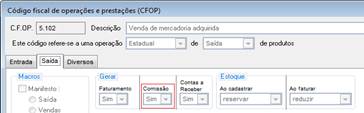
Figura 1 – Se a CFOP está configurada para gerar comissão
-Se o produto que está sendo utilizado está configurado para gerar comissão.
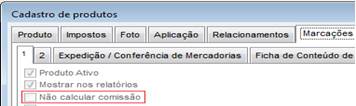
Figura 2 – Se o produto está configurado para gerar comissão
Tabela de hierarquia das comissões:
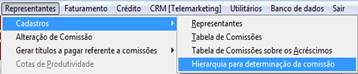
Figura 3 – Acesso ao cadastro de hierarquias
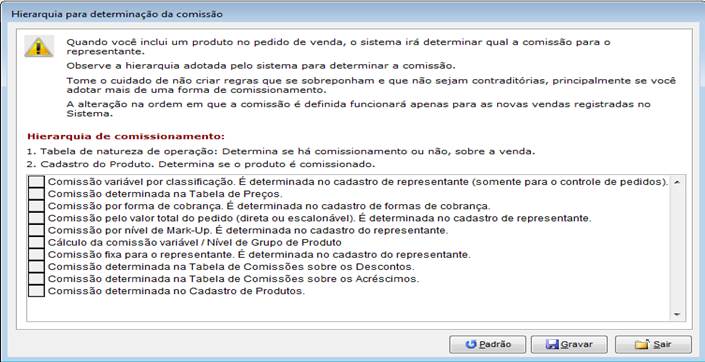
Figura 4 – Tabela das hierarquias para determinação da comissão
As hierarquias podem ter sua ordem alterada, clicando na caixa ao lado de cada regra e arrastando para cima ou para baixo. A hierarquia apresentada na imagem é a padrão do sistema, então se o usuário fez alguma alteração e quer voltar ao padrão, basta clicar no botão “Padrão” ao lado de gravar. A hierarquia faz com que o sistema sempre busque a comissão na primeira regra, porém se não encontrar naquela regra nenhuma configuração, o sistema vai para a próxima.
Funcionalidade de cada regra:
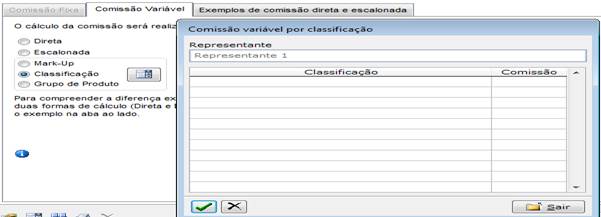
Figura 5 – Comissão variável por classificação
-Comissão variável por classificação: Na aba “cadastro” do cadastro do representante é possível cadastrar classificações e definir uma para o representante. Na aba comissão, se o cliente optar pela comissão variável é possível cadastrar um percentual de comissão para cada classificação. Então, quando o representante for selecionado no pedido o sistema vai buscar o percentual de comissão na classificação deste representante para aplicar o calculo. Se o sistema não achar nenhuma classificação no representante ou a classificação não tiver nenhum percentual de comissão, o sistema vai para a próxima regra.
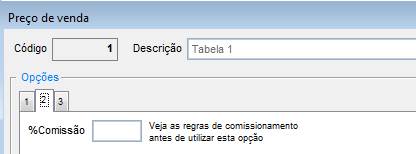
Figura 6 – Comissão na tabela de preços
-Comissão determinada na tabela de preços: No cadastro da tabela de preços, aba 2, é possível configurar um percentual de comissão para aquela tabela de preço. É possível configurar um percentual para cada tabela de preços, sendo que o sistema vai buscar o percentual da tabela selecionada no momento da inclusão do produto.
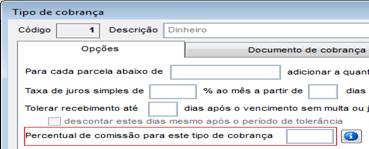
Figura 7 – Comissão por forma de cobrança
-Comissão por forma de cobrança: No cadastro dos tipos de cobrança é possível informar um percentual de comissão para cada cobrança. Ex.: Se a venda for feita em dinheiro, tem um percentual, se for feita em boleto, pode ter outro percentual. O sistema vai buscar o percentual após o usuário informar o parcelamento do pedido após a gravação.
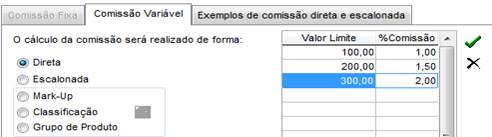
Figura 8 – Variável direta ou escalonada
-Comissão pelo valor total do pedido (direta ou escalonada): No cadastro do representante, aba comissão, é possível configurar a comissão por faixa de faturamento(valor do pedido). Seguindo a tabela acima, se a comissão for direta e o valor do pedido estiver entre 0 e 100,00, o percentual de comissão será 1%, se for entre 100,01 e 200,00, será 1,5%. Se a comissão for escalonada e o valor do pedido estiver entre 0 e 100,00, o percentual de comissão será 1%, se for entre 100,01 e 200,00, será de 2,5%. Na escalonada o sistema soma o percentual das faixas.
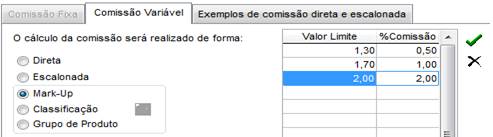
Figura 9 – Comissão pelo nível de mark-up
-Comissão por nível de Mark-up: Funciona de forma similar à comissão variável direta, porém ao invés de a faixa ser por valor, será por faixa de Mark-up. Ex: Segundo a tabela acima, se o produto tiver um Mark-up igual ou menor a 1,30, a comissão será de 0,5%, se for igual ou menor a 1,7, será 1%. Lembrando que um Mark-up de 1,3 quer dizer que o produto possui um acréscimo de 30% sobre o seu custo.
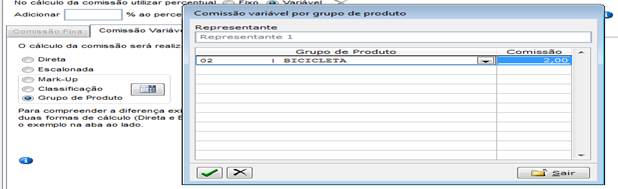
Figura 10 – Comissão por nível de grupo de produto
-Comissão por nível de grupo de produto: Optando pela comissão variável por grupo de produtos o sistema permite selecionar um percentual de comissão para cada grupo de produtos e para cada representante.
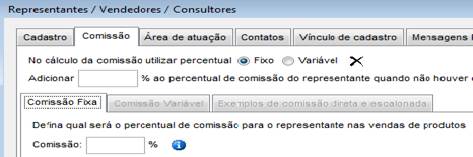
Figura 11 – Fixo por representante
-Comissão fixa por representante: Se a regra de comissão for um percentual fixo para o representante, independente de qual produto, tabela de preço, forma de cobrança for utilizado, basta colocar o percentual no campo solicitado que em todas as vendas esse será o percentual aplicado.

Figura 12 – Acesso à tabela de comissões sobre descontos
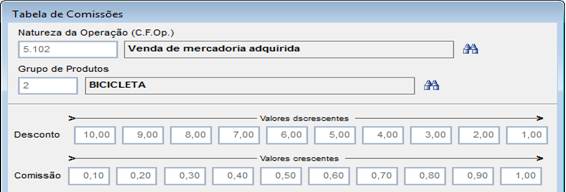
Figura 13 – Tabela de comissões sobre descontos
-Comissão determinada na Tabela de Comissões sobre Descontos: Para cada CFOP e Grupo de Produtos é possível configurar a tabela. A lógica é que quanto maior o desconto concedido pelo representante, menor será o percentual de comissão, então seguindo a tabela acima, se o representante conceder acima de 10% de descontos, terá 0,10% de comissão, se conceder entre 9,99% e 9%, a comissão será 0,2% e assim por diante. Esse desconto é por produto, assim como a comissão, então se em um produto for concedido 5% de desconto e em outro produto 3%, o percentual de comissão será diferente para cada produto.
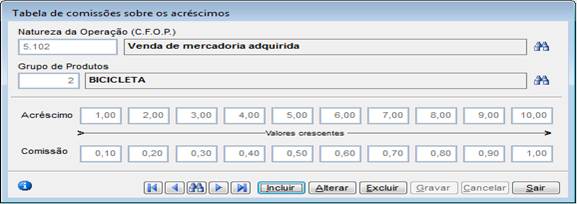
Figura 14 – Tabela de comissões sobre acréscimos
-Comissão determinada na Tabela de Comissões sobre Acréscimos: Para cada CFOP e Grupo de Produtos é possível configurar a tabela. A lógica é que quanto maior o acréscimo aplicado no valor do produto, maior será o percentual de comissão do representante, então seguindo a tabela acima, se o representante aplicar entre 0 e 1% de acréscimo no produto, o percentual de comissão será 0,10, se o acréscimo aplicado for entre 1,01% e 2%, a comissão será de 0,20%. Esse acréscimo é por produto, assim como a comissão, então se em um produto for aplicado 5% de acréscimo e em outro produto 3%, o percentual de comissão será diferente para cada produto.

Figura 15 – Comissão determinada no cadastro do produto
-Comissão determinada no cadastro de produto: Se o percentual de comissão for variável por produto, é possível definir o percentual de comissão para cada produto, entrando no cadastro de produtos, aba comissão, e preenchendo no campo solicitado.
As hierarquias permitem aplicar mais de uma regra para o calculo da comissão. Por exemplo, se a regra geral da empresa for o percentual fixo por representante e a empresa decida por incentivar a venda de um determinado produto, para aqueles produtos que a empresa configurar o percentual de desconto, o percentual aplicado será o do produto e para os demais itens, continuará sendo o do representante.
2.2 Outros tipos de comissão
O sistema permite outras formas para o calculo da comissão: Comissão para supervisor, Comissão para terceiros, Comissão para o operador de telemarketing.
2.2.1 Comissão para o supervisor
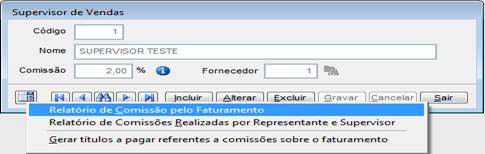
Figura 16 – Cadastro de supervisor
No cadastro do representante é possível selecionar ou cadastrar um supervisor. Esse supervisor deve ter um percentual de comissão e deve estar vinculado a um fornecedor, permitindo gerar os contas a pagar referente a comissões sobre o faturamento. No próprio cadastro de supervisor é possível acessar o relatório para a apuração das suas comissões.
Ainda no cadastro de representantes existe uma regra que caso não haja a comissão para o supervisor, será acrescido um percentual à comissão do representante:

Figura 17 – Adicionar ao percentual do representante caso não haja comissão para o supervisor
2.2.2 Comissão para terceiros
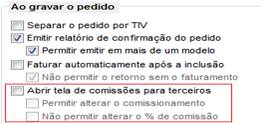
Figura 18 – Habilitar a comissão de terceiros
No Controle de Pedidos é necessário configurar para que seja aberta a tela para comissão de terceiros. Essa tela será aberta no momento da gravação do pedido.
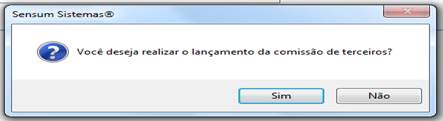
Figura 19 – Selecionando “Sim” será apresentada a tela para a comissão de terceiros
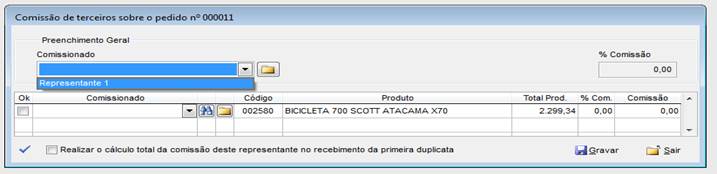
Figura 20 – Definição da comissão para o terceiro
O terceiro deve estar cadastrado como um representante e será selecionado no campo “Comissionado”. O percentual de comissão poderá ser configurado no cadastro do representante ou definido nessa tela, de acordo com configuração. O usuário deverá selecionar os produtos que terão a aplicação da comissão e gravar.
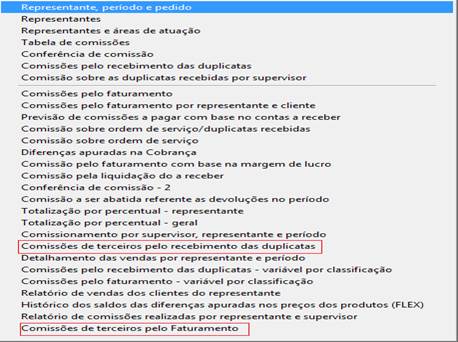
Figura 21 – Relatórios para apuração da comissão para terceiros
Nos relatórios do cadastro de representantes, será possível emitir um relatório de apuração dessas comissões.
2.2.3 Comissão para o operador de telemarketing
A comissão para o operador de telemarketing serve para situações onde há vendedores internos e externos, sendo o interno como operador de telemarketing e o externo como o representante selecionado no pedido. Para usar o operador de telemarketing, é necessário que o operador esteja cadastrado como um representante e que essa pessoa tenha um usuário exclusivo de acesso ao sistema, pois o operador estará vinculado ao usuário. Então quando o usuário(que está vinculado a um operador) fizer um pedido, o sistema registrará a comissão do operador de telemarketing para ele, sendo essa comissão definida no cadastro do representante.
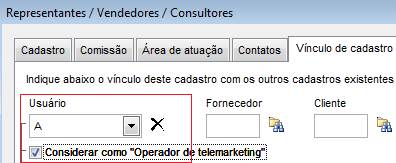
Figura 22 – Configuração do operador no cadastro do representante
De acordo com a imagem acima, sempre que o usuário “A” estiver acessando o sistema, todos os pedidos que ele fizer gerarão comissão para este representante como operador de telemarketing.

Figura 23 – Configuração do operador de telemarketing no controle de pedidos
No Controle de Pedidos é necessário configurar para que o sistema calcule a comissão para o Operador de Telemarketing. Se for marcada a opção “Fixar a comissão do representante em:” o percentual de comissão do representante do pedido(vendedor externo) será sempre essa, ignorando qualquer outra configuração de comissão. Isso acontecerá se no pedido houver um operador de telemarketing, se não houver operador, o sistema respeitará as regras de comissão normalmente.
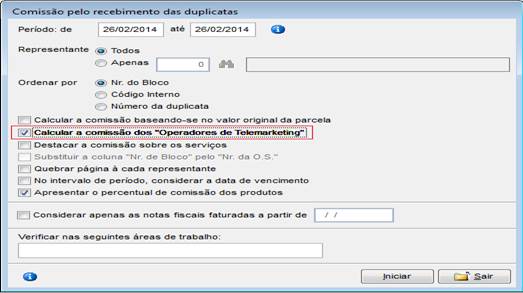
Figura 24 – Relatório para a apuração da comissão do operador de telemarketing
Alguns relatórios do cadastro de representante, como o “Comissão pelo recebimento das duplicatas”, possuem opção para apresentar a comissão dos operadores.
2.2.4 Comissão no cadastro do cliente
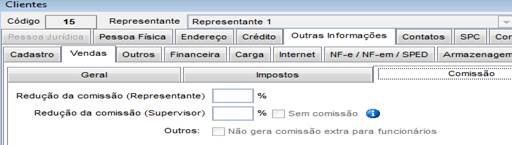
Figura 25 – Redução da comissão no cadastro de clientes
No cadastro do cliente é possível reduzir o percentual de comissão nas vendas para este determinado cliente.
A lógica é que se a base da comissão para o produto for 100,00 e a redução da comissão no cadastro do cliente for 50%, a base para o calculo da comissão será de 50,00. Da mesma forma funciona para o supervisor.
2.3 Módulo para alteração da comissão
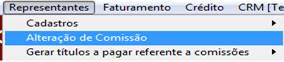
Figura 26 – Acesso ao módulo de Alteração de Comissão
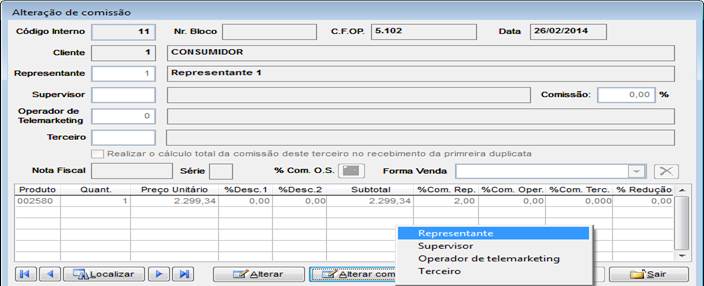
Figura 27 – Alteração de Comissão
O sistema permite alterar alguns dados do pedido e dos produtos inseridos naquele pedido. Através do botão “Alterar”, é possível alterar o representante, o supervisor, o operador de telemarketing e o terceiro do pedido. Através do botão “Alterar comissão” é possível alterar a comissão para essas pessoas. Lembrando que essas alterações influenciarão diretamente nos relatórios utilizados para a apuração das comissões.
2.4 Visualização da Comissão
No Controle de Pedidos poderemos ver a comissão aplicada em cada produto, conforme imagem:
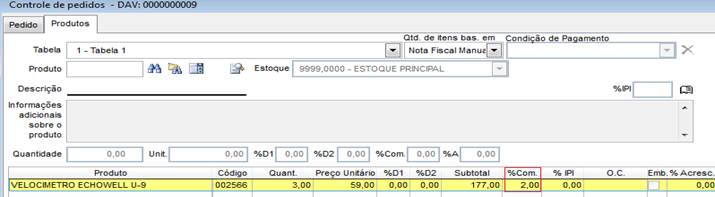
Figura 28 – Visualização da comissão no pedido
A comissão pode ser tratada de duas formas, isso vai depender de qual relatório o usuário vai utilizar. Os relatórios mais utilizados são:
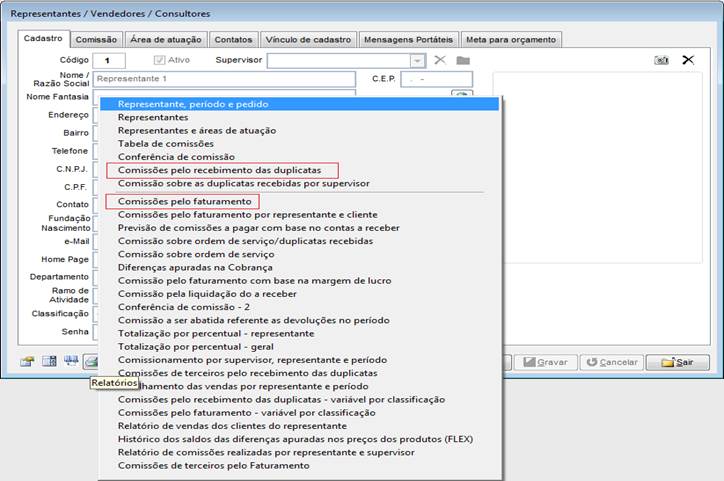
Figura 29 – Relatórios de comissão no cadastro do representante
-Pelo recebimento de duplicadas:

Figura 30 – Comissão pelo recebimento de duplicatas
Neste relatório, o sistema apresentará todas as duplicatas que foram recebidas no período selecionado das vendas do representante selecionado. O valor original é o valor total do pedido. O valor base é o valor dos produtos daquele pedido que possuem o calculo da comissão e de acordo com a imagem acima, no pedido 2 nenhum produto calculou a comissão e no pedido 10, todos os pedidos calcularam. E no campo comissão, o valor de comissão calculado para cada duplicata recebida.
-Pelo faturamento:

Figura 31 – Comissão pelo faturamento
Neste relatório, o sistema apresentará todos os pedidos faturados no período selecionado do representante selecionado. O total é o valor de cada pedido e a comissão é o valor calculado de comissão para cada pedido.
2.5 Gerar contas a pagar referente as comissões

Figura 32 – Acesso aos módulos para a geração do contas a pagar referente as comissões
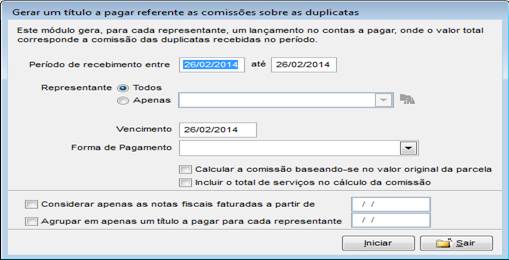
Figura 33 – Gerar contas a pagar das comissões pelo recebimento de duplicatas
Este módulo vai gerar no contas a pagar o título referente ao pagamento da comissão. O sistema vai apurar as duplicatas recebidas dentro do período selecionado do representante selecionado. O usuário deverá selecionar a data de vencimento do contas a pagar e a forma de pagamento. Quando clicar em “Iniciar”, o sistema vai gerar o título.
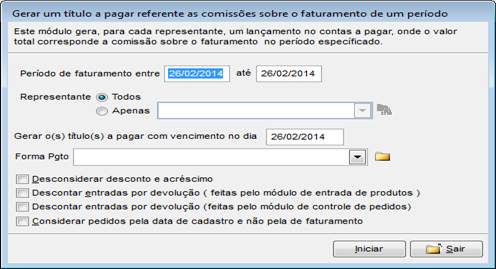
Figura 34 – Gerar contas a pagar das comissões pelo faturamento
Este módulo vai gerar no contas a pagar o título referente ao pagamento da comissão. O sistema vai apurar os faturamentos no período indicado do representante selecionado. O usuário deverá selecionar a data de vencimento do contas a pagar e a forma de pagamento. Quando clicar em “Iniciar”, o sistema vai gerar o título.
Se a sua regra de comissão não estiver dentro das citadas neste relatório, existe a possibilidade de implementação. Envie um e-mail para treinamento@sensum.inf.br e nos exemplifique e explique a regra. Nós iremos avaliar a viabilidade da implementação e lhe responderemos informando o valor e o prazo para a execução.
Aviso LegalA Sensum Sistemas não assume qualquer tipo de responsabilidade sobre o uso ou a interpretação do conteúdo disponibilizado neste site. Utilize a informação aqui disponibilizada por sua conta e risco. Sempre
consulte o seu Contador antes de modificar o cálculo de qualquer
imposto ou alterar uma classificação tributária e valide com ele o resultado obtido
antes de completar a operação.
Nunca envie uma mercadoria ao destinatário sem ter a plena certeza de que o cálculo e as
informações tributárias estão corretas. Em caso de dúvida não realize a
operação! É obrigatória a conferência por parte do usuário do Sistema de qualquer documento fiscal ou informação fiscal gerada pelo Sistema. Esta
página poderá sofrer modificações sem aviso prévio. Em caso de dúvida consulte nossa equipe técnica através do Portal do Cliente. Sensum Sistemas 2019 - Todos os direitos reservados. A cópia ou reprodução total ou parcial do conteúdo deste site é proibida. |