
Como cadastrar um Serviço?
Objetivo: cadastrar Serviço no sistema Sensum NXS.
Como fazer
1
Introdução
2 Cadastro de Serviços
Existem duas
formas para acessar o cadastro de Serviço, a primeira é através da aba Serviços
>> Assistência Técnica > Serviços e a segunda é através da aba Serviços
> Oficina > Serviços:
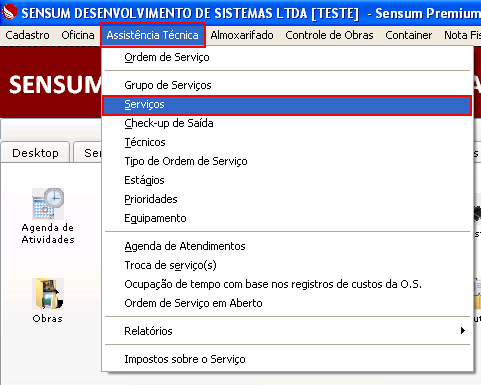
Figura 1.
Aba Serviços, cadastro de Serviços através do menu Assistência
Técnica
Ou:
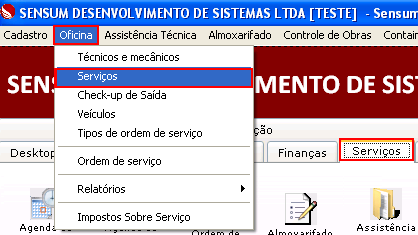
Figura 2.
Aba Serviços, cadastro de Serviços através do menu Oficina
No módulo de cadastro de Serviços deverá clicar no
ícone  ,
abaixo terá a lista dos campos mais utilizados no cadastro do
Serviço:
Aba
Dados:
- Nome: Campo onde deve ser preenchida a descrição do
serviço. - Valor: É onde deve ser preenchido o valor da hora do serviço, caso
marque a opção fixo que fica ao lado esse valor será fixo independente do tempo
(somente para quem usa o módulo de Assistência Técnica). - Comissão: Deve colocar a % da comissão que o representante ganhará
ao executar o serviço.
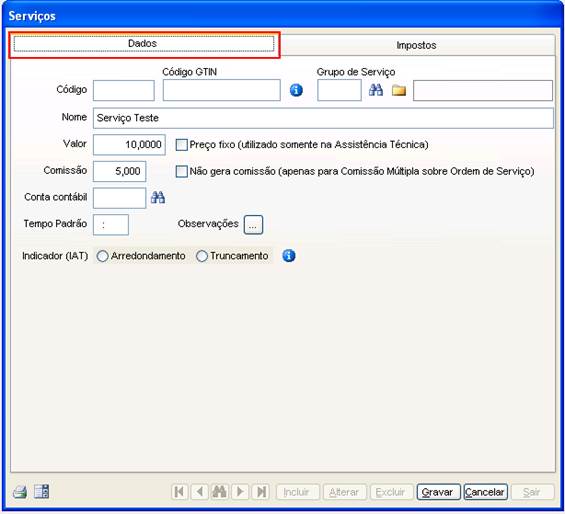
Figura 3.
Cadastro de Serviços, Aba Dados
Aba Impostos:
- Classificação: Campo onde deve ser inserida a classificação desse
serviço.
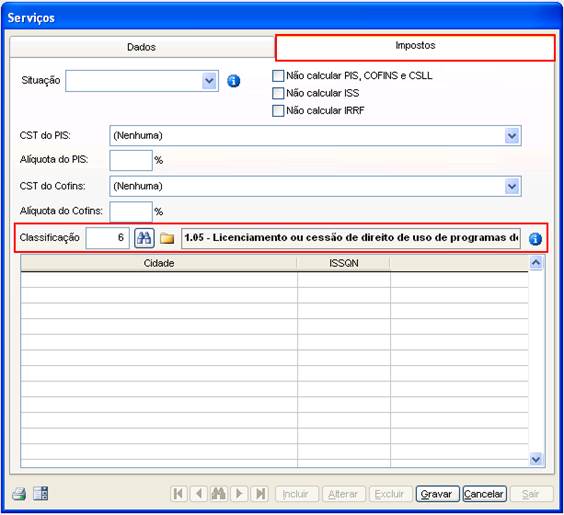
Figura 4.
Cadastro de Serviços, Aba Impostos
Para finalizar o cadastro deverá clicar no ícone  .
ⓘ Aviso importante — Informações tributárias
Este conteúdo tem caráter exclusivamente informativo e operacional. A Sensum Sistemas não presta assessoria tributária, não valida cálculos ou configurações fiscais e não se responsabiliza por decisões tributárias tomadas com base nestas orientações.
Antes de alterar configurações tributárias, consulte seu contador. É responsabilidade do usuário validar os parâmetros e conferir todas as informações e documentos fiscais gerados pelo sistema antes de concluir operações ou enviar mercadorias. Em caso de dúvida, não prossiga.
As orientações podem ser alteradas sem aviso prévio e variar conforme a versão do sistema. Para dúvidas sobre o funcionamento do software, consulte nossa equipe técnica pelo Portal do Cliente.
© Sensum Sistemas. A cópia ou reprodução total ou parcial do conteúdo deste site é proibida.