
Como configurar a declaração de importação e suas adições?
Objetivo: as configurações necessárias para emissão de uma Declaração de Importação (DI), bem como suas adições.
Como fazer
1
Introdução
2 Propriedades
-
Para habilitar o
módulo de Declaração de Importação e Adições é necessário marcar nas
propriedades do controle de pedidos a marcação: “Abrir módulos de Declaração de
Importação e Adições”. Se a opção estiver desabilitada a tela de Adições não
aparecerá ao gravar o pedido (Figura 1).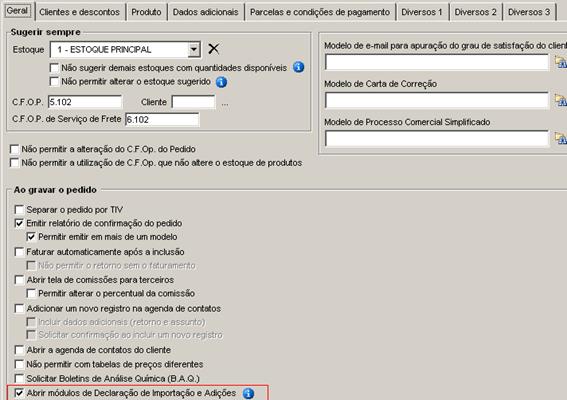
Figura 1.
Propriedades Controle de pedidosPara que a tela
de adições seja aberta ao gravar o pedido é necessário que na CFOP esteja
marcada a opção: “Esta natureza de operação refere-se a uma operação de
importação”, na aba entrada do cadastro de CFOP (Figura 2).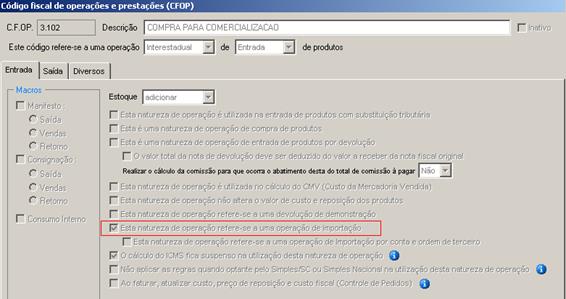
Figura 2.
Configuração CFOPAo incluir o
pedido é necessário que o fornecedor/exportador da DI esteja cadastrado no
cadastro de clientes com a UF “EX”.Independente do
número de adições da DI todos os produtos serão incluídos no controle de pedidos
no momento em que o pedido é aberto.
3 Declaração de
Importação
O valor dos
produtos no controle de pedidos será o valor unitário em real.
Para chegar
nesse valor, a cada produto é indicado em qual moeda está o valor:
(Figura3)

Figura 3.
Valor unitário do produto
Na segunda
página da DI estará a taxa de conversão do dia em que a DI foi registrada. Este
valor multiplicado ao valor unitário do produto na DI é o valor em real do
produto e o valor que será incluído no controle de pedidos. (Figura
4)
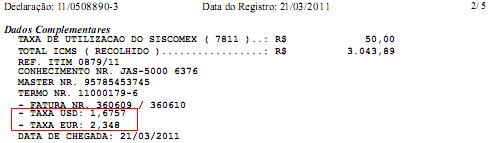
Figura 4.
Taxa Cambial
-
Ao gravar o
pedido abrirá os dados adicionais, nessa tela é necessário preencher o número da
DI e os valores dos impostos conforme a DI. (Figura 5 e Figura 6)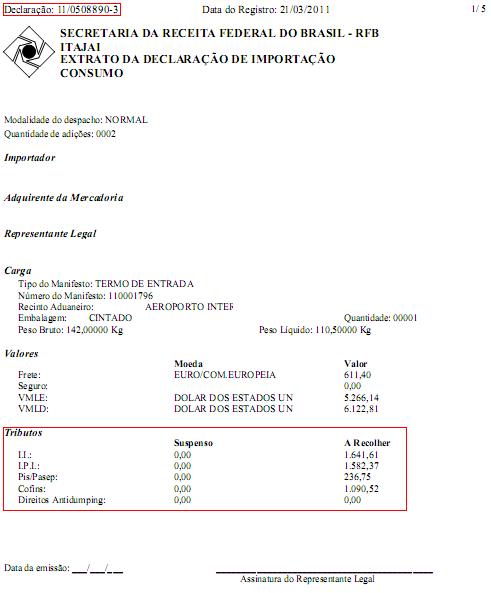
Figura 5.
Tributos DI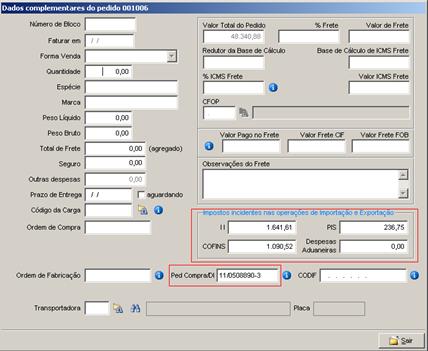
Figura 6.
Dados Complementares do Pedido -
Ao preencher
essas informações e clicar em sair o sistema vai abrir a página principal no
módulo de Declaração de Importação e Adições. (Figura 7)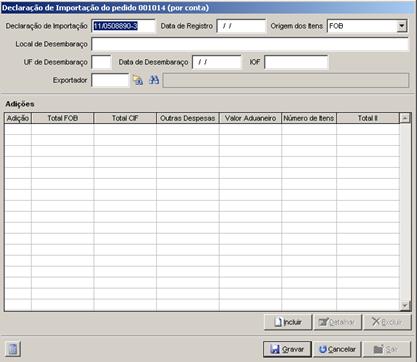
Figura 7.
Declaração de Importação do pedido -
Na tela
principal da Declaração de Importação e Adições é necessário preencher os dados
conforme vem na DI: (Figura 8 e Figura 9)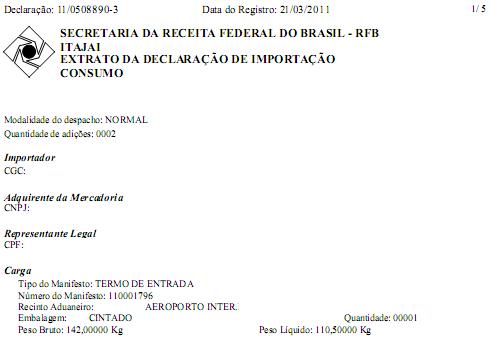
Figura 8.
DI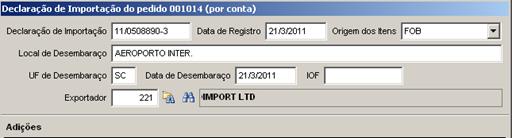
Figura 9.
DI – Controle de PedidosOrigem dos
itens: É a fórmula de calculo da DI.Data de
Desembaraço: A empresa que está lançando a nota de entrada tem conhecimento da
data em que a DI foi desembaraçada.Exportador:
Mesmo cadastro do cliente.IOF: Imposto
Sobre Operações Financeiras: Nunca foi utilizado em uma DI. -
Após preencher o
cabeçalho do módulo de Declaração de Importação e Adições, é necessário incluir
as adições: (Figura 10)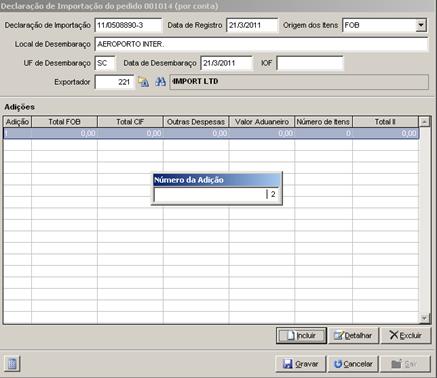
Figura 10.
Adição DI -
Para incluir a
Adição, basta clicar em Incluir. O sistema vai sugerir o numero da adição e o
usuário apertará “Enter” para confirmar a inclusão. -
Após as adições
serem incluídas, é necessário selecionar a adição e clicar em detalhar para
alimentar as informações daquela adição.Na DI as adições
vêm separadas da seguinte forma: (Figura 11 e Figura 12)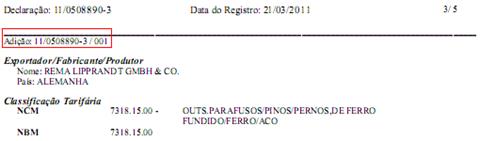
Figura 11.
Adição DI (2)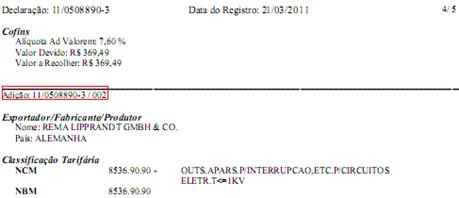
Figura 12.
Adição DI (3)A separação dos
produtos dentro da DI se dá pelo NCM dos produtos. Cada adição é para um NCM
diferente.Para o
preenchimento das Adições deveremos verificar os itens que fazem parte das
adições e os impostos (Figura 13 e Figura 14).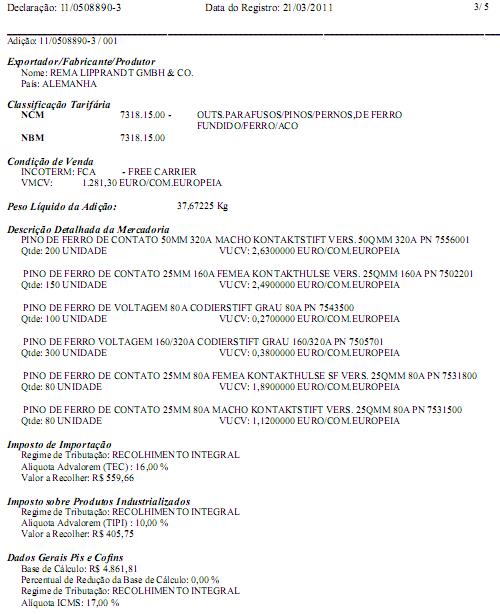
Figura 13.
Itens das Adições
Figura 14.
Itens das adições (2) -
Para indicar
quais os itens que fazem parte das Adições é necessário clicar em “Incluir” e
selecionar os itens condizentes á adição que está sendo detalhada: (Figura
15)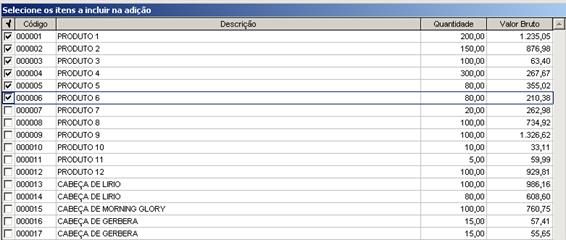
Figura 15.
Itens do PedidoApós incluir os
produtos na Adição, serão preenchidos os impostos conforme informados na DI:
(Figura 16 e Figura 17)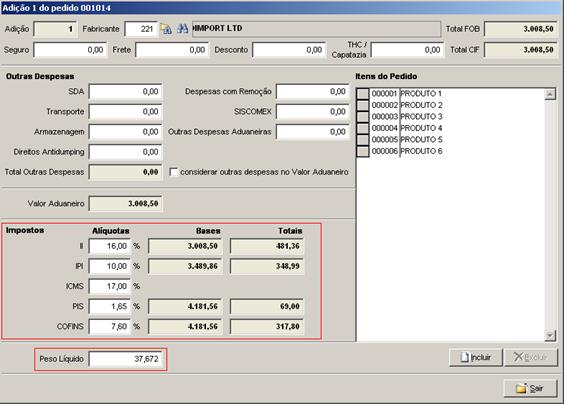
Figura 16.
Impostos DI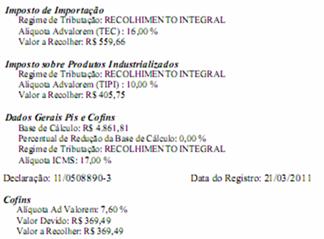
Figura 17.
Impostos DI (2)Por se tratar de
uma DI com mais de uma Adição, teremos que fazer o rateio dos valores quem vem
descritos apenas como valores gerais da DI como o Frete, Seguro, THC e SISCOMEX,
por exemplo. -
Para
conseguirmos ratear os valores de forma correta é necessário preencher o campo
peso líquido da adição conforme indicado no quadro acima. -
Após o
preenchimento dos dados pode-se clicar em “Sair” e preencher as outras Adições.
A tela principal do módulo ficará da seguinte forma: (Figura 18)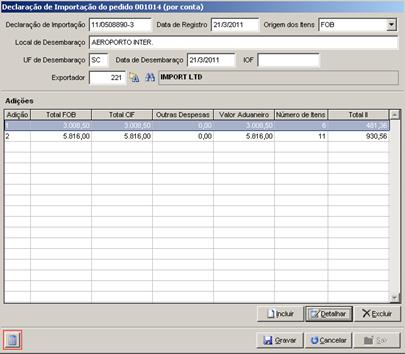
Figura 18.
Produtos DIPara conferir se
os valores da DI estão corretos, podemos verificar dentro das adições os
impostos e verificar se os valores do sistema batem com os valores da DI, sendo
que se houver diferença de R$0,01 centavo é aceitável, pois podem ocorrer
diferenças no arredondamento.No caso acima os
valores não bateram pelo fato de não colocarmos o valor referente ao Frete nas
adições. Para que seja possível ratear um valor, há um botão com o símbolo da
calculadora chamado “Ratear valores sobre o valor bruto ou peso líquido” no
canto inferior esquerdo. (Figura 19)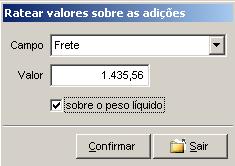
Figura 19.
Rateio Valores DIO rateio pode
ser feito de duas formas: Sobre o peso líquido ou sobre o valor
bruto.Se estiver
marcada a opção “Sobre o peso líquido” o campo selecionado será rateado pelo
peso das adições. Se não estiver marcado, rateará pelo valor bruto.Os valores de
Frete e THC sempre serão rateados sobre o peso líquido.Os valores de
Seguro e SISCOMEX serão rateados sobre o valor bruto.É necessário
ficar atento ao THC, pois em alguns casos este já está incluído no valor do
frete. Por isso fazemos o rateio do frete em primeiro momento para verificar se
os valores das Adições passam a bater com os valores da DI.Se na DI haver
apenas uma Adição, o rateio não é necessário, pois os valores podem ser
digitados na própria Adição.Abaixo, as
Adições detalhadas após o rateio: (Figura 20 e Figura 21)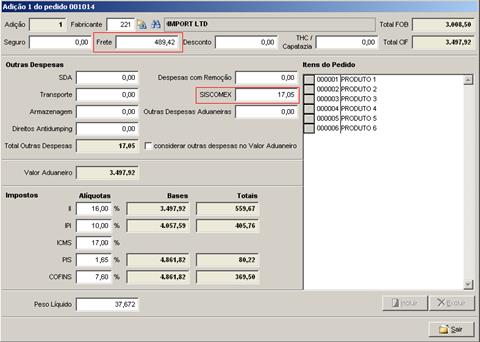
Figura 20.
DI após rateio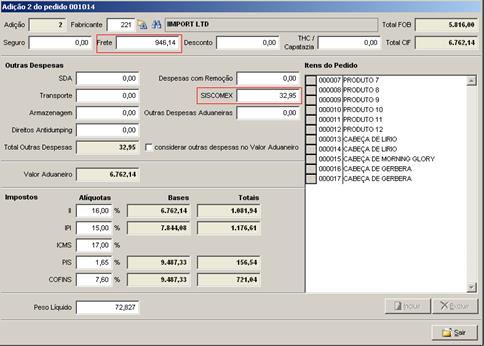
Figura 21.
DI após rateio (2)Agora, se
compararmos os valores da DI com as adições, verificamos que os valores passaram
a bater, apesar das diferenças de arredondamento que são aceitas pelo fisco.
(Figura 22 e Figura 23)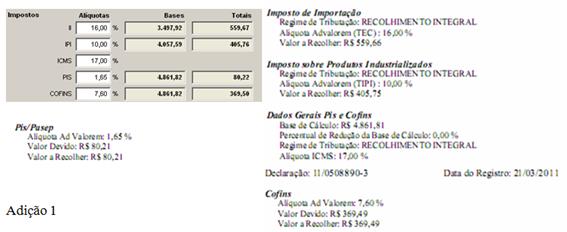
Figura 22.
Adição 1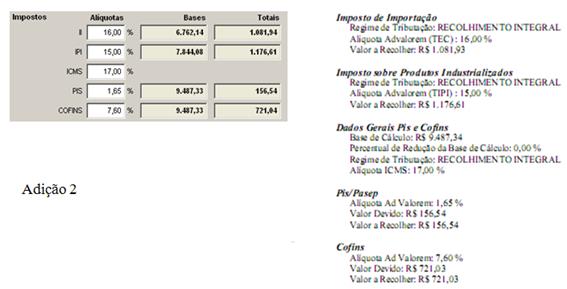
Figura 23.
Adição 2Se os valores
continuarem não batendo, há a possibilidade de trocar a forma de calculo da DI:
(Figura 24)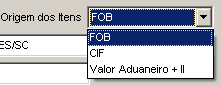
Figura 24.
Forma de cálculo DI -
Após conferir,
se os valores estiverem corretos, basta clicar em “Gravar” e prosseguir
normalmente com o faturamento.Na impressão da
DANFE, os valores das despesas estarão descritos nos dados adicionais da nota.
Caso os valores unitários dos produtos, o valor total dos produtos e o valor
total da nota não batam com o calculo que é feito pela contabilidade, é
necessário verificar com a Sensum o que é necessário alterar.
Aviso LegalA Sensum Sistemas não assume qualquer tipo de responsabilidade sobre o uso ou a interpretação do conteúdo disponibilizado neste site. Utilize a informação aqui disponibilizada por sua conta e risco. Sempre
consulte o seu Contador antes de modificar o cálculo de qualquer
imposto ou alterar uma classificação tributária e valide com ele o resultado obtido
antes de completar a operação.
Nunca envie uma mercadoria ao destinatário sem ter a plena certeza de que o cálculo e as
informações tributárias estão corretas. Em caso de dúvida não realize a
operação! É obrigatória a conferência por parte do usuário do Sistema de qualquer documento fiscal ou informação fiscal gerada pelo Sistema. Esta
página poderá sofrer modificações sem aviso prévio. Em caso de dúvida consulte nossa equipe técnica através do Portal do Cliente. Sensum Sistemas 2019 - Todos os direitos reservados. A cópia ou reprodução total ou parcial do conteúdo deste site é proibida. |