
Como fazer o agrupamento de Notas Fiscais (Simples Remessa)?
Objetivo: faturar através do Agrupamento de Notas Fiscais (simples remessa) no sistema Sensum NXS.
Como fazer
1
Introdução
2 Cadastro dos CFOPs
Para fazer o
faturamento através do agrupamento de notas fiscais é necessário configurar os
CFOPs que serão utilizados. O primeiro CFOP deverá ter as seguintes
marcações:
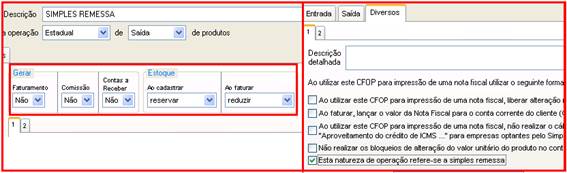
Figura
1.
Cadastro de CFOP > CFOP de Simples Remessa
Este CFOP será
utilizado para fazer o faturamento dos pedidos durante o período desejado, ele
não irá gerar faturamento, comissão, nem contas a receber; apenas será feito a
baixa dos produtos do estoque. É aconselhável fazer o faturamento desse pedido
como nota simples.
O outro CFOP a
ser configurado deverá ter as seguintes marcações:
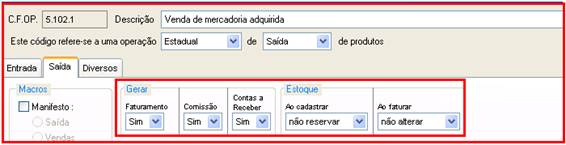
Figura
2.
Cadastro de CFOP > CFOP de Faturamento para agrupamento de Simples Remessa
Este CFOP será
utilizado para fazer o faturamento do agrupamento de notas fiscais, ele irá
gerar faturamento, comissão e contas a receber, porém não irá baixar os produtos
do estoque devido ao CFOP anterior já ter feito essa operação.
3 Agrupamento de Notas Fiscais (Simples
Remessa)
-
Após ter os
CFOPs cadastrados deverá ser feito os pedidos durante o período desejado ao
cliente, para ser agrupado os pedidos deverá acessar a aba Comércio >
Controle de Pedidos: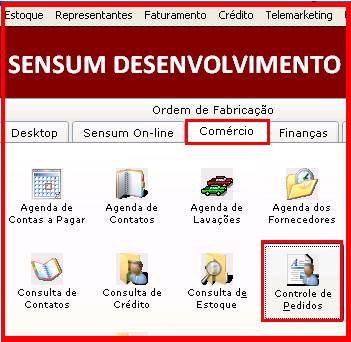
Figura
3.
Aba comércio > Controle de Pedidos -
No módulo Controle de Pedidos deverá acessar o ícone
Outras opções ( ) e a opção
“Emissão de Nota Fiscal (Faturamento) através de agrupamento de Notas Fiscais
(Simples Remessa):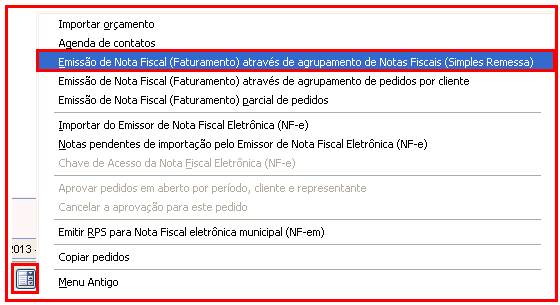
Figura
4.
Controle de Pedidos > Outras Opções > Emissão de Nota Fiscal através de
agrupamento de notas fiscais -
Será aberta a
tela para fazer o agrupamento, terá filtros para selecionar apenas um cliente e
um intervalo de período:
Figura
5.
Filtros para seleção dos pedidos de Simples Remessa -
Fazendo o filtro aparecerão todos os pedidos faturados
com o CFOP de Simples Remessa (foi utilizado o CFOP 5.555 como exemplo). No
ícone poderá
marcar todos os pedidos, desmarcar todos ou inverter seleção. -
No campo
Desconto Total (%) é possível ratear o desconto no valor total dos pedidos, no
campo CFOP Faturamento deverá preencher com a CFOP cadastrada para fazer o
faturamento dos pedidos agrupados. Assinalando e preenchendo todos os campos
desejados deverá clicar em gerar para que sejam agrupados os pedidos: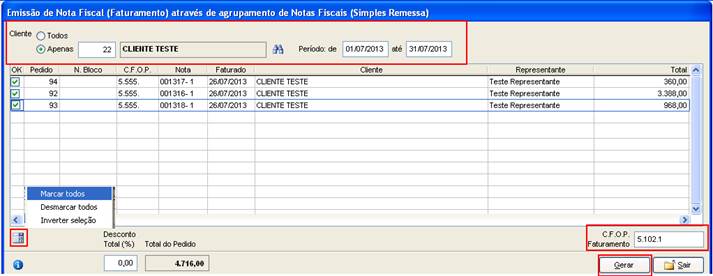
Figura 6. Emissão de
Nota Fiscal (Faturamento) através do agrupamento de Notas Fiscais (Simples
Remessa) -
Como a CFOP de faturamento gera contas a receber,
aparecerá à tela para informar como foi negociado o parcelamento com o cliente,
informando o parcelamento deverá clicar em .
.
-
Será então
aberta a tela para que seja feito o faturamento do pedido, a nota sendo
disponibilizada será possível imprimir ela com todos os produtos dos pedidos
informados.
Aviso LegalA Sensum Sistemas não assume qualquer tipo de responsabilidade sobre o uso ou a interpretação do conteúdo disponibilizado neste site. Utilize a informação aqui disponibilizada por sua conta e risco. Sempre
consulte o seu Contador antes de modificar o cálculo de qualquer
imposto ou alterar uma classificação tributária e valide com ele o resultado obtido
antes de completar a operação.
Nunca envie uma mercadoria ao destinatário sem ter a plena certeza de que o cálculo e as
informações tributárias estão corretas. Em caso de dúvida não realize a
operação! É obrigatória a conferência por parte do usuário do Sistema de qualquer documento fiscal ou informação fiscal gerada pelo Sistema. Esta
página poderá sofrer modificações sem aviso prévio. Em caso de dúvida consulte nossa equipe técnica através do Portal do Cliente. Sensum Sistemas 2019 - Todos os direitos reservados. A cópia ou reprodução total ou parcial do conteúdo deste site é proibida. |