Como funciona o módulo de Cargas?

Objetivo: o módulo Cargas.

Como fazer

1
Introdução

Normalmente
utilizado por Distribuidoras para entrega de pedidos por ROTA.

2 Cargas

  1. Clique no botão
    “Incluir” para abrir uma nova carga, coloque a data de emissão e previsão de
    entrega. No campo “frete por conta” escolher a opção “Emitente” ou
    “Destinatário”.
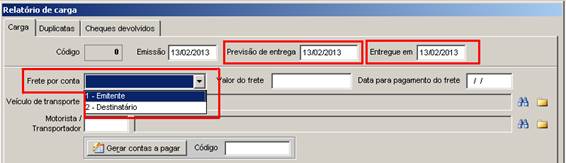
    Como funciona o módulo de Cargas. Clique no botão “Incluir” para abrir uma nova carga, coloque a data de emissão e previsão de entrega. No campo “frete por conta” escolher…

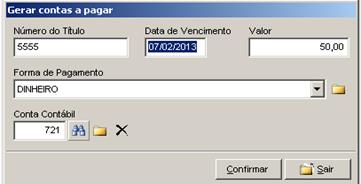
  2. Caso o frete
    seja por conta do emitente, o sistema possibilita a geração de um a pagar
    referente ao valor do frete. Para isto se faz necessário preencher o “Valor do
    Frete”, a “Data para o pagamento do frete” e clicar no botão “Gerar Contas a
    pagar”:
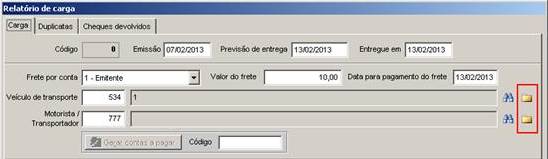
    Como funciona o módulo de Cargas. Caso o frete seja por conta do emitente, o sistema possibilita a geração de um a pagar referente ao valor do frete. Para isto…

    Como funciona o módulo de Cargas. Caso o frete seja por conta do emitente, o sistema possibilita a geração de um a pagar referente ao valor do frete. Para isto…

    O cadastro de
    Transportadora e Motorista é obrigatório e poderá ser feito através da pasta
    amarela localizada no final dos campos, conforme figura abaixo:

    Como funciona o módulo de Cargas. Caso o frete seja por conta do emitente, o sistema possibilita a geração de um a pagar referente ao valor do frete. Para isto…

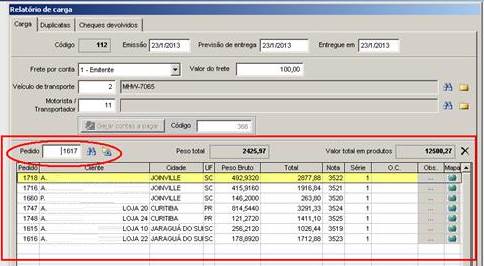
  3. Para vincular os
    pedidos na carga, você poderá pesquisá-los clicando no binóculos ao lado do
    campo “Pedido”, ou no segundo binóculos com a pasta amarela para listar os
    pedidos a faturar de um determinado cliente:
    Como funciona o módulo de Cargas. Para vincular os pedidos na carga, você poderá pesquisá-los clicando no binóculos ao lado do campo “Pedido”, ou no segundo binóculos com a pasta…

    OBS: Os pedidos
    não precisam obrigatoriamente estar abertos, é possível vincular pedidos
    faturados.

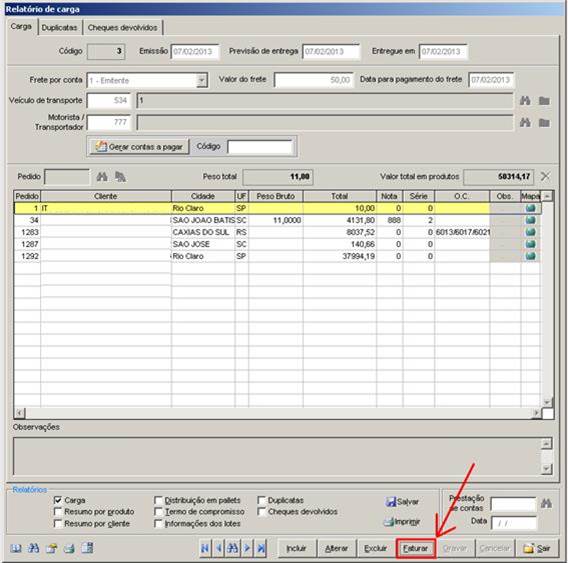
  4. Após o
    lançamento dos pedidos na carga, caso os mesmos estiverem abertos, é possível
    fazer o faturamento em lote clicando no botão “Faturar”.
    Como funciona o módulo de Cargas. Após o lançamento dos pedidos na carga, caso os mesmos estiverem abertos, é possível fazer o faturamento em lote clicando no botão “Faturar”.

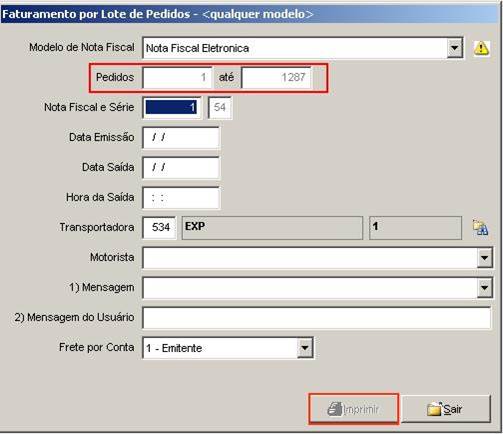
  5. Preencha o
    intervalo dos pedidos que serão faturados, conforme figura abaixo e clique em
    imprimir.
    Como funciona o módulo de Cargas. Preencha o intervalo dos pedidos que serão faturados, conforme figura abaixo e clique em imprimir.

3 Duplicatas

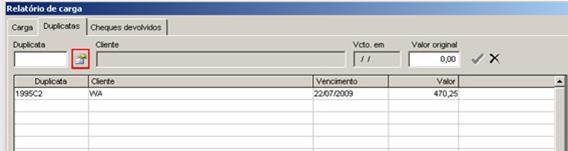
  1. Além da inclusão
    dos pedidos na carga, na aba “Duplicatas” é possível vincular duplicatas abertas
    para cobrança durante a rota, para isto, basta simplesmente clicar no botão
    assinalado na figura abaixo, localizar um cliente, selecionar a (as) duplicata
    (as) e incluir na carga:

  2. Clicar no
    botão:

    Como funciona o módulo de Cargas. Clicar no botão:

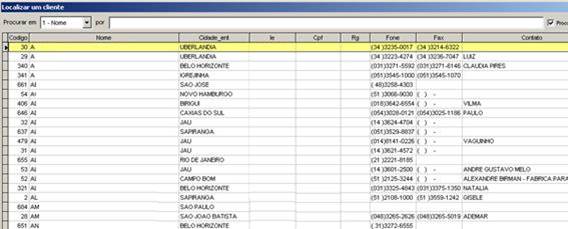
  3. Localizar
    Cliente:

    Como funciona o módulo de Cargas. Localizar Cliente:

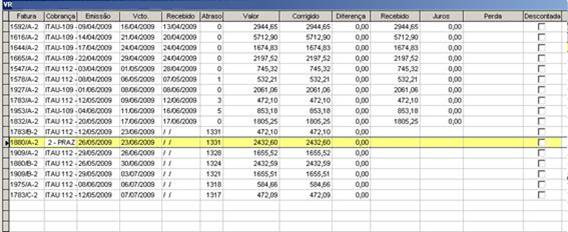
  4. Selecionar a
    duplicata a ser cobrada:

    Como funciona o módulo de Cargas. Selecionar a duplicata a ser cobrada:

    Lançar a
    duplicata através do botão assinalado:
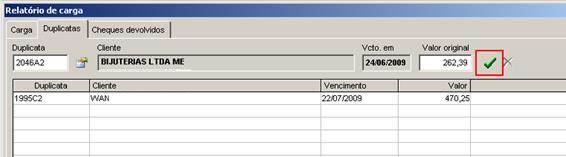
    Como funciona o módulo de Cargas. Selecionar a duplicata a ser cobrada:

4 Cheques Devolvidos

  1. Da mesma forma
    que é possível vincular duplicatas para cobrança, o sistema permite vincular
    cheque de clientes que foram devolvidos para cobrança durante a rota. Para isto,
    clique no botão assinalado, conforme figura abaixo para pesquisa do
    cheque:
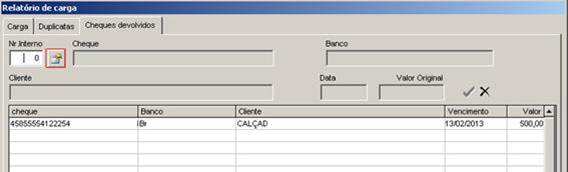
    Como funciona o módulo de Cargas. Da mesma forma que é possível vincular duplicatas para cobrança, o sistema permite vincular cheque de clientes que foram devolvidos para cobrança durante a…

  2. Após localizar o
    cheque devolvido, lance o mesmo na carga através do botão assinalado na figura
    abaixo:
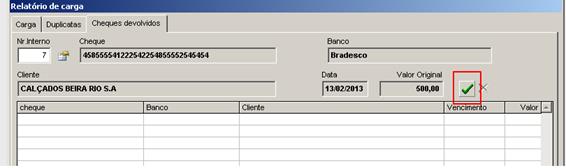
    Como funciona o módulo de Cargas. Após localizar o cheque devolvido, lance o mesmo na carga através do botão assinalado na figura abaixo:

5 Relatórios Romaneio

  1. Após a gravação
    da carga, é possível emitir alguns relatórios de romaneio que ajudarão na
    separação dos produtos, para isto, basta selecionar as opções disponíveis em
    seguida clicar no botão “imprimir”.

    Como funciona o módulo de Cargas. Selecionar a duplicata a ser cobrada:

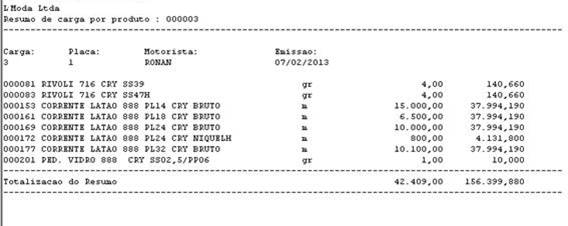
    Exemplos:

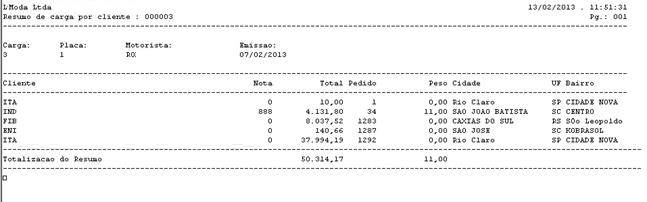
    Romaneio “Resumo
    por produto”

    Como funciona o módulo de Cargas. Após a gravação da carga, é possível emitir alguns relatórios de romaneio que ajudarão na separação dos produtos, para isto, basta selecionar as opções…

    Romaneio “Resumo
    por clientes”

    Como funciona o módulo de Cargas. Após a gravação da carga, é possível emitir alguns relatórios de romaneio que ajudarão na separação dos produtos, para isto, basta selecionar as opções…

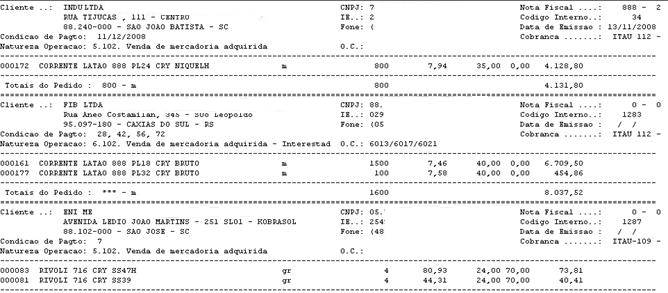
    Romaneio “Resumo
    por Carga”

    Como funciona o módulo de Cargas. Após a gravação da carga, é possível emitir alguns relatórios de romaneio que ajudarão na separação dos produtos, para isto, basta selecionar as opções…

  2.  No botão
    “Salvar”, localizado no rodapé do módulo, é possível manter as opções
    selecionadas para as próximas cargas que serão feitas.

    Como funciona o módulo de Cargas. Da mesma forma que é possível vincular duplicatas para cobrança, o sistema permite vincular cheque de clientes que foram devolvidos para cobrança durante a…

6 Prestação de Contas da
Carga

  1. Normalmente, ao
    utilizar o módulo Cargas, TODAS as cobranças são configuradas para gerar o
    contas a receber em aberto, até mesmo os pedidos faturados em “dinheiro”, pois a
    cobrança será feita no momento da entrega dos pedidos. Quando a carga volta do
    percurso, o motorista entrega os canhotos referentes às notas, e os recibos para
    o setor financeiro prestar contas da carga no sistema. Para isto, deve-se clicar
    na opção assinalada abaixo:
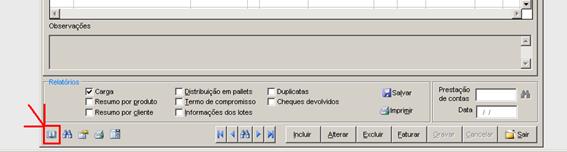
    Como funciona o módulo de Cargas. Normalmente, ao utilizar o módulo Cargas, TODAS as cobranças são configuradas para gerar o contas a receber em aberto, até mesmo os pedidos faturados…

  2. Em seguida será apresentado o módulo de Lote de Recebimentos –
    Prestação de contas, clique em incluir e preencha as informações do cabeçalho
    conforme figura abaixo:

    Como funciona o módulo de Cargas. Após a gravação da carga, é possível emitir alguns relatórios de romaneio que ajudarão na separação dos produtos, para isto, basta selecionar as opções…

  3. Após o
    preenchimento do cabeçalho, clique no botão assinalado na figura abaixo para
    carregar os dados da carga na prestação de contas:
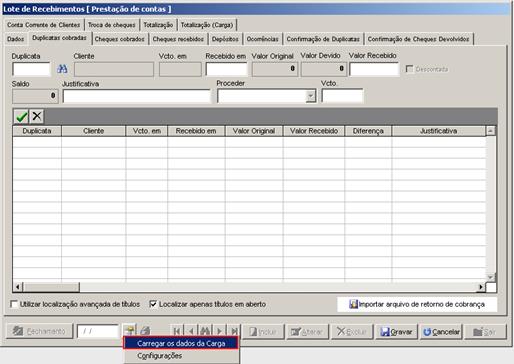
    Como funciona o módulo de Cargas. Após o preenchimento do cabeçalho, clique no botão assinalado na figura abaixo para carregar os dados da carga na prestação de contas:

    No formulário
    “Localização da Carga”, coloque o número da área que por padrão é 1 bem como o
    número da carga que será importada para a prestação de contas, conforme figura
    abaixo:

    Como funciona o módulo de Cargas. Após a gravação da carga, é possível emitir alguns relatórios de romaneio que ajudarão na separação dos produtos, para isto, basta selecionar as opções…

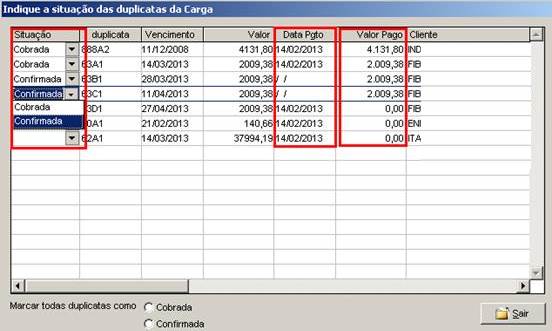
    Feito isso, o
    sistema apresentará a tela para indicar a situação das duplicatas referente aos
    pedidos. O usuário terá que definir a situação entre “cobrada” que é equivalente
    ao recebimento do valor, e “confirmada” que é equivalente ao não
    pagamento/recebimento do valor, apenas a confirmação de entrega do pedido.
    Também será necessário definir a Data de Pagamento e o Valor Pago, conforme a
    figura abaixo:
    Como funciona o módulo de Cargas. Após o preenchimento do cabeçalho, clique no botão assinalado na figura abaixo para carregar os dados da carga na prestação de contas:

  4. Clicando em sair
    após a indicar a situação das duplicatas, caso existir cheques devolvidos
    vinculados à carga, será apresentado à mesma tela para indicar a situação dos
    cheques na carga, conforme figura abaixo:

    Como funciona o módulo de Cargas. Após a gravação da carga, é possível emitir alguns relatórios de romaneio que ajudarão na separação dos produtos, para isto, basta selecionar as opções…

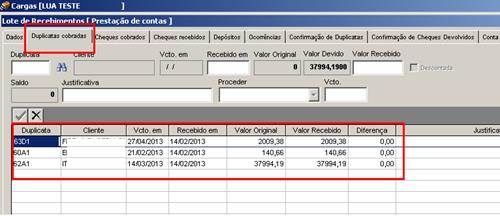
    As duplicatas que foram marcadas como “cobrado” na tela de
    indicação de situação, ficarão listadas na aba “Duplicatas Cobradas” na
    prestação de contas, conforme figura abaixo:
    Como funciona o módulo de Cargas. Clicando em sair após a indicar a situação das duplicatas, caso existir cheques devolvidos vinculados à carga, será apresentado à mesma tela para indicar…

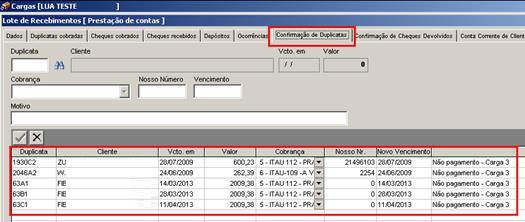
    As duplicatas
    que foram marcadas como “confirmado” na tela de indicação de situação, ficarão

    listadas na aba “Confirmação de Duplicatas” na prestação de contas,
    conforme figura abaixo:
    Como funciona o módulo de Cargas. Clicando em sair após a indicar a situação das duplicatas, caso existir cheques devolvidos vinculados à carga, será apresentado à mesma tela para indicar…

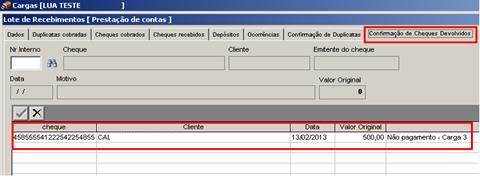
    Os cheques que foram marcados como “confirmado”, ficarão
    localizados na aba “Confirmação de Duplicatas” na prestação de contas, conforme
    figura abaixo:
    Como funciona o módulo de Cargas. Clicando em sair após a indicar a situação das duplicatas, caso existir cheques devolvidos vinculados à carga, será apresentado à mesma tela para indicar…

    Os cheques que
    foram marcados como “cobrado”, ficarão localizados na aba “Cheques Recebidos” na
    prestação de contas, conforme figura abaixo:

    Como funciona o módulo de Cargas. Clicando em sair após a indicar a situação das duplicatas, caso existir cheques devolvidos vinculados à carga, será apresentado à mesma tela para indicar…

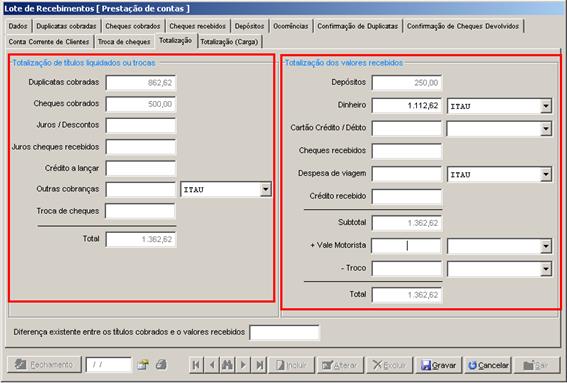
    Na aba
    “Totalização”, o valor total referente às duplicatas “cobradas” e o valor total
    dos cheques “cobrados” serão apresentados na “Totalização de títulos liquidados
    ou trocas” ao lado esquerdo do formulário abaixo. Do lado direito, na
    “Totalização dos valores recebidos” será necessário apontar como estes valores
    foram recebidos: Depósito, Dinheiro, Cartão de Crédito/Débito, Cheques
    Recebidos. Apontar também a conta corrente que irá receber estes valores.
    Como funciona o módulo de Cargas. Clicando em sair após a indicar a situação das duplicatas, caso existir cheques devolvidos vinculados à carga, será apresentado à mesma tela para indicar…

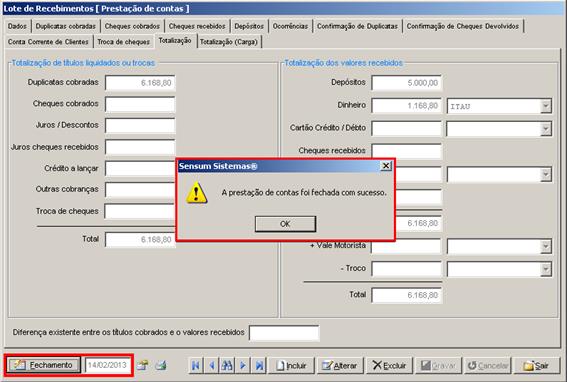
    Feito isso,
    grave a prestação de contas e faça o fechamento da mesma para efetivar a baixa
    das duplicatas, dos cheques e a entrada dos valores na conta
    corrente:
    Como funciona o módulo de Cargas. Clicando em sair após a indicar a situação das duplicatas, caso existir cheques devolvidos vinculados à carga, será apresentado à mesma tela para indicar…

    Como funciona o módulo de Cargas. Clicando em sair após a indicar a situação das duplicatas, caso existir cheques devolvidos vinculados à carga, será apresentado à mesma tela para indicar…

Aviso Legal

A Sensum Sistemas não assume qualquer tipo de responsabilidade sobre o uso ou a interpretação do conteúdo disponibilizado neste site. Utilize a informação aqui disponibilizada por sua conta e risco. 

Sempre consulte o seu Contador antes de modificar o cálculo de qualquer imposto ou alterar uma classificação tributária e valide com ele o resultado obtido antes de completar a operação. Nunca envie uma mercadoria ao destinatário sem ter a plena certeza de que o cálculo e as informações tributárias estão corretas.  Em caso de  dúvida não realize a operação!

A Sensum Sistemas e a sua equipe técnica não prestam serviços de assessoria tributária, limitando-se a orientar o usuário sobre como registrar no Sistema as informações tributárias informadas por este ou seu contador. A Sensum Sistemas não validará ou dará certeza sobre cálculos tributários ou sua configuração. Esta deverá obrigatoriamente ser fornecida e validada pelo Contador da sua empresa.

É obrigatória a conferência por parte do usuário do Sistema de qualquer documento fiscal ou informação fiscal gerada pelo Sistema. 

Esta página poderá sofrer modificações sem aviso prévio. 
Novas versões do Sistema poderão mudar total ou parcialmente o funcionamento  do Sistema  em relação ao procedimento registrado nesta página. 

Em caso de dúvida consulte nossa equipe técnica através do Portal do Cliente.

Sensum Sistemas 2019 - Todos os direitos reservados. A cópia ou reprodução total ou parcial do conteúdo deste site é proibida. 

Este artigo foi útil para você?

Selecione a quantidade de estrelas para indicar a sua nota:

Avaliação Média / 5. Número de Votos

Nenhum voto por enquanto! Seja o primeiro a votar!

Pedimos desculpas por este artigo não ter sido útil para você!

Nos ajude a melhorar este artigo!

Nos diga como podemos melhorar este post?

Barra lateral