
Tabela de Preços
Tabela de Preços. Área: Comércio / Cadastros.
Como fazer
Cadastro de
Tabela de Preços:
Serão cadastradas aqui, as
tabelas de preços que serão utilizadas para efetuar a venda dos produtos. Alteração,
exclusão de produtos das tabelas, inclusão de descontos, reajuste dos preços,
cálculo do preço e outras configurações sobre os valores para venda serão
realizados neste cadastro, sendo que além disso, existem 4 (quatro) modelos de
impressão para serem utilizados na emissão das tabelas cadastradas. É possível
cadastrar quantas tabelas forem necessárias.
O sistema pode trabalhar com preços
diferenciados para um mesmo produto, para isso o sistema conta com um cadastro
de Tabela de Preços para criar essa diferenciação (Ex: Tabela Atacado, Tabela
Varejo…).
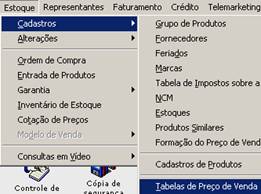
O cadastro da Tabela de Preços pode ser
realizada através do menu na aba Comércio em Estoque – Cadastros –
Tabelas de Preço de Venda ou através do ícone Tabela de Preços.
 OU
OU 
Botão “Alterar Tabela de
preços”: Inclusão e exclusão de produtos da tabela de preços, alteração e
reajuste de valores, concessão de descontos, serão feitos através deste botão.
Aba “Produtos desta tabela”: É uma listagem dos
produtos que compõem a tabela de preços. Além de sua descrição, esta listagem
mostra o código do produto, embalagem, unidade, preço de venda e o desconto
máximo permitido.
Aba “Opções de atualização”: Possui a função de
adicionar produtos à tabela, recalcular preços e descontos.
-
1) Defina o intervalo de produtos: Aqui será feita a
filtragem dos produtos a serem adicionados ou recalculados pela tabela. Esta
filtragem pode ser realizada por código (Ex.: de 000001 a 000100) ou por descrição de (A a
Z). Caso seja necessário adicionar somente um produto no intervalo pode-se
fazer isso tanto manualmente (Ex.: de 000001 a 000001) ou então pelo botão “localizar um
produto”. -
2) Selecione a ação que será executada: São quatro ações
disponíveis para execução dentro da tabela de preços. -
Adicionar à tabela os produtos do intervalo
indicado: Ao adicionar novos produtos na tabela, será necessário escolher uma
das opções em “O preço de venda será definido através:”.Excluir da tabela os produtos do intervalo
indicado;Reajustar os produtos no intervalo indicado:
Este percentual de reajuste é definido em “opções para o reajuste dos
produtos”. É possível realizá-lo para uma determinada marca a ser
escolhida logo abaixo.Alterar a % de desconto máximo para X %:
Modifica o desconto concedido neste produto, no momento do seu cadastro.Atualizar a tabela de preços: Pressionando este
botão serão realizadas todas as alterações que foram determinadas nesta aba:
Inclusão, alteração, exclusão ou reajuste de preço ou desconto. Estas
alterações podem ser conferidas através de um relatório que será executado logo
após pressionar o botão de atualização. Para isto, é necessário marcar a opção
ao lado, “mostrar relatório de produtos com preços alterados”. -
Para iniciar o processo de
inclusão de uma nova tabela de preço clique no botão INCLUIR, em caso de
alteração clique no botão ALTERAR.
Ao iniciar o processo de
inclusão o usuário deve determinar o nome da tabela e a validade da mesma.
Código: O código deste cadastro, assim como na
maioria dos que existem no sistema, é determinado automaticamente, logo após a
inclusão de um registro. Esta numeração obedece a uma seqüência:. Ex.: 1, 2, 3
, 4….Valida até: Esta é uma informação muito importante
e que auxilia muito no controle de preços de uma empresa. Neste campo é
especificada uma data que será a validade da tabela de preços. É muito útil
quando são realizados preços promocionais em um determinado período ou quando
há tabelas de preços com prazos definidos pelo distribuidor / fabricante. Após
o vencimento, esta não poderá ser utilizada, sendo necessária à atualização de
seu vencimento.Descrição: Nome que será dado a esta tabela de
preços. Ex.: Básica, promocional, especial…Na caixa de opções o usuário pode determinar várias definições
respectivas ao uso e comportamento da tabela criada, porém é importante
salientar que se esta tabela de preços for utilizada como base de preços para
outras tabelas, a opção “Tabela de preços principal” deve ficar ATIVADA ao
cadastrar essa tabela.
Marcação “Tabela de preços ativa”:
Quando desmarcada
esta opção, a tabela de preços continua cadastrada, mas não poderá ser utilizada
dentro do sistema (somente consulta). Existem casos em que a empresa retoma as
vendas com preços antes já praticados. Isso facilita esta operação pois os
produtos e preços continuam ligados a tabela, podendo ser colocada em
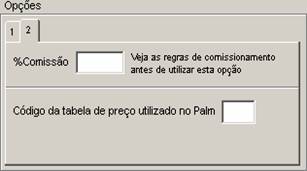
funcionamento esta tabela apenas marcando esta opção.Código da tabela de preço para Palm,
Apogeus e Lavendere: Este campo deve ser
preenchido para a integração com um destes sistemas.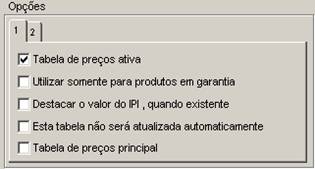
O quadro indicado pela frase “O
preço de venda é composto” possui o campo “pelo preço da tabela”, que é o local
onde o usuário indicará uma tabela base pela quais os preços serão considerados
para gerar uma nova tabela de preços, sendo complementada pelo campo “mais o %”
onde deverá ser inserido o percentual de acréscimo para a nova tabela, em caso
de decréscimo o usuário pode fazer uso de um percentual negativo expresso
através do sinal (-). Este valor percentual também pode ser
encontrado, para cada produto, na coluna “% Acres.” no módulo de alteração da
tabela de preços que, quando preenchido com valor não nulo, sobrepõe o
percentual da tabela de preços.O preço de Venda é composto pelo: Trata-se da regra
geral para o cálculo do preço de venda desta tabela.Custo do Produto: Especificado na nota
fiscal de entrada do produto. Este valor consta no cadastro de produtos, no
campo “custo do produto”.Valor de Reposição: Também especificado na
compra do produto. Encontra-se no campo “valor de reposição”, no
cadastro de produtos.% Margem de lucro
bruto: É
determinado dentro do cadastro do produto.% Margem de lucro bruto
do grupo: É determinado dentro do cadastro do grupo de produto.Considerar apenas o estoque: no lugar de
considerar custo ou valor de reposição gerais do produto, considera apenas os
valores de um estoque. Verifique se seu sistema está configurado para manter o
preço de custo ou o preço de reposição do produto diferenciado por estoque.% IPI sobre o preço de
venda:
É um valor embutido no preço de venda da mercadoria. O valor de venda, obtido
quando é incluída esta porcentagem será aquele em que, diminuindo a mesma
porcentagem, resultará no preço base de venda, que pode seguir a regra da
tabela (Preço de Custo ou Reposição X Margem de lucro) ou o estipulado pelo
usuário. Exemplo:Preço
de Custo / Reposição= R$ 100,00
+
Margem de Lucro= 10% (R$ 10,00)
=
Preço de venda (base) = R$ 110,00
+
% IPI = 10 %
=
R$ 122,22Na
prática, se você adicionasse 10 % de R$ 110,00 sobre este mesmo valor, o
resultado seria R$ 121, 00, pois 10% de 110 são iguais a 11, portanto, 110 + 11
= 121. Mas se você retirar esta porcentagem de IPI (10%) de R$ 121, 00,
verá que o resultado não será mais o preço base de venda (que em nosso exemplo
é R$ 110,00). Veja:R$ 121,00 – 10% (R$
12,10) = R$ 108,90Logo, percebemos que o
sistema identifica o valor que, diminuindo a porcentagem de IPI, determinada
para este produto, dará o valor base de venda. No exemplo, o preço de venda com
o IPI seria de R$ 122, 22, pois este valor menos 10% (R$12,22) é igual ao preço
base de venda, ou seja, R$ 110,00. Por isso, “embutido”, pois ao
adicionar e diminuir a mesma porcentagem sobre um determinado valor será
obtido, como resultado, este mesmo valor.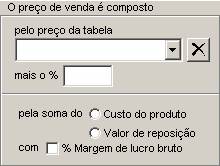
A tabela também pode ter como
cálculo do preço a soma do custo ou valor de reposição com o percentual de
lucro bruto.
Aviso LegalA Sensum Sistemas não assume qualquer tipo de responsabilidade sobre o uso ou a interpretação do conteúdo disponibilizado neste site. Utilize a informação aqui disponibilizada por sua conta e risco. Sempre
consulte o seu Contador antes de modificar o cálculo de qualquer
imposto ou alterar uma classificação tributária e valide com ele o resultado obtido
antes de completar a operação.
Nunca envie uma mercadoria ao destinatário sem ter a plena certeza de que o cálculo e as
informações tributárias estão corretas. Em caso de dúvida não realize a
operação! É obrigatória a conferência por parte do usuário do Sistema de qualquer documento fiscal ou informação fiscal gerada pelo Sistema. Esta
página poderá sofrer modificações sem aviso prévio. Em caso de dúvida consulte nossa equipe técnica através do Portal do Cliente. Sensum Sistemas 2019 - Todos os direitos reservados. A cópia ou reprodução total ou parcial do conteúdo deste site é proibida. |