
Como fazer uma cópia de segurança do NXS
Faça uma cópia de segurança com todos os usuários fora do NXS e mantenha uma cópia em mídia removível fora da empresa.
Como fazer
1
Introdução
OBS: Lembrando
sempre que para realizar o backup do sistema, nenhum usuário pode estar
acessando o sistema NXS.
OBS 2: É
extremamente importante, ao realizar o backup do sistema, adicionar os arquivos
numa mídia removível (PENDRIVE ou HD EXTERNO) e não deixar na
empresa.
2 Procedimento
Menu Comercio →
Utilitários → Acessórios → Cópia de
Segurança (BACKUP) conforme Figura 1.
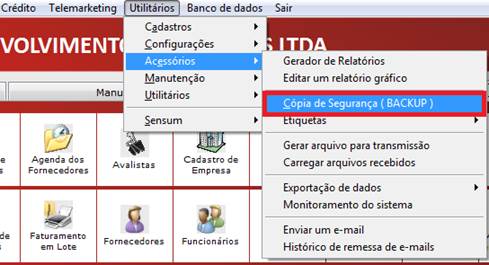
Figura 1.
Acesso ao módulo de Backup
A Tela de Backup
será exibida (Figura 2)
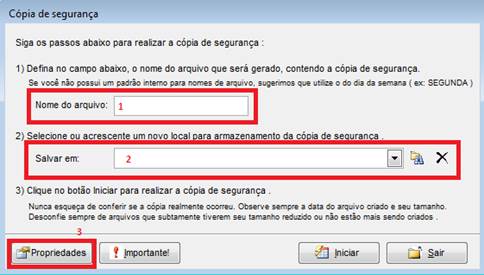
Figura 2.
Tela Backup
- O
Campo 1 apresentará o nome do arquivo de Backup, por padrão o sistema sugere o
dia da semana ao qual está sendo executado (Segunda-Feira); - O
campo 2 apresenta a pasta a qual ao Backup será gerado. Para selecionar a pasta,
basta clicar no botão com uma pasta em amarelo e selecionar o caminho conforme
Figura 3;
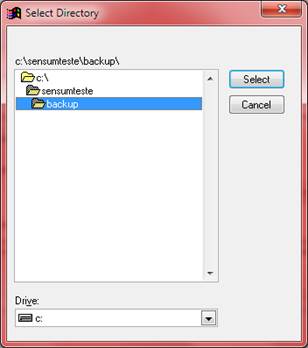
Figura 3.
Caminho Backup
- O
campo 3 trata-se das propriedades do módulo. É extremamente importante verificar
estas configurações antes de iniciar o Backup.
3 Propriedades do módulo de
Backup
Nesta tela 4
configurações devem ser verificadas conforme Figura 4.
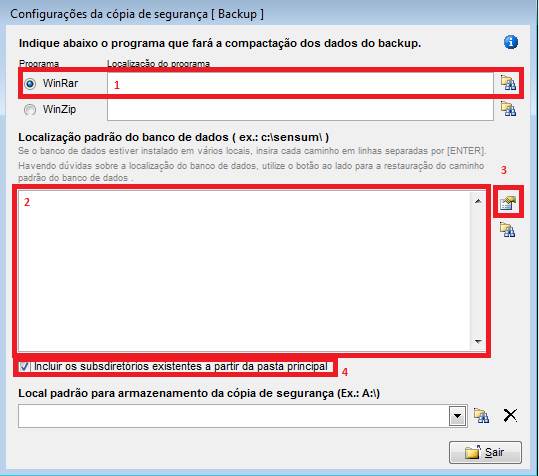
Figura 4.
Propriedades Backup
- No
campo 1, deve ser localizado o caminho ao qual o arquivo compactador (WINRAR ®)
está instalado. - No
campo 2, lista todas as pastas do sistema. Para que o backup fique correto,
apague todas as linhas e clique no botão 3, o sistema mostrará todos os caminhos
utilizados pelo sistema. Apague todas as linhas e deixe somente a primeira, onde
o caminho termina com a pasta comercio EX. (\\servidor\sensum\comercio);
- Deixando somente a primeira linha, o usuário deve marcar o item 4
(Incluir os subdiretórios existentes a partir da pasta principal
Após todas estas
configurações, basta clicar no botão sair, e o sistema voltará para a tela
principal do Backup.
4 Iniciando processo de
Backup
Com as
configurações finalizadas, o cliente seta a pasta a qual será realizado o backup
e clica no botão Iniciar. Ao clicar, uma tela será apresentada (Figura 5). Esta
tela pergunta se o usuário deseja forçar a interrupção do sistema pelos demais
usuários ou não. Caso você tenha certeza que todos os usuários não estão
utilizando o sistema, pode clicar em Não. Caso você não tenha certeza clique em
sim.
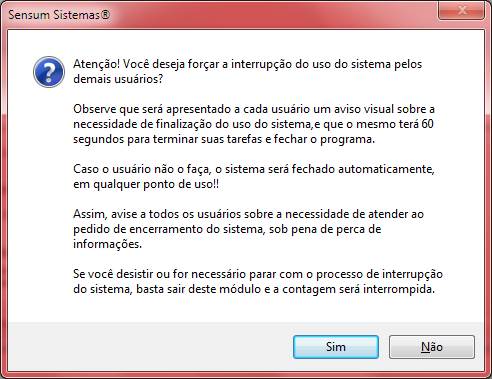
Figura 5.
Forçar interrupção dos usuários
Ao Clicar em
sim, uma nova tela aparecerá (Figura6), com um contador de tempo. Ao fim do
tempo (120 segundos) o sistema fecha o sistema em todos os usuários e realiza o
backup.
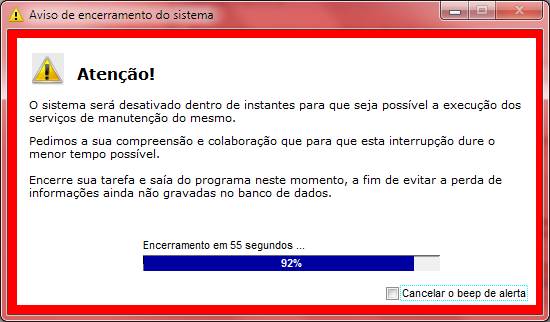
Figura 6.
Encerramento do sistema
Após finalizar o
tempo, o sistema realiza um backup. Quando finalizar o backup o sistema pergunta
se o backup foi realizado com sucesso.
ⓘ Aviso importante — Informações tributárias
Este conteúdo tem caráter exclusivamente informativo e operacional. A Sensum Sistemas não presta assessoria tributária, não valida cálculos ou configurações fiscais e não se responsabiliza por decisões tributárias tomadas com base nestas orientações.
Antes de alterar configurações tributárias, consulte seu contador. É responsabilidade do usuário validar os parâmetros e conferir todas as informações e documentos fiscais gerados pelo sistema antes de concluir operações ou enviar mercadorias. Em caso de dúvida, não prossiga.
As orientações podem ser alteradas sem aviso prévio e variar conforme a versão do sistema. Para dúvidas sobre o funcionamento do software, consulte nossa equipe técnica pelo Portal do Cliente.
© Sensum Sistemas. A cópia ou reprodução total ou parcial do conteúdo deste site é proibida.