
Como fazer o agrupamento de Notas Fiscais (Simples Remessa)?
Objetivo: faturar através do Agrupamento de Notas Fiscais (simples remessa) no sistema Sensum NXS.
Como fazer
1
Introdução
2 Cadastro dos CFOPs
Para fazer o
faturamento através do agrupamento de notas fiscais é necessário configurar os
CFOPs que serão utilizados. O primeiro CFOP deverá ter as seguintes
marcações:
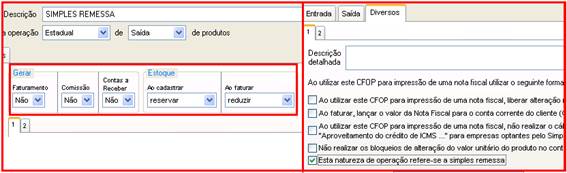
Figura
1.
Cadastro de CFOP > CFOP de Simples Remessa
Este CFOP será
utilizado para fazer o faturamento dos pedidos durante o período desejado, ele
não irá gerar faturamento, comissão, nem contas a receber; apenas será feito a
baixa dos produtos do estoque. É aconselhável fazer o faturamento desse pedido
como nota simples.
O outro CFOP a
ser configurado deverá ter as seguintes marcações:
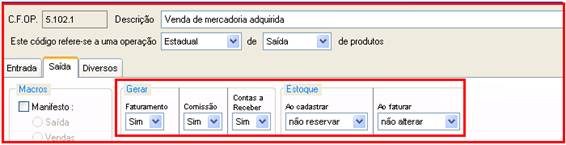
Figura
2.
Cadastro de CFOP > CFOP de Faturamento para agrupamento de Simples Remessa
Este CFOP será
utilizado para fazer o faturamento do agrupamento de notas fiscais, ele irá
gerar faturamento, comissão e contas a receber, porém não irá baixar os produtos
do estoque devido ao CFOP anterior já ter feito essa operação.
3 Agrupamento de Notas Fiscais (Simples
Remessa)
-
Após ter os
CFOPs cadastrados deverá ser feito os pedidos durante o período desejado ao
cliente, para ser agrupado os pedidos deverá acessar a aba Comércio >
Controle de Pedidos: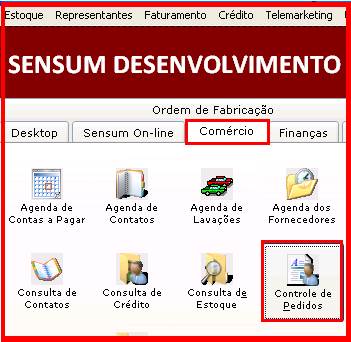
Figura
3.
Aba comércio > Controle de Pedidos -
No módulo Controle de Pedidos deverá acessar o ícone
Outras opções ( ) e a opção
“Emissão de Nota Fiscal (Faturamento) através de agrupamento de Notas Fiscais
(Simples Remessa):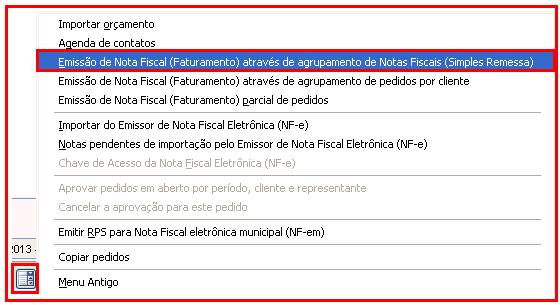
Figura
4.
Controle de Pedidos > Outras Opções > Emissão de Nota Fiscal através de
agrupamento de notas fiscais -
Será aberta a
tela para fazer o agrupamento, terá filtros para selecionar apenas um cliente e
um intervalo de período:
Figura
5.
Filtros para seleção dos pedidos de Simples Remessa -
Fazendo o filtro aparecerão todos os pedidos faturados
com o CFOP de Simples Remessa (foi utilizado o CFOP 5.555 como exemplo). No
ícone poderá
marcar todos os pedidos, desmarcar todos ou inverter seleção. -
No campo
Desconto Total (%) é possível ratear o desconto no valor total dos pedidos, no
campo CFOP Faturamento deverá preencher com a CFOP cadastrada para fazer o
faturamento dos pedidos agrupados. Assinalando e preenchendo todos os campos
desejados deverá clicar em gerar para que sejam agrupados os pedidos: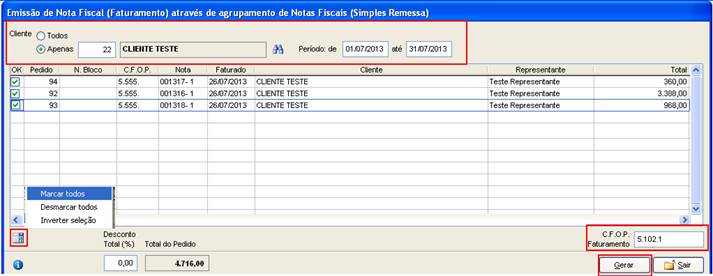
Figura 6. Emissão de
Nota Fiscal (Faturamento) através do agrupamento de Notas Fiscais (Simples
Remessa) -
Como a CFOP de faturamento gera contas a receber,
aparecerá à tela para informar como foi negociado o parcelamento com o cliente,
informando o parcelamento deverá clicar em .
-
Será então
aberta a tela para que seja feito o faturamento do pedido, a nota sendo
disponibilizada será possível imprimir ela com todos os produtos dos pedidos
informados.
ⓘ Aviso importante — Informações tributárias
Este conteúdo tem caráter exclusivamente informativo e operacional. A Sensum Sistemas não presta assessoria tributária, não valida cálculos ou configurações fiscais e não se responsabiliza por decisões tributárias tomadas com base nestas orientações.
Antes de alterar configurações tributárias, consulte seu contador. É responsabilidade do usuário validar os parâmetros e conferir todas as informações e documentos fiscais gerados pelo sistema antes de concluir operações ou enviar mercadorias. Em caso de dúvida, não prossiga.
As orientações podem ser alteradas sem aviso prévio e variar conforme a versão do sistema. Para dúvidas sobre o funcionamento do software, consulte nossa equipe técnica pelo Portal do Cliente.
© Sensum Sistemas. A cópia ou reprodução total ou parcial do conteúdo deste site é proibida.