
Cheques Recebidos
Cheques Recebidos. Área: Finanças / Cadastros.
Como fazer
Cheques Recebidos
O
cadastro de Cheques Recebidos é acessado na aba
Finanças pelo
menu Cheques recebidos – Cadastros, ou pelo ícone
“cheques pré-datados
recebidos” na área de trabalho.
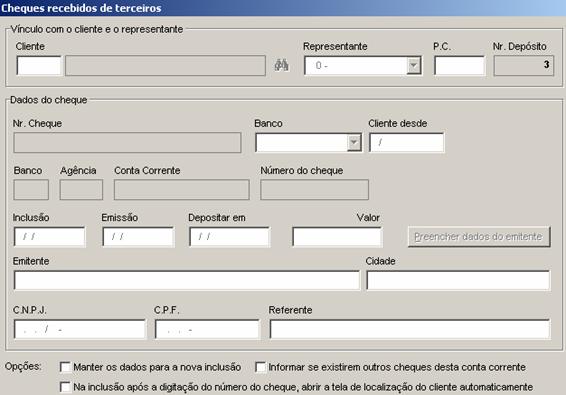
No
controle financeiro de uma empresa, o cadastro de cheques
recebidos é uma importante ferramenta para o gerenciamento
completo da
movimentação dos cheques de terceiros. Em
união com o módulo de Desconto e
Depósito em conta corrente, este cadastro facilita e agiliza
a consulta e as
demais operações.
-
Ao
pressionar “Incluir”, uma janela surgirá
na tela solicitando a
inclusão do número do cheque (Digite aqui todos
os números impressos na parte
inferior do cheque, e o sistema irá definir os campos do
Banco, Agência, Conta
Corrente e Número do Cheque). Logo, após,
preencha campos que compõem o
cadastro de cheques recebidos de terceiros:Cliente:
Código do cliente ao qual pertence o cheque;Representante:
Código do representante responsável pelo cliente
emitente do
cheque;P.C.
(Prestação de
Contas) :
Indica, através do seu código, se o
cheque pertence a alguma prestação de contas
cadastrada no sistema. O cheque
recebido é cadastrado na prestação de
contas, e quando ela é fechada
(fechamento), o cheque é automaticamente lançado
no cadastro de cheques
recebidos;Nr.
Depósito:
Número do depósito efetuado para este cheque
através do módulo
de Desconto e Depósito de Cheques Recebidos. Este campo
é automaticamente
preenchido.Nr.
Cheque:
É preenchido logo após pressionar o
botão “Incluir”;Banco:
Selecione o banco ao qual o cheque pertence geralmente, o
sistema já indica o banco referente ao cheque
incluído;Cliente
desde:
Data de cadastramento do cliente junto ao banco;Emitente:
Nome completo do emitente do cheque;Cidade:
Origem do cheque;CNPJ:
CNPJ / CGC do cliente.CPF:
CPF do cliente;Referente:
Ao que se refere o cheque cadastrado; -
Opção
“Manter os
dados para nova inclusão”:
Um cliente pode ter emitido
para sua empresa 5 cheques de um mesmo talão (uma
seqüência de cheques). Quando
esta opção está marcada, basta alterar
os dados que diferem um cheque de outro,
como o número, por exemplo. Os dados do registro anterior
ficarão nos campos ao
clicar em “Incluir” para iniciar um novo registro,
facilitando assim o processo
de inclusão de cheques em série. -
Opção
“Informar se
existem outros cheques desta conta corrente”:
Possibilita, durante a inclusão de um novo cheque, que o
sistema informe
automaticamente já existe um cheque semelhante ao que
está sendo cadastrado. -
Opção
“Na inclusão
após a digitação do número
do cheque, abrir a tela de localização do cliente
automaticamente”:
Quando esta opção estiver ativa após
a inclusão do número do cheque, automaticamente
abre a tela de localização de
clientes para definir o cliente vinculado a este cheque.
Botão “Preencher
dados do emitente”:
Permite que o usuário, selecione um cliente
(através da Consulta de Clientes), e preencha
automaticamente os dados dos
campos: Emitente, Cidade, CNPJ e CPF, no caso de o emitente ser um
cliente
cadastrado.
ⓘ Aviso importante — Informações tributárias
Este conteúdo tem caráter exclusivamente informativo e operacional. A Sensum Sistemas não presta assessoria tributária, não valida cálculos ou configurações fiscais e não se responsabiliza por decisões tributárias tomadas com base nestas orientações.
Antes de alterar configurações tributárias, consulte seu contador. É responsabilidade do usuário validar os parâmetros e conferir todas as informações e documentos fiscais gerados pelo sistema antes de concluir operações ou enviar mercadorias. Em caso de dúvida, não prossiga.
As orientações podem ser alteradas sem aviso prévio e variar conforme a versão do sistema. Para dúvidas sobre o funcionamento do software, consulte nossa equipe técnica pelo Portal do Cliente.
© Sensum Sistemas. A cópia ou reprodução total ou parcial do conteúdo deste site é proibida.